上次更新时间: 2026年3月23日
可与以下任何订阅一起使用,除非另有说明:
-
 Service Hub
Professional, Enterprise
Service Hub
Professional, Enterprise
在客户成功案例工作区选择记录时,会出现一个预览侧边栏,显示该记录的信息。如果您是管理员,可以自定义预览侧边栏的内容,确保以高效的布局向用户提供正确的信息。
编辑预览侧边栏视图
您可以调整默认视图和自定义团队视图的预览侧边栏。
- 在 HubSpot 帐户中,单击顶部导航栏中的
“设置”图标。然后,在 "工具"下单击 "客户成功"。 - 在顶部单击侧边栏自定义。
- 单击 "选择对象"下拉菜单,选择要自定义其预览侧边栏的对象。
- 要自定义账户范围的默认视图,请在表格中单击默认视图。默认视图将显示给不在指定团队中的所有用户。
- 要创建或编辑团队视图,请单击创建团队视图,或单击要编辑其视图的团队名称。
- 在编辑器顶部,输入视图的名称。
- 要选择可以访问视图的团队,请在右上角单击分配团队。在对话框中,选择团队的复选框,然后单击完成。
- 在视图编辑器中,自定义要包含在视图中的选项卡和卡片。
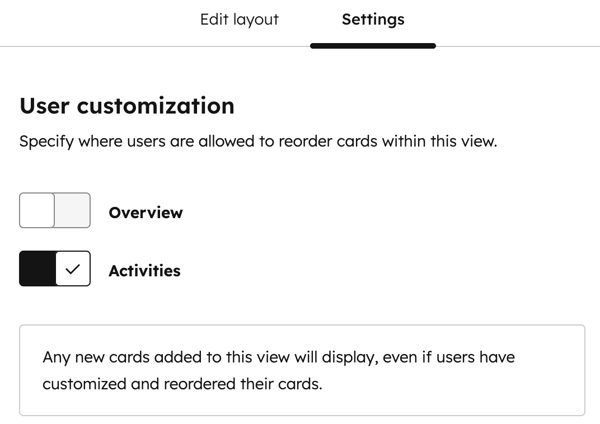
- 调整视图的用户自定义设置,选择用户是否可以为自己重新排列卡片(用户对卡片顺序的更改只影响特定用户)。
- 完成自定义视图后,在右上角单击保存并退出。
自定义选项卡和卡片
预览侧边栏的内容可以组织成单独的标签页,每个标签页可以包含多个卡片。你可以根据条件逻辑筛选器来隐藏或显示标签和卡片。
添加标签和卡片
要在视图中添加标签
- 在视图编辑器顶部,单击 添加图标。
- 在对话框中输入标签页的名称。
- 单击完成。

添加卡片
- 在视图编辑器顶部,选择要显示卡片的选项卡。
- 将鼠标悬停在现有卡片之间,然后单击 "添加卡片"按钮。
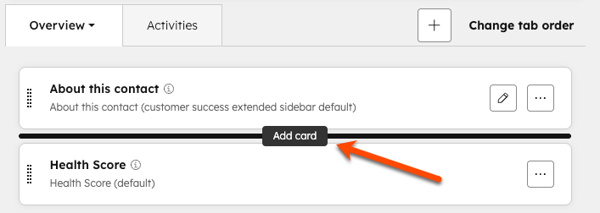
- 要在选项卡中添加现有卡片,请
- 在右面板中,单击卡片库选项卡
- 在要添加的特定卡片上,选择添加卡片。
- 为标签页创建新卡片
- 在右面板中,单击创建卡片选项卡。
- 单击要创建的卡片类型上的创建卡片。
- 在顶部输入卡片标题。
- 根据卡片类型,填写卡片的其他详细信息。了解不同类型卡片的详细信息。
- 完成卡片定制后,单击保存。
- 单击右上角的X返回视图编辑器。
编辑选项卡和卡片
编辑标签页的标签
- 在视图编辑器顶部,选择要编辑的选项卡。
- 单击标签 页标签,然后单击编辑标签页标签。
- 在对话框中输入新标签。然后单击完成。
编辑自定义卡片
- 单击要编辑的卡片上的 编辑图标。
- 在右侧边栏顶部,编辑卡片标题。
- 在右侧边栏中,根据需要编辑卡片详细信息。了解不同类型卡片的详细信息。
- 在侧边栏底部,单击保存。
使用条件逻辑隐藏或显示元素
您可以根据与预览记录相关的条件选择显示或隐藏内容。例如,在联系人预览中,如果联系人的最后活动日期属性值未知,则可以选择隐藏 "活动"选项卡。
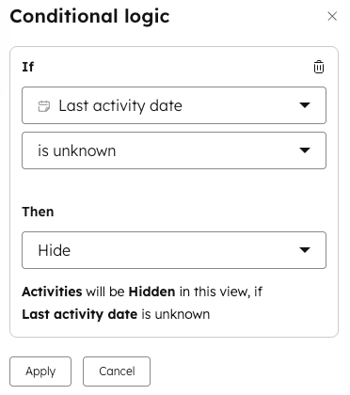
为选项卡或卡片设置条件逻辑:
- 选择标签页或卡片:
- 如果正在编辑选项卡,请在视图编辑器顶部单击选项卡名称。
- 如果正在编辑卡片,请单击卡片右侧的 三个横点图标。
- 单击设置条件逻辑。
- 在弹出的窗口中,选择一个属性,然后选择筛选条件。
- 单击 "然后"下拉菜单,选择满足所选条件时的显示选项(例如,如果满足筛选条件,则应隐藏或显示元素)。
- 在弹出窗口中,单击 "应用"。
编辑或删除选项卡或卡片的条件逻辑:
- 选择选项卡或卡片:
- 如果正在编辑选项卡,请在视图编辑器顶部单击选项卡名称。
- 如果正在编辑卡片,请单击卡片右侧的 三个横点图标。
- 单击 "编辑条件逻辑"。
- 在弹出窗口中,编辑属性、筛选条件和显示选项。
- 要删除元素的条件逻辑,请单击筛选条件顶部的 删除图标。
- 完成编辑后,在弹出窗口底部单击应用。
更改选项卡和卡片的顺序
要更改选项卡的顺序,请执行以下操作
- 在视图编辑器顶部,单击更改选项卡顺序。
- 在右侧边栏,将标签拖放到喜欢的顺序中。
- 在侧边栏底部,单击保存。
要更改卡片顺序,拖放卡片 到新位置:
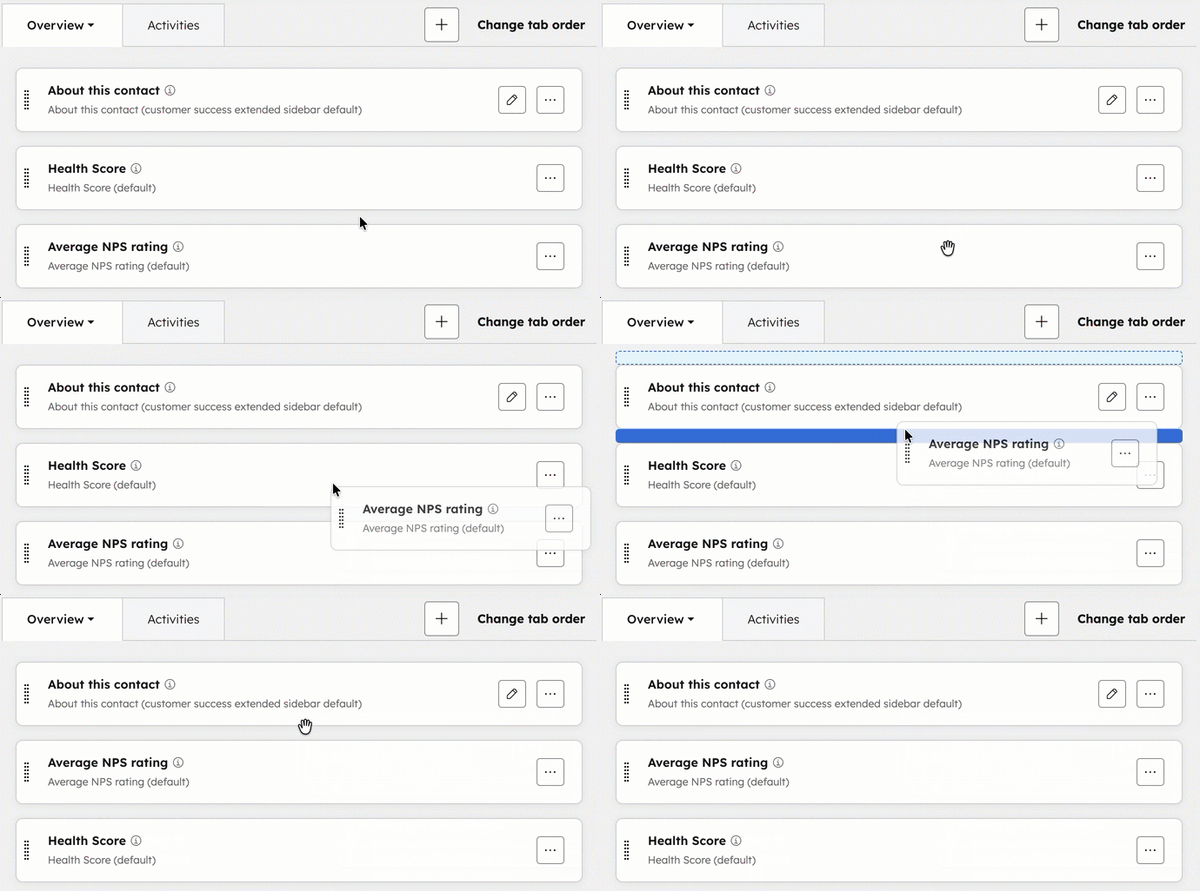
删除选项卡和卡片
要删除标签页
- 在视图编辑器顶部,选择要删除的选项卡。
- 单击选项卡标签,然后单击删除选项卡。
- 在对话框中,单击删除选项卡。
删除卡片
- 在视图编辑器中,单击卡片右侧的 三个横点图标。
- 单击删除卡片。
调整用户自定义设置
默认情况下,可以访问视图的用户可以在客户成功工作区预览记录时为自己重新排列卡片顺序。以这种方式更改卡片顺序只会影响该特定用户。创建或编辑视图时,可以指定允许用户为自己重新排序卡片的选项卡。
- 在视图编辑器顶部,单击设置。
- 为视图中的每个选项卡
- 要允许用户使用该选项卡重新排序卡片,请打开选项卡开关。
- 要阻止用户在该选项卡中重新排序卡片,请关闭选项卡开关。
例如,可以阻止用户在 "概览"选项卡上重新排序卡片,但允许他们在 "活动"选项卡上重新排序卡片: