
上次更新时间: 2026年4月13日






通过HubSpot MCP Client,您可以使用模型上下文协议(MCP)将Breeze Studio中的Breeze代理连接到外部系统。这样,代理就能在HubSpot Breeze Studio中访问实时数据并在各种支持的应用程序中执行操作,而无需编写代码或管理复杂的集成。
例如,你可以使用HubSpot中交易状态变化的数据在Notion中起草文件,或在Asana中自动生成跟进任务。
支持的 MCP 服务器
HubSpot MCP Client支持以下MCP服务器和Breeze Studio代理中的操作:
- Notion:查询和更新数据库和页面。
- Atlassian:检索Jira问题和Confluence内容并与之交互。
- Asana:查看和管理任务、项目和时间表。
- Zapier:触发和监控跨应用程序的自动化。
- G2:从最大的 B2B 软件市场中查找实时软件评论、评级和竞争对手信息。这有助于你的团队研究工具、比较竞争对手并做出明智的购买决定。
- Linear:直接通过自然语言创建、更新、分配和管理问题、项目和冲刺,直接在 HubSpot 中优化工程和产品团队流程。
- Gong:查询销售电话录音和文字记录,分析客户对话,查找竞争信息,识别交易风险,并从收入情报数据中获得指导见解。
- Amplitude:通过自然语言查询分析产品分析、用户行为、A/B 测试结果和功能标志性能。
请注意:每个支持的 MCP 服务器都有自己的配置要求和功能。建议您查看上述每个支持的 MCP 服务器网站上的信息。
连接Breeze Agent与HubSpot MCP客户端
需要权限 在 Breeze Studio 中创建和定制代理需要 Breeze Studio权限。
连接 HubSpot MCP Client 的过程可能会根据你要连接的 MCP 服务器而略有不同。例如,某些 MCP 服务器(如 Notion 和 Asana)使用基于 OAuth 的连接,而其他 MCP 服务器(如 Zapier)则使用标记化 URL 连接。
基于 OAuth 的连接
OAuth 是将 HubSpot 连接到 MCP 服务器的标准方式。这一过程在不同的 MCP 服务器之间可能略有不同,但一般遵循以下步骤:
- 在 HubSpot 帐户中,导航到 Breeze > Breeze Studio。
- 导航至 "代理"选项卡。然后单击要编辑的代理名称 。
- 单击 "配置"。
- 在右上角,单击 菜单图标并选择 克隆来克隆代理。
- 在 "此代理能做什么"部分,单击 "添加工具"。
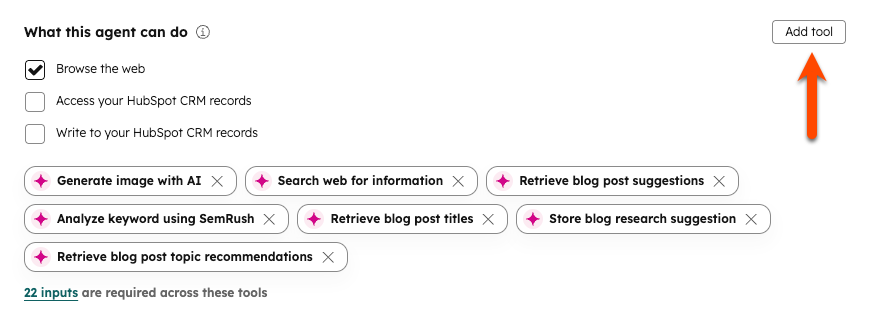
- 在右面板中,单击MCP 服务器选项卡。

- 将鼠标悬停在要连接的MCP 服务器上。然后单击连接并添加。
- 按照屏幕提示授权连接。
令牌化 URL 连接(Zapier)
有些 MCP 服务器(如 Zapier)允许你配置自己的工具组,而不是标准组。对于这些连接,您需要提供供应商提供的自定义 URL。
- 导航到Zapier MCP 页面。
- 在左上角,点击+ 新建 MCP 服务器。
- 点击MCP 客户端下拉菜单,选择其他。
- 在 "名称 "字段中输入 MCP 服务器的名称 。
- 单击创建 MCP 服务器。
- 在 "工具"部分,选择希望 MCP 服务器使用的工具。
请注意:虽然 MCP 连接提供了多种工具,但建议您只选择代理任务所需的少数工具。
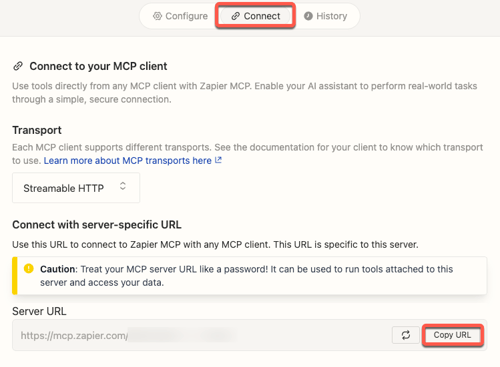
- 在页面顶部,单击连接选项卡。
- 在传输部分,确保选择了可流 HTTP。
- 在 "连接服务器特定 URL" 部分,单击服务器 URL旁边的 "复制 URL"。
- 回到你的 HubSpot 账户,导航到Breeze >Breeze Studio。
- 在 "代理"选项卡中,点击克隆代理的名称。
- 在右上角,点击 "配置"。
- 在 "该代理能做什么 "部分,点击 "添加工具"。
- 在右侧面板中,单击 "MCP 服务器"选项卡。
- 将鼠标悬停在Zapier上,然后单击连接并添加。
- 在弹出的窗口中,在Zapier MCP 服务器 URL字段中,粘贴从 Zapier 复制的服务器 URL。
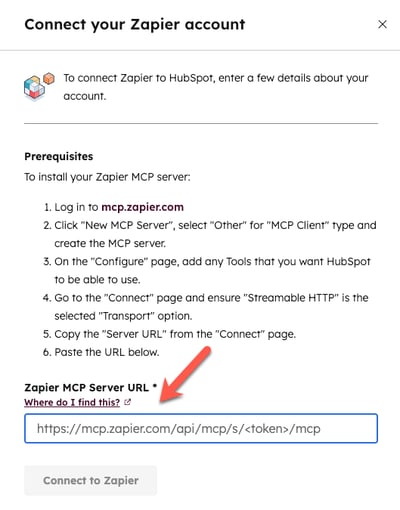
- 然后点击连接到 Zapier。
下一步
设置 HubSpot MCP Client 后,了解有关为代理配置提示的更多信息。
