
上次更新时间: 2026年2月5日

连接HubSpot 和 Microsoft Teams后,了解如何将Microsoft Teams 电话记录到 HubSpot 记录中。
开始之前
- 您必须连接 Microsoft Teams 应用程序的管理员级安装版本。如果您连接的是用户级安装版本,请卸载应用程序并安装管理员级安装版本。
- 用户必须在 HubSpot 和 Microsoft Teams 之间映射,呼叫才能记录到 HubSpot 记录。
- Microsoft Teams 通话只能记录到 HubSpot 中已经存在的联系人记录。要使记录生效,Microsoft Teams 中使用的电话号码必须与 HubSpot 中联系人的电话号码或手机号码完全匹配,包括国家代码和区号。
- 如果联系人的电子邮件与 HubSpot 帐户中用户的电子邮件一致,HubSpot 不会记录联系人记录中的通话。
打开团队通话的自动记录
- 在 HubSpot 帐户中,单击顶部导航栏中的
设置图标。在左侧栏菜单中,导航到集成 > 连接的应用程序。 - 单击Microsoft Teams。
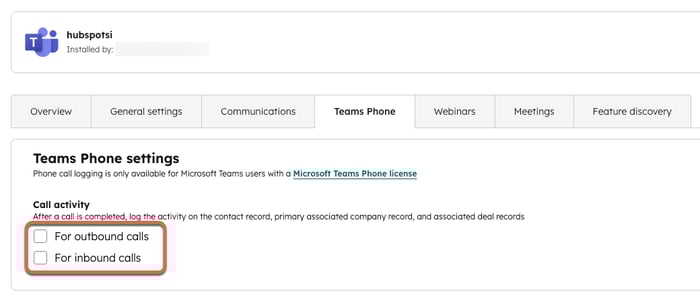
- 单击团队电话选项卡。
- 为要自动记录到 HubSpot 的通话选择 "呼出通话 "和 "呼入通话"复选框。所选呼叫类型将自动登录到联系人记录、主要关联公司记录和任何关联交易记录。
通话记录到 HubSpot 中的联系人记录后,拨打电话的用户将在 Microsoft Teams 中收到一条来自 HubSpot 机器人的消息,通知他们通话已被记录。用户还可以直接从通知中编辑已记录通话的详细信息。
请注意:由于Microsoft Teams 通话的延迟,通话记录平均需要 15 分钟,最长 60 分钟。
附加功能
您必须在HubSpot之外配置点击呼叫功能或呼入电话路由设置。
打开点击呼叫功能
点击呼叫功能仅适用于 Windows 用户。配置完成后,您可以通过点击联系人电话号码旁边的 图标,从 HubSpot 记录页面启动 Microsoft Teams Phone 呼叫。
如果您使用的是 Windows 10:
- 单击 "开始"按钮并选择 "默认应用程序"。
- 单击 "按协议选择默认应用程序"。
- 单击TEL并选择Microsoft Teams。
如果您的系统是 Windows 11:
- 单击 "开始"按钮并选择 "默认应用程序"。
- 单击 "按链接类型选择默认应用"。
- 在电话部分,选择Microsoft Teams。
接受团队来电时打开 HubSpot 联系人记录
- 导航到Microsoft Teams 管理中心。
- 在左侧导航栏中,导航到语音>呼叫策略。
-
- 要为所有用户打开呼入电话路由到 HubSpot,请单击全局策略。
- 要为特定用户打开呼入电话路由到 HubSpot,请创建一个新策略,然后将其分配给特定用户。
- 在策略中,单击打开 "在浏览器中打开 PSTN 来电应用程序 "开关。
- 粘贴以下 URL: https://app.hubspot.com/msteams-integration-ui/{Your HubID}/calling/redirect/{phone}
-
- 将 {您 的 HubID} 替换为您的账户 Hub ID。
- URL 中不应替换{phone}。
- 导航到 Microsoft Teams 设置并单击通话。
- 单击切换 "允许第三方应用程序自动在新浏览器窗口中打开 PTSN 来电"开关。
设置完成后,当在 Teams 上接受联系人的呼入电话时,HubSpot 记录将自动打开。
