上次更新时间: 2026年4月17日

请注意: 2024 年 4 月 1 日之后创建的所有账户都无法从连接到收件箱的渠道创建票单。请学习如何在帮助台中管理票单。否则,您可以将收件箱用作共享收件箱。
您可以为收件箱中收到的任何对话创建一个票单,以便更好地管理联系人与贵公司的联系体验。回复收件箱中的对话时,您可以查看和管理相关票单的详细信息,以跟进联系人或更新票单状态。在右侧边栏中,您可以使用相关票单、联系人和过往会话的上下文信息来回复联系人的询问。
打开和编辑会话
- 在 HubSpot 帐户中,导航到 CRM > 收件箱。
- 单击对话名称 以打开对话。
请注意:每个对话只能关联一个票单,且不能将票单与对话分离。
- 在右侧边栏,单击展开票单 部分。
- 管理票单属性:
- 单击属性 并输入新值。
- 要查看其他票单信息,请单击票单卡上的 "查看更多"。
请注意: 如果更改对话的所有者,票单的所有者也会更新。但是,如果更改了票单的所有者,则不会更新相关会话的所有者。
- 使用底部的回复编辑器回复对话。了解如何在收件箱中回复对话。
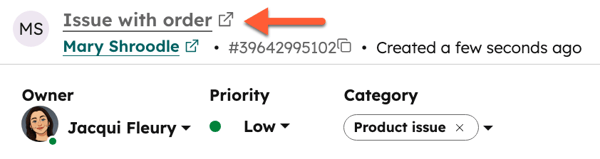
- 单击对话顶部的票单名称。票单记录将在网页浏览器的另一个标签页中打开。
完成后,您可以关闭票单和/或对话,将游客的问题或咨询标记为已解决。
关闭或重新打开票单
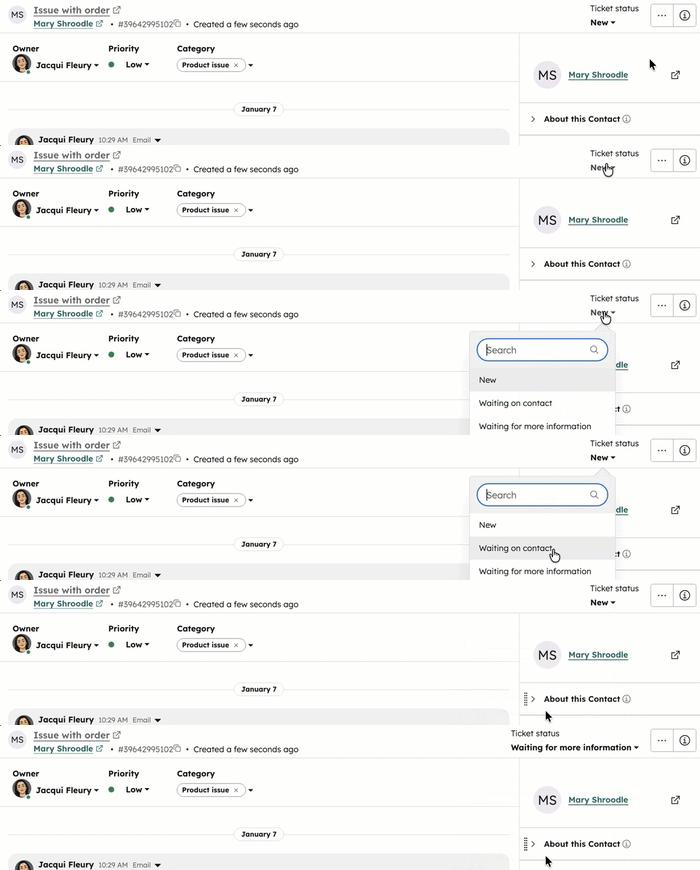
- 在右上角单击 "票单状态"下拉菜单。
- 选择 "已关闭 "关闭工作单。这也将关闭任何相关会话。
- 选择任何其他状态可重新打开票单。如果票单只与一个会话相关联,该会话也将重新打开。如果票单与多个会话相关联,则所有会话都不会重新打开。
关闭或删除会话
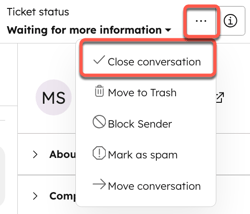
- 在右上角单击 三个横点图标,然后选择关闭对话。这将只关闭选定的对话,而相关的票单则保持打开。
- 单击 三个横点图标,然后选择移动到垃圾箱。这也将删除票单。此外,如果从 CRM 中删除票单,也会删除相关的对话。