
上次更新时间: 2026年5月30日
可与以下任何订阅一起使用,除非另有说明:
-
 营销 Hub
Professional, Enterprise
营销 Hub
Professional, Enterprise
-
 销售 Hub
Professional, Enterprise
销售 Hub
Professional, Enterprise
-
 Service Hub
Professional, Enterprise
Service Hub
Professional, Enterprise
-
 内容 Hub
Professional, Enterprise
内容 Hub
Professional, Enterprise
-
 Commerce Hub
Professional, Enterprise
Commerce Hub
Professional, Enterprise
在自定义报告生成器中创建报告时,您需要决定选择哪些数据源、如何配置报告字段以及如何设置图表选项。
下面,您将了解构建报告的各个方面以及如何设置报告。如需观看自定义报告生成器的视频演示(包括示例报告),请访问HubSpot 学院中的“在 HubSpot 中构建自定义报告”课程。
数据源
构建报告的第一步是选择要包含哪些数据源。数据源是指您希望在报告中呈现的对象、资产和事件。主数据源将决定报告的重点,所有其他数据源都与该主数据源相关。数据源是主数据源还是次要数据源,将对报告中返回的数据产生重大影响。
数据关联概览
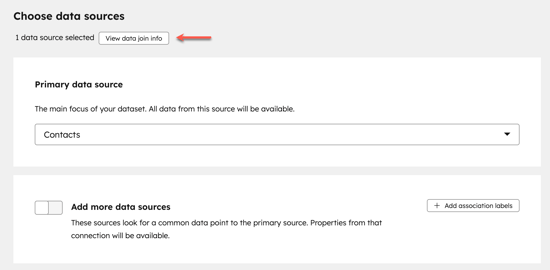
在自定义报告生成器中选择要包含在报告中的数据源时,您可以查看数据源的关联概览,以及根据您的选择哪些记录将被包含或排除在报告之外。您还可以在预览表中预览所选的数据源。
要查看数据关联信息,请点击“查看数据关联信息”。“数据关联信息”面板将详细展示所选数据源的关联方式。通过这些信息,您可以确认是否选择了正确的数据源,并查看可用于报告的记录总数——该数值基于每个数据源与主数据源的关联关系。
连接多个数据源
在内部,HubSpot 将每个数据源的数据存储在独立的表中,类似于一组电子表格。当您选择多个数据源时,HubSpot 可能需要使用额外的数据源来连接这些表。 例如,联系人(Contacts)和商机(Deals)可以在不连接额外数据源的情况下直接关联,因为这些对象在 HubSpot 中紧密相关。然而,某些数据源需要连接性数据源。例如,如果您的报告主数据源是商机(Deals),且您希望在报告中包含博客文章数据,则联系人(Contacts)和网络活动(Web activities)数据源也会被自动选中。
在报告生成器中,连接性数据源会显示灰色勾选标记,以表明其已被自动选中。自动选中的数据源将计入报告可用的 5 个数据源配额中。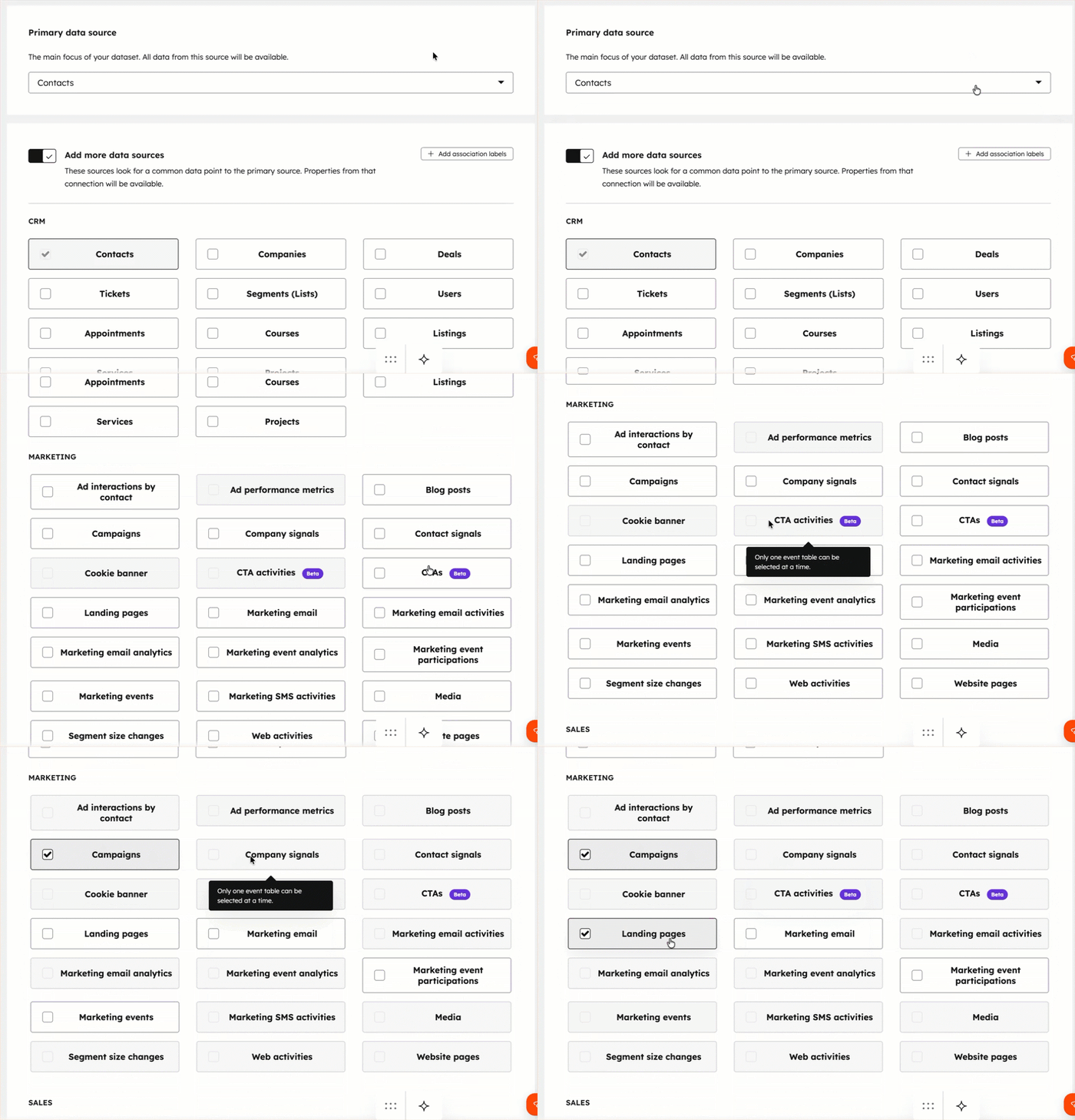
当 HubSpot 无法在数据源之间建立关联路径时,这些数据源将无法被选中。例如,如果您的主数据源是“联系人”,且您将“博客文章”选为次要数据源,则“营销邮件”数据源将变为灰色且不可用。
了解您的数据
在针对多个数据源进行报告时,了解 HubSpot 如何对数据进行拆分至关重要。例如,您正在构建一份报告,旨在通过表格中“交易数量”来衡量每个联系人的情况。在该表格中,您包含两列:联系人 ID 和交易数量。 如果您选择“联系人”作为主数据源,并选择“交易”作为次要数据源,报告将显示您的联系人列表以及每个联系人关联的交易数量。该表格不会包含任何未与联系人关联的交易。
如果您将主数据源改为“交易”,次数据源改为“联系人”,报告将显示每个联系人关联的交易数量,但“联系人 ID”列 中还会出现一行显示为“(无值)”的 记录,其中包含所有未关联联系人的交易。此时,表格的“交易数量”总和将显示为更高的数值
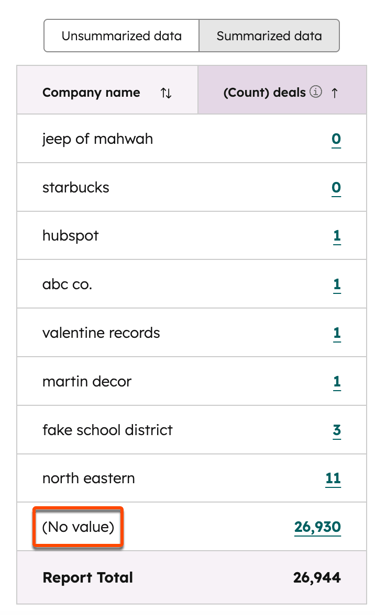
此外,当报告包含多个数据源时,根据添加的筛选条件,某条记录可能会被重复计数。这是因为关联记录在每次关联中可能满足多个筛选条件。例如,某报告的主数据源为“公司”,辅助数据源为“联系人”。如果一家公司关联了两个联系人:
- 若添加“创建日期(联系人)”字段 ,报告将显示与公司相关联且具有已知创建日期的联系人。因此,由于该公司与两个具有已知创建日期的联系人相关联,该公司的计数将被重复计算两次。
- 若添加“创建日期(公司)”字段,报告将显示具有已知创建日期的公司。点击报告并深入查看数据,即可查看与每家公司关联的联系人数量。例如,即使没有关联的联系人,每家公司也会被计入统计。
字段
在报表构建器中,字段可设置为两种类型之一:维度和度量。 字段类型反映了是否对该字段的数据进行聚合。若需以特定方式(如求和或求平均值)返回字段数据,为字段设置聚合方法会很有帮助。例如,您可能希望按交易类型查看交易收入的总和,以了解哪些类型的交易能带来最高收入。
请注意:任何值为空的字段在聚合计算中均不被计入。
- 维度:不进行聚合的字段,显示为灰色。维度可以是任何数据类型,包括日期、数字、布尔值和字符串。此类字段只能添加到 X 轴和“按...细分”槽中。
- 度量:具有指定聚合方法的字段,显示为绿色。度量通常为数值或定量值,例如关联的交易数量。此类字段仅可添加到 Y 轴。
默认情况下,大多数字段均为维度,不包含聚合方法。不过,您可以通过编辑字段来调整其聚合方法。聚合方法可设置为以下任意一种:
- 无:不执行该字段数据的聚合,且该字段被设为维度。
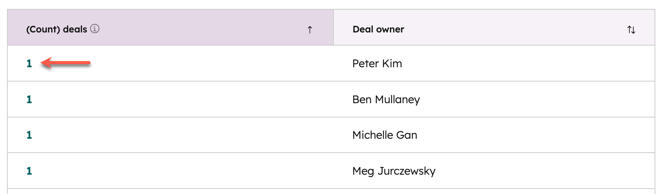
- 唯一计数:返回字段中唯一值的计数,不包含重复值。适用于所有字段类型。使用“唯一计数”可能会导致可视化中显示的数据点少于预期。 例如,某笔交易报告中包含一个设置为“唯一计数” 的“合同签署日期”字段。如果存在两笔合同签署日期相同的交易,该字段将计算其唯一计数为1。深入查看该报告将显示这两笔交易记录。
- 求和:返回 字段数据的总和。适用于数字字段类型。
- 平均值:返回 字段值的平均值。适用于数字字段类型。
- 中位数:将值按从小到大的顺序排列,并返回中间的值。适用于数字和日期字段类型。
- Min:返回字段的最小值。适用于数字和日期字段类型。
- 最大值:返回字段的最大值。适用于数字和日期字段类型。
聚合方法还决定了数据在可视化中的呈现方式。例如,表格仅会显示那些聚合方法设置为“求和”的度量字段列的总计。
在表格格式报告中,将对象的“记录 ID”字段(例如“记录 ID - 交易”)添加为列,即可显示可点击的链接以打开对应记录。如果“记录 ID”字段已被聚合,请移除聚合设置,以便每个记录均显示为直接链接。
汇总字段
在构建包含多个数据源的报告时,报告生成器提供汇总字段来计算关联对象之间的数据。
例如,在以“联系人”为主要数据源、“公司”为次要数据源的报告中,“公司”字段“页面浏览量”是一个 汇总属性, 它根据关联的联系人活动来计算特定公司的页面浏览量。
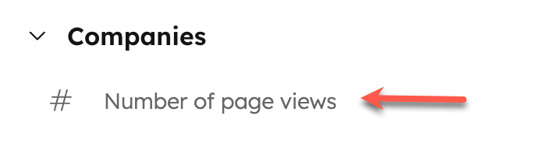
在报告中使用这些字段可能会导致数据结果出乎意料。在上述示例中,您可能更希望使用联系人字段“页面浏览量”,因为联系人字段将计算报告中每个联系人的页面浏览量。而使用公司字段“页面浏览量”则会导致显示基于其关联公司所有页面浏览量的联系人页面浏览数据。
图表可视化
在构建报告时,您需要选择图表类型并配置其他设置,以确定数据的可视化方式。下面将介绍图表坐标轴以及可用的图表设置。
图表坐标轴
在使用条形图、折线图、面积图或组合图的报告中添加字段时,您可以选择将字段数据显示在哪个坐标轴上。通常,建议将包含类别或文本信息的字段(如“生命周期阶段”)放置在 X 轴上,而将包含数值信息的字段(如“联系人数量”)放置在 Y 轴上。
字段是否具有聚合属性也将决定其在特定图表中的放置位置。
对于水平条形图,不包含聚合的维度只能添加到 Y 轴和“按...分解”槽中。包含聚合方法的度量只能添加到 X 轴槽中。
多个 Y 轴
条形图、折线图、面积图和组合图均可配置为显示多个 Y 轴。当您需要比较两个量级不同但使用相同 X 轴数据的字段时,此功能非常有用。例如,您可以使用多个 Y 轴来比较每个生命周期阶段的联系人数量和相关交易总额。
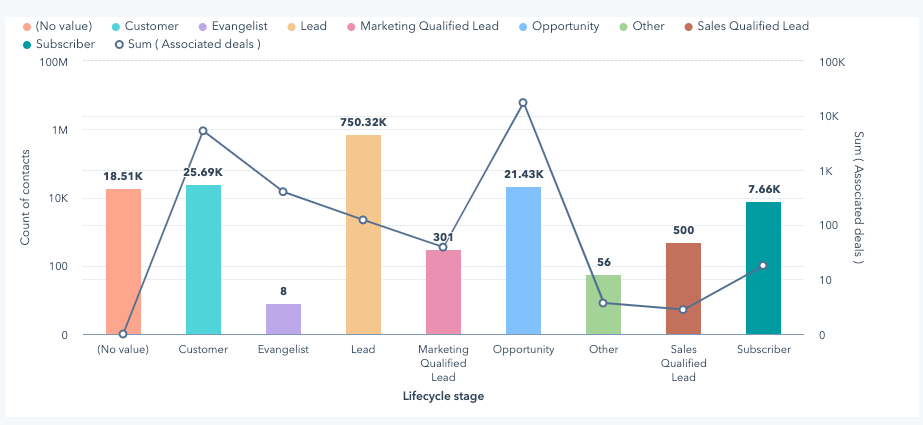
随后,您可以在图表设置中分别配置每个 Y 轴。
按...比较
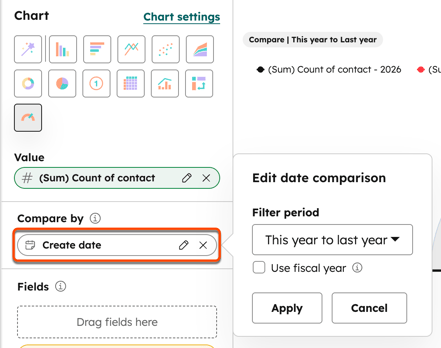
条形图、折线图、面积图、KPI 图和仪表盘图均可配置为显示比较数据。点击并拖动日期字段至“按...比较”部分 ,即可设置用于数据比较的日期范围。
“请求的数据点过多”错误的故障排除
当将包含大量数据的字段添加到“按渠道细分 ”中时,报告生成器可能会返回“请求的数据点过多”错误 。
要解决此错误,建议避免按数据量较大的字段(如“名字”)对报告进行细分。不过,您也可以通过以下步骤减少返回的数据量:
- 点击“按字段细分”旁边的 编辑图标,然后设置上限。上限不应超过 100。
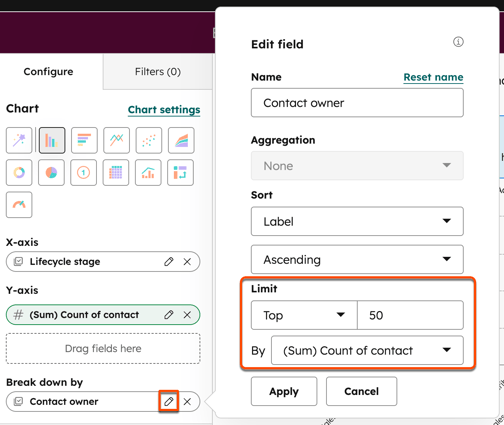
- 在报告中添加筛选条件,将“按渠道细分”限制为特定数量的数据点。例如,如果您按“联系人所有者”对报告进行细分,可以添加筛选条件,仅包含最相关的 HubSpot 用户。
- 同样,您也可以对其他字段添加筛选条件。例如,您可以通过添加“创建日期在 2022 年 1 月 20 日之后”的筛选条件来缩短报告的时间范围。
