上次更新时间: 2026年8月3日
可与以下任何订阅一起使用,除非另有说明:
-
 营销 Hub
Professional, Enterprise
营销 Hub
Professional, Enterprise
-
 销售 Hub
Professional, Enterprise
销售 Hub
Professional, Enterprise
-
 Service Hub
Professional, Enterprise
Service Hub
Professional, Enterprise
-
 Data Hub
Professional, Enterprise
Data Hub
Professional, Enterprise
-
 智能 CRM
Professional, Enterprise
智能 CRM
Professional, Enterprise
-
 Revenue Hub
Professional, Enterprise
Revenue Hub
Professional, Enterprise
使用 Breeze Assistant 构建完整的工作流,包括注册触发器和包含延迟等功能的操作。您还可以在工作流编辑器中继续编辑工作流操作。
如果您拥有Data HubProfessional或Enterprise订阅,在使用 Breeze Assistant 创建或更新工作流时,如果未识别出合适的操作,系统可能会自动生成自定义代码操作及相应的代码。
请注意:你可以在 AI 设置中管理 AI 功能访问权,并配置共享的数据。请参阅 HubSpot 的AI信任常见问题解答和 AI 模型卡,了解有关 AI 安全控制、数据使用和合规性的详细信息。
了解限制与要求
使用 Breeze Assistant 构建工作流时,请注意以下事项:
- 若要在工作流中使用 Breeze Assistant,必须开启 “授予用户生成式 AI 工具和功能的访问权限”以及“授予用户访问 Breeze Assistant 的权限”设置。此外,建议开启CRM 数据设置,以便生成与贵公司相关的输出结果。 了解有关管理 AI 设置的更多信息 。
- 在工作流编辑器中使用 Breeze Assistant 时,Breeze Assistant 仅能添加和编辑工作流操作,无法更新工作流触发器。
- 以下工作流操作无法由 Breeze Assistant 添加:
- 转到工作流
- 延迟(直至发生某个事件)
-
- 格式化数据
- “且/或”逻辑分支(基于筛选条件)
- 发送 webhook
- 发送 A/B 测试邮件
- 创建 Salesforce 任务、设置 Salesforce 营销活动、添加 Google 表格行,以及集成到“使用自定义 LLM”操作中的 LLM 集成。
使用 Breeze Assistant 创建工作流
使用 Breeze Assistant 创建工作流,包括注册触发器、操作、设置等。默认情况下,由 Breeze Assistant 创建的工作流处于关闭状态,您需要进行审核并手动开启该工作流。
- 在顶部导航栏中,点击右上角的“Breeze Assistant ”。
- 要发送聊天消息,请输入提示词。
- 创建工作流后,Breeze Assistant 将回复包含工作流链接的消息。要访问该工作流,请点击回复中的链接。
- 继续设置您的工作流。
在工作流编辑器中使用 Breeze Assistant 添加和编辑工作流操作
使用 Breeze Assistant 在工作流中添加和编辑操作。了解有关使用 Breeze Assistant 的更多信息。
- 在你的 HubSpot 帐户中,单击更多,然后导航到自动化 > 工作流。如果你的帐户中未显示更多,请直接导航到自动化 > 工作流。
- 点击现有工作流的名称。
- 在工作流编辑器中,点击“+ 添加”图标。
- 在左侧面板的“使用 AI 构建”下,输入您的 提示词。然后 ,点击 发送图标 ,或按键盘上的Enter 键。
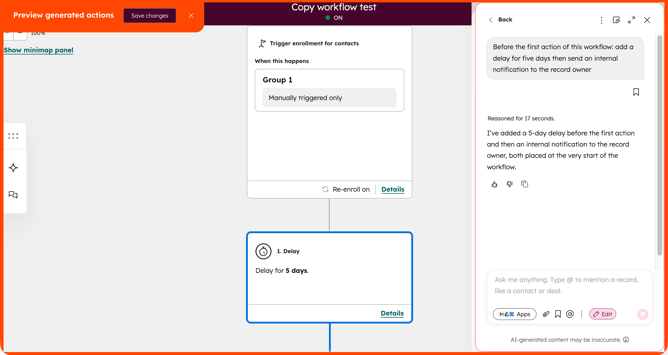
- 在编辑器中,您可以预览将添加到工作流的操作。这些操作将以蓝色高亮显示。
- 在“Breeze Assistant”面板中,您可以进一步调整要添加的操作。更新后的操作将显示在工作流预览中。
- 要将这些操作添加到工作流中,请在左上角点击“保存更改”。
- 若要退出预览而不保存,请在左上角点击“X”图标,然后点击“不保存继续”。
- 继续设置您的工作流。