上次更新时间: 2026年5月14日
可与以下任何订阅一起使用,除非另有说明:
-
 营销 Hub
Professional, Enterprise
营销 Hub
Professional, Enterprise
-
 销售 Hub
Professional, Enterprise
销售 Hub
Professional, Enterprise
-
 Service Hub
Professional, Enterprise
Service Hub
Professional, Enterprise
-
 Data Hub
Professional, Enterprise
Data Hub
Professional, Enterprise
-
 智能 CRM
Professional, Enterprise
智能 CRM
Professional, Enterprise
-
 Commerce Hub
Professional, Enterprise
Commerce Hub
Professional, Enterprise
使用 Breeze Assistant 建立完整的工作流程,包括注册触发器和延迟等操作。你还可以在工作流程编辑器中继续编辑工作流程操作。
如果您订阅了Data Hub专业版或企业版,在使用 Breeze Assistant 创建或更新工作流程时,如果没有找到合适的操作,则会自动生成带有相应代码的自定义代码操作。
请注意:你可以在 AI 设置中管理 AI 功能访问权,并配置共享的数据。请参阅 HubSpot 的AI信任常见问题解答和 AI 模型卡,了解有关 AI 安全控制、数据使用和合规性的详细信息。 打开人工智能设置。
开启人工智能设置
要在工作流程中使用人工智能,请开启以下设置:
- 要在工作流程中使用 Breeze Assistant,必须打开 " 让用户访问生成式人工智能工具和功能"和 "让用户访问 Breeze Assistant"设置。还建议打开CRM 数据设置,以生成与贵公司相关的输出。 了解更多关于管理 人工智能设置的信息。
- 当在工作流编辑器中使用Breeze Assistant时,Breeze Assistant只能添加和编辑工作流操作。它不能更新工作流程触发器。
- Breeze Assistant 无法添加以下工作流操作 :
- 转到工作流
- 延迟(直到事件发生)
-
- 格式化数据
- AND/OR 逻辑分支(基于筛选条件)
- 发送网络钩子
- 发送 A/B 测试电子邮件
- 创建 Salesforce 任务、设置 Salesforce 活动、添加 Google Sheets 行,以及插入使用自定义 LLM 操作的 LLM 集成。
- 格式化数据
使用 Breeze Assistant 创建工作流
使用 Breeze Assistant 创建工作流,包括注册触发器、操作、设置等。默认情况下,Breeze Assistant 创建的工作流是关闭的,你需要查看并手动打开工作流。
- 在顶部导航栏,点击右上角的Breeze Assistant (微风助理 )。
- 要发送聊天,请输入您的提示。
- 创建工作流程后,Breeze Assistant 会回复一个工作流程链接。点击回复中的链接,即可进入工作流程。
- 继续设置工作流程。
使用 Breeze Assistant 在工作流程编辑器中添加和编辑工作流程操作
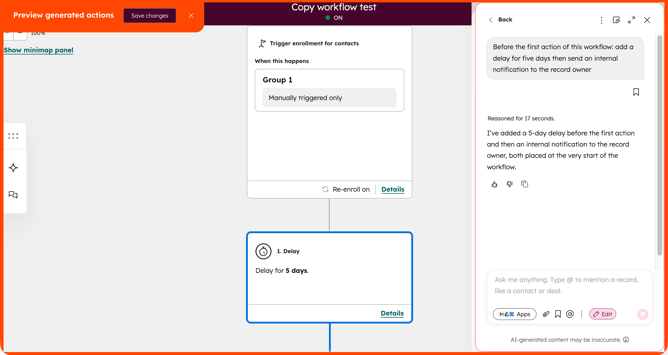
使用 Breeze Assistant 在工作流程中添加和编辑操作。了解更多关于使用 Breeze Assistant 的信息。
- 在 HubSpot 帐户中,导航到自动化 > 工作流。
- 点击现有工作流程的名称。
- 在工作流程编辑器中,点击+ Add 图标。
- 在左侧面板的 "使用 AI 构建 "下,输入您的 提示。 然后,单击 发送图标 或按键盘上的Enter键。
- 在编辑器中,您可以预览要添加到工作流程中的操作。这些操作将以蓝色高亮显示。
- 在 Breeze 助手面板中,您可以进一步完善要添加的操作。更新后的操作将出现在工作流程预览中。
- 要将操作添加到工作流程中,请在左上角点击 "保存更改"。
- 要退出预览而不保存,请在左上角单击X 图标。然后,单击继续,不保存。
- 继续设置工作流程。