
上次更新时间: 2026年8月3日
可与以下任何订阅一起使用,除非另有说明:
-
 营销 Hub
Professional, Enterprise
营销 Hub
Professional, Enterprise
-
 销售 Hub
Professional, Enterprise
销售 Hub
Professional, Enterprise
-
 Service Hub
Professional, Enterprise
Service Hub
Professional, Enterprise
-
 Data Hub
Professional, Enterprise
Data Hub
Professional, Enterprise
-
 智能 CRM
Professional, Enterprise
智能 CRM
Professional, Enterprise
-
 Revenue Hub
Professional, Enterprise
Revenue Hub
Professional, Enterprise
在其他工作流类型中使用基于联系人的工作流操作时,设置该操作时必须将您的联系人添加为数据源。
例如,在基于商机的流程中,您可以添加“设为营销联系人”操作,将与“决策者” 关联标签相关的联系人设为 营销联系人 。了解有关选择流程操作的更多信息。
在其他工作流类型中使用基于联系人的工作流操作
- 在你的 HubSpot 帐户中,单击更多,然后导航到自动化 > 工作流。如果你的帐户中未显示更多,请直接导航到自动化 > 工作流。
- 点击工作流的名称或创建一个新工作流。
- 在工作流编辑器中,点击“+ ”号 图标。
- 在左侧面板中,选择您的操作。
- 点击“联系人”下拉 菜单,然后选择“联系人:所有关联的”或“联系人:最近更新的”。
请注意:
- 创建并添加数据源后,无法编辑该数据源。您可以创建一个新的数据源。
- 在其他工作流类型中设置基于联系人的操作时,每次只能更新一个联系人。
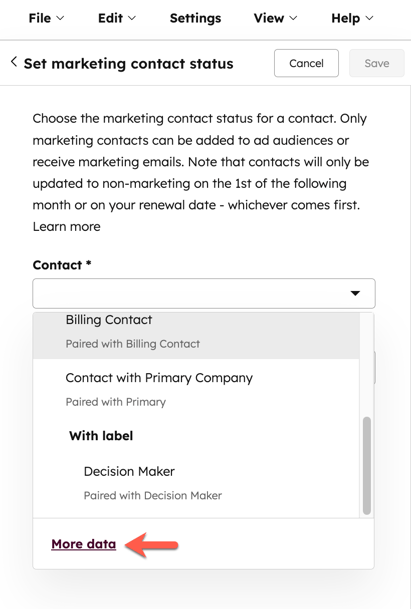
- 此外,若要使用与该操作关联的另一个联系人,您可以单击“更多数据”,然后选择或设置另一个 联系人数据源。要设置另一个数据源:
- 在右侧面板底部,点击“+ 添加记录”。
- 在“选择记录类型”部分,点击“联系人”。
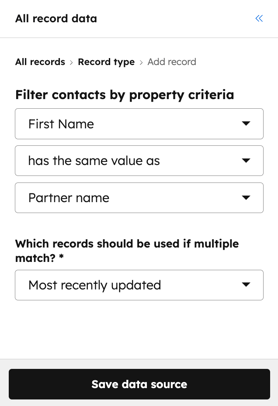
- 在“按属性条件筛选联系人”部分,点击第一个下拉菜单并选择一个联系人属性。
- 若要根据与已登记交易匹配的属性值筛选联系人:
- 点击第二个下拉菜单,然后选择“值相同”。
- 点击第三个下拉菜单,然后选择一个要进行匹配的交易属性。
-
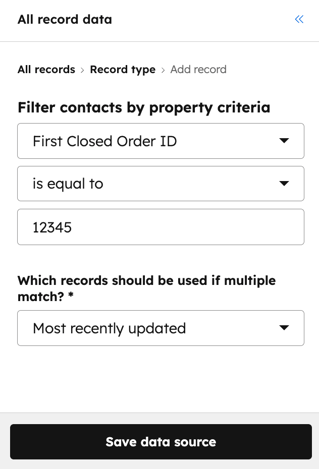
- 若要按确切的属性值筛选联系人:
- 点击第二个下拉菜单,然后选择“等于”。
- 在第三个字段中,输入属性值。
- 若要按确切的属性值筛选联系人:
-
- 在其他工作流类型中设置基于联系人的操作时,每次只能更新一个联系人。单击“如果有多条记录匹配,应使用哪些记录”下拉菜单,并选择“最近更新的”、“最近创建的”和“最早创建的 ”。
- 继续设置您的工作流操作。
- 在顶部,点击“保存”。
可在其他工作流类型中使用的基于联系人的工作流操作
以下基于联系人的工作流操作可在其他工作流类型中使用:
- 设为营销联系人
- 发送短信操作
- 管理通信订阅
- 编辑记录
- 添加到静态分段(列表)
- 从静态受众群体(列表)中移除
- 添加到广告受众
- 从广告受众中移除
- 发送内部电子邮件通知
- 发送应用内通知
- 延迟至指定日期属性
- 从序列中退订
- 删除联系人
- 发送 Webhook
- 所有应用/集成操作
