
上次更新时间: 2026年1月13日
可与以下任何订阅一起使用,除非另有说明:
-
 营销 Hub
Professional, Enterprise
营销 Hub
Professional, Enterprise
-
 销售 Hub
Professional, Enterprise
销售 Hub
Professional, Enterprise
-
 Service Hub
Professional, Enterprise
Service Hub
Professional, Enterprise
-
 Data Hub
Professional, Enterprise
Data Hub
Professional, Enterprise
-
 智能 CRM
Professional, Enterprise
智能 CRM
Professional, Enterprise
-
 Commerce Hub
Professional, Enterprise
Commerce Hub
Professional, Enterprise
在其他工作流程类型中使用基于联系人的工作流程操作时,必须在设置操作时将联系人添加为数据源。目前,这只适用于以下工作流程操作:
- 设置为营销联系人
- 发送短信操作
- 管理通讯订阅
例如,在基于交易的工作流程中,您可以添加设置为营销联系人操作,将与决策者 关联标签相关联的联系人设置为营销联系人。了解有关选择工作流程操作的更多信息。
- 在 HubSpot 帐户中,导航到自动化 > 工作流。
- 单击工作流程名称或创建新工作流程。
- 在工作流程编辑器中,单击+ 加号 图标。
- 在左侧面板中,选择操作。
- 单击联系人 下拉菜单并选择联系人:所有关联或联系人:最近更新。
请注意
- 创建并添加数据源后,无法编辑数据源。相反,您可以创建一个新的数据源。
- 在其他工作流程类型中设置基于联系人的操作时,一次只能更新一个联系人。
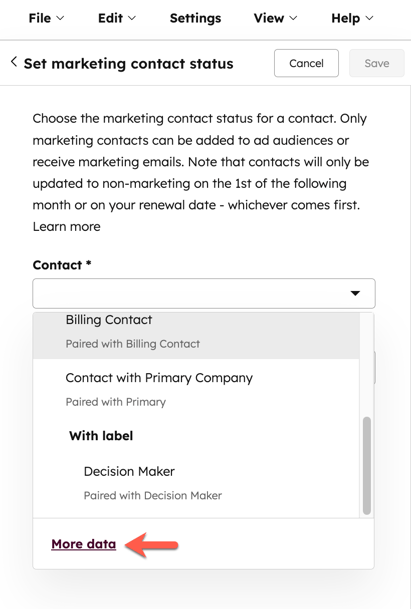
- 或者,要在操作中使用不同的关联联系人,可以单击 "更多数据",选择或设置不同的 联系人数据源。设置不同的数据源:
- 在右面板底部,单击+ 添加记录。
- 在 "选择记录类型"部分,单击 "联系人"。
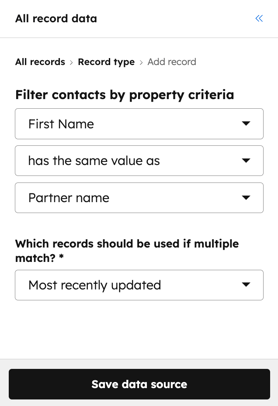
- 在 "按属性条件筛选联系人"部分,单击第一个下拉菜单并选择联系人属性。
- 根据属性值与注册交易的匹配情况筛选联系人:
- 单击第二个下拉菜单,选择 "具有相同值"。
- 点击第三个下拉菜单,然后选择要匹配的交易属性。
-
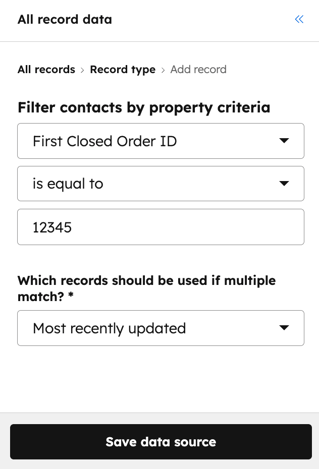
- 按确切属性值筛选联系人:
- 单击第二个下拉菜单,选择等于。
- 在第三个字段中输入属性值。
- 按确切属性值筛选联系人:
-
- 在其他工作流程类型中设置基于联系人的操作时,一次只能更新一个联系人。单击 "如果多条记录匹配,应使用哪些记录"下拉菜单,选择最近更新、最近创建和首次创建。
- 继续设置工作流程操作。
- 在顶部单击保存。
