
上次更新時間: 一月 29, 2024

通常,登入HubSpot只需要您的使用者名稱和密碼。 啟用雙重驗證(2FA)後,登入時需要使用手機等獨立裝置進行驗證。 由於使用雙因素驗證登入需要您擁有實體裝置的存取權,因此潛在入侵者存取您帳戶的風險要低得多。
HubSpot提供雙重驗證的主要和次要方法,以防止因失去雙重驗證裝置而失去帳戶存取權限。 如果您遺失雙因素驗證裝置,且沒有雙因素驗證的次要方法,您可以重設雙因素驗證。 重設雙因素驗證的等待時間至少為48至72小時。
透過HubSpot帳戶或透過Google登入,即可完成雙因素驗證。 雙因素驗證可透過簡訊或驗證器應用程式開啟,例如Google Authenticator、 Microsoft Authenticator或Duo。 您也可以使用HubSpot行動應用程式設定雙因素驗證。 如果您已使用Google驗證器設定HubSpot 2FA ,但已切換到新的Android手機,您可以將驗證器代碼傳輸到新裝置。
所有HubSpot Starter、Professional和Enterprise帳戶都需要雙因素驗證。 對於免費工具帳戶,如果你希望用戶使用雙重驗證登入,你必須是超級管理員或擁有編輯帳戶預設值的權限。 深入瞭解雙因素驗證。
請注意:
- 確保您保留HubSpot帳戶存取權的最佳方式是為您的2FA登入設定主要和次要方法。 設定雙因素驗證時,系統會提供備用驗證碼,你可以下載為PDF檔案並儲存至裝置。 文件名爲< your userId >_< download timestamp > .pdf。 結合主要和次要雙因素驗證方法以及存儲的備份代碼進行恢復,將為您的HubSpot帳戶提供最安全可靠的雙因素驗證設置。
- 根據您所在的國家或地區,有不同的雙因素驗證方式。
- 使用Office 365外接程序集成登錄時,無法使用使用Google 2FA登錄方法。 您必須使用您的HubSpot電子郵件和密碼。
為登入啟用雙重驗證
若要在HubSpot中設定雙因素驗證,請按照以下步驟操作:
- 在你的 HubSpot 帳戶中,點擊頂端導覽列中的「設定圖示」。
- 在左側邊欄選單中,前往「一般」>「安全性」。
- 在「雙重驗證」部分,點擊「設定雙重驗證(2FA)」。
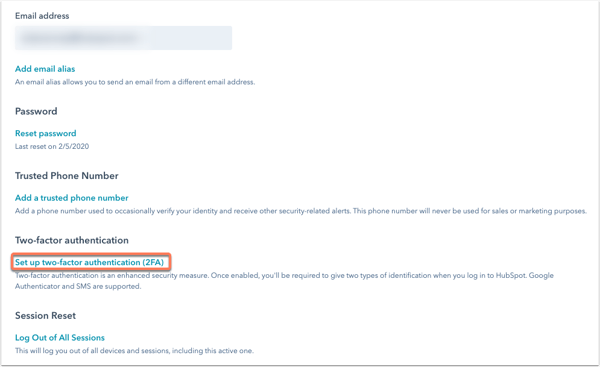
- 如果你使用第三方保安App ,或想輸入簡訊驗證碼以確保登入安全,請選擇相應選項,然後按照畫面上的指示操作。 如果您想在Android或iOS裝置上使用HubSpot行動應用程式進行雙因素驗證,請按一下HubSpot行動應用程式:
- 如果您尚未安裝行動應用程式,可以使用手機的相機應用程式掃描QR碼,並下載最新版本的應用程式。
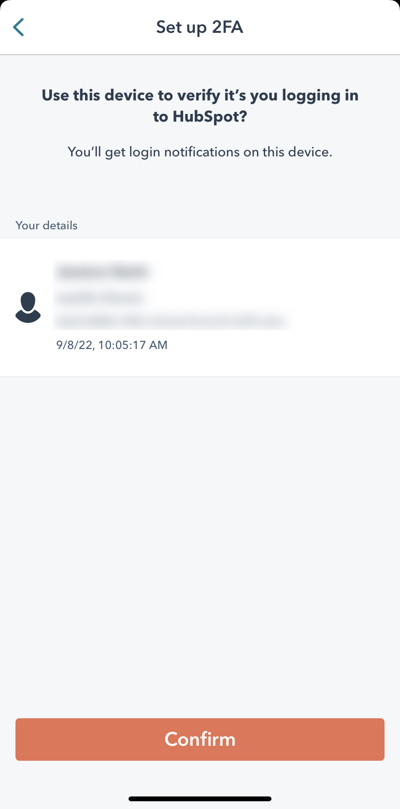
- 在裝置上,您將完成雙因素驗證設定:
- 系統會提示 您繼續進行雙因素驗證設定。 點選通知即可繼續。
- 點按「繼續」。
- 點按「確認」。
-
-
- 輕觸「完成」,即可在裝置上完成設定。
- 返回HubSpot ,按一下「下一步」。
-
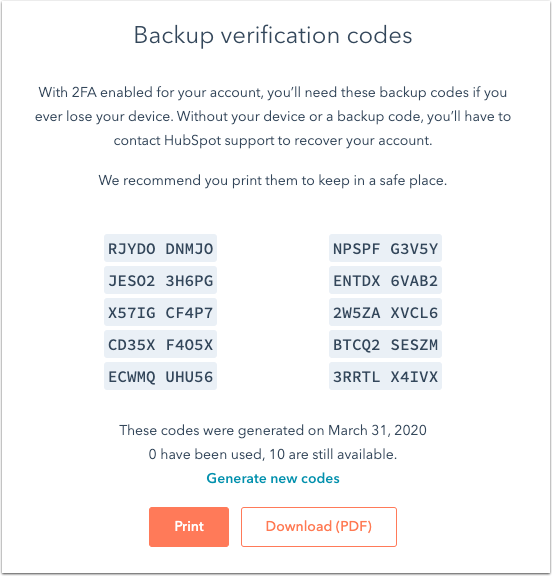
- 設定流程的最後步驟是提供10組備用驗證碼。 這些代碼可用於丟失雙重認證裝置的情況下。 強烈建議您下載這些代碼,以避免48至72小時的雙因素驗證重設等待時間。 按一下「列印或下載(PDF)」,即可儲存驗證碼。 如果您將備份代碼下載到電腦, PDF的預設名稱為< your userId >_< download timestamp > .pdf。 您可以根據需要重新命名檔案,並應將檔案保存在安全的位置,以防止未經授權的存取。 如果您產生新的備用驗證碼,先前產生的備用驗證碼將不再有效。
- 按一下下一步。
- 按一下完成。
下次登入HubSpot帳戶時,會套用雙因素驗證。
請注意:如果你在輸入驗證碼後看到「這看起來不對勁」訊息,請確保裝置或Google驗證器應用程式上的時間正確同步。 了解如何更正裝置或Google Authenticator應用程式的時間。
登入時完成雙因素驗證流程後,您可以選擇系統提示您輸入雙因素驗證的頻率偏好:- 按一下「記住我」,以避免在短時間內被要求提供雙因素驗證。
- 每次登入時,按一下「詢問雙因素驗證」,即可在裝置上強制執行雙因素驗證。
若您使用HubSpot行動應用程式設定雙因素驗證,以便在登入過程中存取雙因素驗證提示:
- 在桌面上輸入登入憑證後,開啟HubSpot行動應用程式,然後按一下「是」以顯示以下提示:
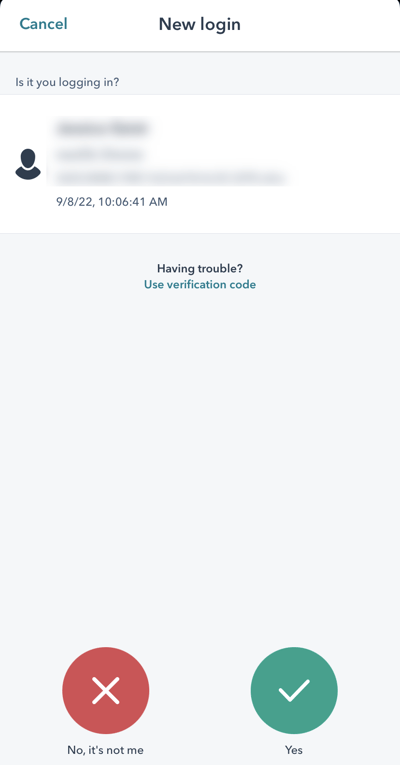
- 如果您無法在HubSpot行動應用程式上看到雙因素驗證提示,您可以透過以下方式存取驗證碼:
- 在雙因素驗證提示畫面上點選「使用驗證碼」。
- 在HubSpot行動應用程式的主畫面上,點選底部導覽選單中的選單。 然後,在左側邊欄底部點選帳戶名稱。 在「帳戶」下方,點選「雙重驗證」,然後使用提供的驗證碼完成雙重驗證。
設定次要付款方式
設定主要雙重驗證方式後,強烈建議你設定次要驗證方式。 如果您無法存取主要方法或備用代碼,則可以使用次要方法登入HubSpot。
若要設定次要驗證方式,請按照以下步驟操作
- 在你的 HubSpot 帳戶中,點擊頂端導覽列中的「設定圖示」。
- 在左側邊欄選單中,前往「一般」>「安全性」。
- 在「雙因素驗證」部分,你會看到主要的雙因素驗證方法,以及設定雙因素驗證文字訊息或第三方安全性應用程式輔助方法的選項。 如果您選擇雙因素驗證簡訊,建議您設定信任的電話號碼:
- 若要新增信任的電話號碼,請在「信任的電話號碼」部分點擊「新增信任的電話號碼」。
-
- 在「信任的電話號碼」畫面上的文字方塊中輸入電話號碼。
- 按一下下一步。
- 系統會將六位數驗證碼傳送至電話號碼。 在文字方塊中輸入代碼,然後按一下「下一步」。
- 輸入六位數驗證碼後,系統會顯示經過驗證的畫面。按一下「完成」。
- 設定受信任的電話號碼後,或如果你選擇第三方安全應用程式,請點擊「簡訊」或「第三方安全應用程式」。 按照畫面上的指示完成次要方法的設定。
關閉登入時的雙重驗證
如果你擁有免費工具帳戶,登入時只能關閉雙重驗證。 所有Starter、Professional和Enterprise版帳戶都會啟用雙因素驗證,而無需選擇關閉。
請注意:強烈建議您啟用雙因素驗證,以保護您的帳戶。 由於使用雙因素驗證登入需要存取次要裝置,因此潛在入侵者存取帳戶的風險要低得多。
若要關閉登入雙因素驗證,請按照以下步驟操作:
- 在你的 HubSpot 帳戶中,點擊頂端導覽列中的「設定圖示」。
- 在左側邊欄選單中,前往「一般」>「安全性」。
- 在「雙重驗證」部分,點擊刪除[主要驗證方式] ,如果啟用,則點擊刪除[次要驗證方式]。
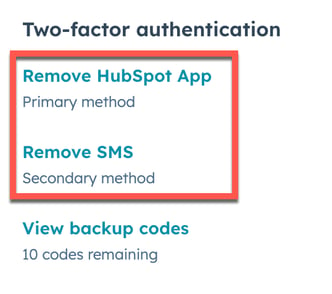
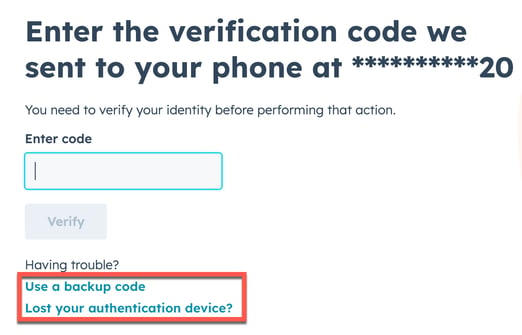
- 在對話方塊中,輸入傳送至主要或次要方法的2FA代碼。 如果你無法使用這兩種方式,但有備用驗證碼,請點擊「使用備用驗證碼」。 如果你無法使用這些方式,請點擊「遺失身份驗證裝 置?」重設雙因素驗證,以重新取得帳戶存取權限。 重新取得帳戶存取權限後,即可停用雙因素驗證。
- 在下一個對話方塊中,按一下關閉。
- 關閉雙重身份驗證的主要和次要方法後,您將不再需要雙重身份驗證才能存取帳戶。
要求所有用戶進行雙重驗證
如果你是超級管理員或擁有編輯帳戶預設值的權限,你可以要求帳戶中的每位用戶都使用雙重驗證。 所有HubSpot Starter、Professional和Enterprise帳戶都需要雙因素驗證。
- 在你的 HubSpot 帳戶中,點擊頂端導覽列中的「設定圖示」。
- 在左側邊欄選單中,前往「安全性」。 點擊頂部的「設定與活動」分頁。
- 在「登入」部分下方,按一下「需要雙因素驗證(2FA)」核取方塊。
- 在對話方塊中,按一下是。 啟用雙重驗證後,無法在帳戶中停用雙重驗證。
請注意:開啟開關後,此要求只會在24小時後生效。 24小時寬限期適用於尚未設定雙重驗證的用戶。 如果使用者在24小時後仍未設定,系統會要求他們在下次登入HubSpot時進行設定。
啟用後,帳戶中的每位用戶都會收到電子郵件和App內通知,以便在帳戶中啟用雙重驗證。
- 系統會提醒已設定雙重驗證方式的使用者產生備用驗證碼。
- 尚未設定雙重驗證方式的使用者可以透過電子郵件中的行動呼籲或通知中的提示進行設定。 然後, HubSpot會引導使用者將行動裝置新增至帳戶。 每次登入時,此裝置都會用於驗證。
深入瞭解開啟或同時要求雙因素驗證和單一登入時會發生什麼事。