
上次更新時間: 2026年5月26日

將個人電子郵件帳戶連結至 HubSpot,即可透過 CRM發送一對一電子郵件、將電子郵件回覆記錄至 CRM、發送系列電子郵件,並安裝 HubSpot Sales以在收件匣中存取銷售工具。
此電子郵件帳戶應為您的使用者專屬,且團隊中無人使用。它應是您通常用於向聯絡人發送電子郵件的地址,例如您的公司電子郵件地址。透過連結您的個人電子郵件帳戶,您即授權 HubSpot 使用您公司的電子郵件伺服器向您的聯絡人發送電子郵件。某些HubSpot 工具 需要連結個人電子郵件。您可以將多個個人電子郵件連結至 HubSpot,供您的使用者發送電子郵件使用。
團隊電子郵件地址是指多個使用者皆可存取,並用於與客戶溝通的電子郵件地址。您可以將團隊電子郵件地址連結至對話收件匣或 服務台,讓您的團隊能在同一個地方查看、管理及回覆電子郵件。
開始之前
在連結您的個人收件匣之前,請先檢視相關要求與限制。
需求
需要權限 需具備個人電子郵件存取權限,方可連結您的電子郵件。
-
若要連接 Exchange 收件匣,請向您的 IT 團隊確認您的Exchange 伺服器是否執行 Exchange 2010 SP2 或更高版本。
- 若要透過 IMAP 連接您的收件匣,請與您的 IT 團隊合作,以確保您符合所有技術要求。
限制與注意事項
- 您無法將單一電子郵件帳戶用作 同時 個人電子郵件和團隊電子郵件。
- 連接個人電子郵件時,以下電子郵件帳戶不被支援:
- 使用Google 進階防護計畫的Gmail 帳戶。
- Microsoft 365 共用信箱。
- ActiveSync。若您在電子郵件客戶端中使用 ActiveSync,請透過HubSpot-Exchange 連線功能連接您的帳戶。
- Amazon SES和Amazon WorkMail。 若您在已連接的電子郵件中遇到問題,且使用上述任一電子郵件服務供應商來託管您的電子郵件,建議您將電子郵件服務供應商切換為 Gmail 或 Microsoft 365。
連接您的電子郵件
- 在你的 HubSpot 帳戶中,點擊頂端導覽列中的
「設定圖示」。 - 在左側邊欄選單中,導航至「一般」。
- 點擊「電子郵件」分頁 。
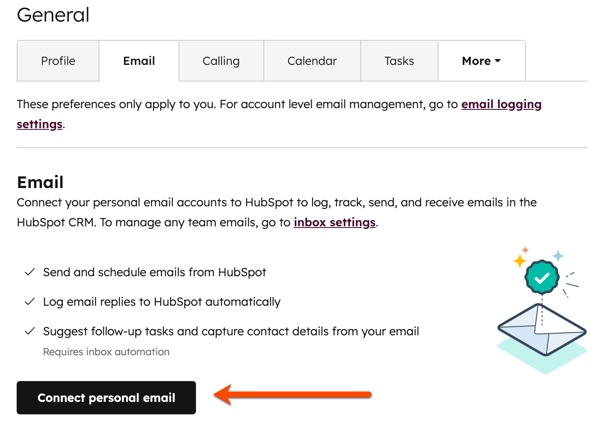
- 點擊「連結個人電子郵件」。
- 若要在連接時啟用收件匣自動化功能,請在對話方塊中勾選「啟用收件匣自動化 」核取方塊。
- 點擊「連接您的收件匣」。
- 在文字欄位中輸入您的電子郵件地址,然後按一下「下一步」。
- 點擊 「連線至 [電子郵件服務供應商]」。
- 如果未識別您的電子郵件服務提供者,請點擊 我要自行選擇電子郵件服務供應商。接著,選擇您的 電子郵件服務供應商。
- 請根據您的特定電子郵件服務提供商,繼續執行以下步驟:
Gmail
- 請詳閱將您的 Gmail 收件匣連接到 HubSpot 時會發生什麼情況,然後點擊「繼續」。
必要聲明: 當您將 Google 帳戶與 HubSpot 平台整合時,您可以將多項 Google 服務連結至您的 HubSpot 帳戶。如此一來,HubSpot 將能夠存取您 Google 帳戶中的資料與資訊。相關服務及資料類型概述如下;
Gmail:您可以在 HubSpot 應用程式中收發 Gmail 郵件、排程寄送電子郵件,以及修改電子郵件草稿。 您還可在應用程式內記錄並追蹤已發送的電子郵件。HubSpot 將可存取您的 Gmail 資料,例如電子郵件標頭、主旨行及郵件正文。
我們僅會將您的 Google 資料用於驅動產品中與您日常使用的 Google Workspace 工具相連的各項功能。這是您的資料。我們只是想協助您更有效地發展業務。 您可透過 HubSpot 應用程式中的「設定 > 整合 > 電子郵件整合」並點擊「停用」來移除此整合。您亦可依照此處列出的指示,從您的 Google 帳戶中撤銷 HubSpot 的存取權限。有關 Google 整合及我們可存取的資料類型的更多資訊,請參閱我們的《隱私權政策》。
- 系統將提示您登入 Gmail 帳戶。請輸入您要使用的 Google帳戶電子郵件地址。若您已登入一個或多個 Gmail 帳戶,請選擇要連結的帳戶。
- 檢視所需權限後,點擊「允許」。
- 系統將重新導向回您的設定頁面,並會出現一個對話方塊,通知您 Gmail 收件匣已與 HubSpot 連線。
重要聲明:透過將 Gmail 與 HubSpot 整合,您將授權 HubSpot 存取與您的帳戶相關的資訊,包括聯絡人、電子郵件、行事曆、群組寄送清單、郵件主旨,以及若您使用電子郵件追蹤功能時,郵件中追蹤連結的網址。此外,HubSpot 將能夠讀取、修改、建立及從您已連結的 Gmail 帳戶發送電子郵件。 HubSpot 將掃描您的電子郵件內容,以識別您選擇追蹤的郵件,從而為您提供通知功能。HubSpot 將儲存回覆、已發送郵件、電子郵件標頭、主旨、分發清單、別名、發送時間及郵件正文。您的電子郵件可能包含敏感資訊,例如聯絡人姓名、私人通訊,或財務及醫療資訊。 您理解,您追蹤的通訊內容將對您 HubSpot 帳戶中的其他使用者可見。
若您透過 IMAP(或通用收件匣連線)連接您的 Gmail 帳戶,訂閱服務僅能存取電子郵件地址、密碼、伺服器資訊、電子郵件元資料及郵件正文。此外,透過 IMAP 連接您的 Gmail 帳戶無需您連接任何其他 G Suite 應用程式。
Microsoft Outlook
- 請詳閱將 Microsoft 365 收件匣連接到 HubSpot 時會發生的情況,然後點擊「繼續」。
- 系統將提示您登入 Microsoft 365 帳戶。請輸入您要使用的 Microsoft 365帳戶電子郵件地址。若您已登入一個或多個電子郵件帳戶,請選擇要連接的帳戶。
- 系統將重新導向回設定頁面,並在此處驗證及完成連線。此時會出現對話方塊,通知您 Microsoft 365 收件匣已連接到 HubSpot。
重要聲明:若您使用 Outlook 電子郵件與 HubSpot 整合,HubSpot 將可存取與您的帳戶相關的資訊,包括聯絡人、電子郵件、行事曆、群組信箱、主旨行,以及您使用電子郵件追蹤功能時,電子郵件中追蹤連結的網址。 HubSpot 會掃描您的電子郵件內容,以識別您選擇追蹤的郵件,從而為您提供通知工具。HubSpot 將儲存回覆、外寄郵件、電子郵件標頭、主旨、分發清單、別名、發送時間及郵件正文。您追蹤的通訊內容將對您 HubSpot 帳戶中的其他使用者可見。
Microsoft Exchange
請注意: 微軟已於2022 年 10 月停用Exchange Online 的基本驗證 (Basic Authentication),並要求使用現代驗證 (Modern Authentication)。HubSpot 的 Exchange 整合功能雖採用基本驗證,但專為Exchange 本地部署 (On-Premises) 實例設計 ,因此不受此變更影響,仍可繼續使用基本驗證運作。 若您是 Exchange Online 使用者,可改為連接HubSpot 的 Outlook 整合功能。該功能相容於雲端託管的 Exchange,並採用 OAuth(一種現代驗證方式)。您可隨時透過 Outlook 整合功能重新連接您的收件匣。
連接收件匣時,您需要提供 Exchange 電子郵件地址和密碼。根據您的 Exchange 伺服器設定,連接時可能需要額外資訊。請參閱下表以確認您已備妥所有必要資訊:
| 資訊(*必填) | 範例值 |
| 電子郵件地址* | jdoe@hubspot.com |
| 密碼* | HubSpot123 |
| 使用者名稱 | jdoe |
| 交換網址 | https://email.hubspot.com/ews/exchange.asmx |
| Exchange 版本 | Exchange 2010 SP2 及以上版本 |
- 若您的電子郵件收件匣使用雙因素驗證,您將需要輸入第三方應用程式密碼。請參閱 Microsoft 的文件,了解如何產生第三方應用程式密碼。
- 若您使用Exchange Online,請透過Outlook 整合功能,以現代驗證方式將收件匣連接到 HubSpot。請參閱這篇 HubSpot 社群文章,進一步了解 Microsoft 將逐步淘汰基本驗證的相關資訊。
- 請詳閱將收件匣連接到 HubSpot 時會發生的情況,然後點擊「繼續」。您也可以在連線前查看HubSpot Sales 隱私權概覽。
- 在對話方塊中,輸入您的 Exchange電子郵件地址和 密碼。
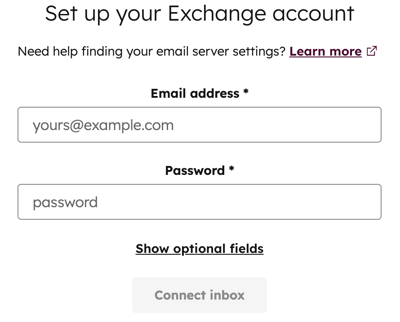
- 若要輸入使用者名稱和 Exchange URL,請按一下「顯示選填欄位」。Exchange 中的「自動偵測」功能預設會根據您的網域 DNS 設定來識別 Exchange URL。
- 若 Exchange URL 無法自動識別,請手動輸入以下資訊:
-
- 使用者名稱:輸入您的使用者名稱。通常為電子郵件地址中 @ 符號前的部分,或您的使用者 ID。
- Exchange URL:輸入用於存取 Exchange 伺服器的網址。
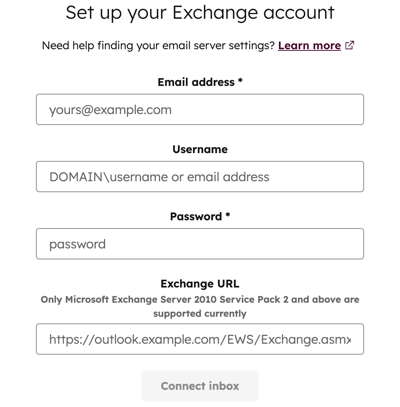
請注意: 您的 Exchange 伺服器的 ExchangeURL 通常格式為https://mail.domain.com/ews/exchange.asmx。如果您不確定該輸入什麼,請透過網頁瀏覽器登入您的 Exchange 信箱,然後複製該 URL 並將其貼上至「Exchange URL」欄位。系統將預設識別並建議正確的 Exchange URL。
- 點擊「連接收件匣」。
- 系統將驗證並完成連線,並會顯示一個對話方塊,通知您 Exchange 收件匣已連線至 HubSpot。
若在連接 Exchange 帳戶時遇到錯誤,請進一步了解如何排除帳戶連接問題。
重要聲明: 若您透過 Exchange 連接電子郵件帳戶,HubSpot 將可存取您的電子郵件地址、密碼、伺服器資訊、電子郵件元資料及郵件正文。這些憑證將使 HubSpot 能夠存取與您的帳戶相關的其他資訊,例如行事曆、聯絡人及分發群組。
其他郵件服務提供者 (IMAP)
請注意:您必須滿足所有技術要求才能連接收件匣。
- 請詳閱將收件匣連接到 HubSpot 時會發生的情況,然後點擊「繼續」。您也可以查看HubSpot Sales 隱私權概覽。
- 接著,請輸入用於 登入電子郵件帳戶的電子郵件 地址和密碼 。在大多數情況下,HubSpot 會在您輸入電子郵件地址和密碼後,自動偵測到伺服器的 IMAP 和 SMTP 設定。或者,若您帳戶中的管理員已設定好網域的 IMAP 設定,您的 IMAP 和 SMTP 伺服器資訊將會自動填入。
請注意:若您的電子郵件收件匣使用雙因素驗證,您將需要輸入第三方應用程式密碼。請參閱您的電子郵件服務提供商(例如Yahoo Mail或iCloud)的文件,了解如何產生第三方應用程式密碼。您可以在社群中進一步了解如何在啟用雙因素驗證的情況下連接您的收件匣。
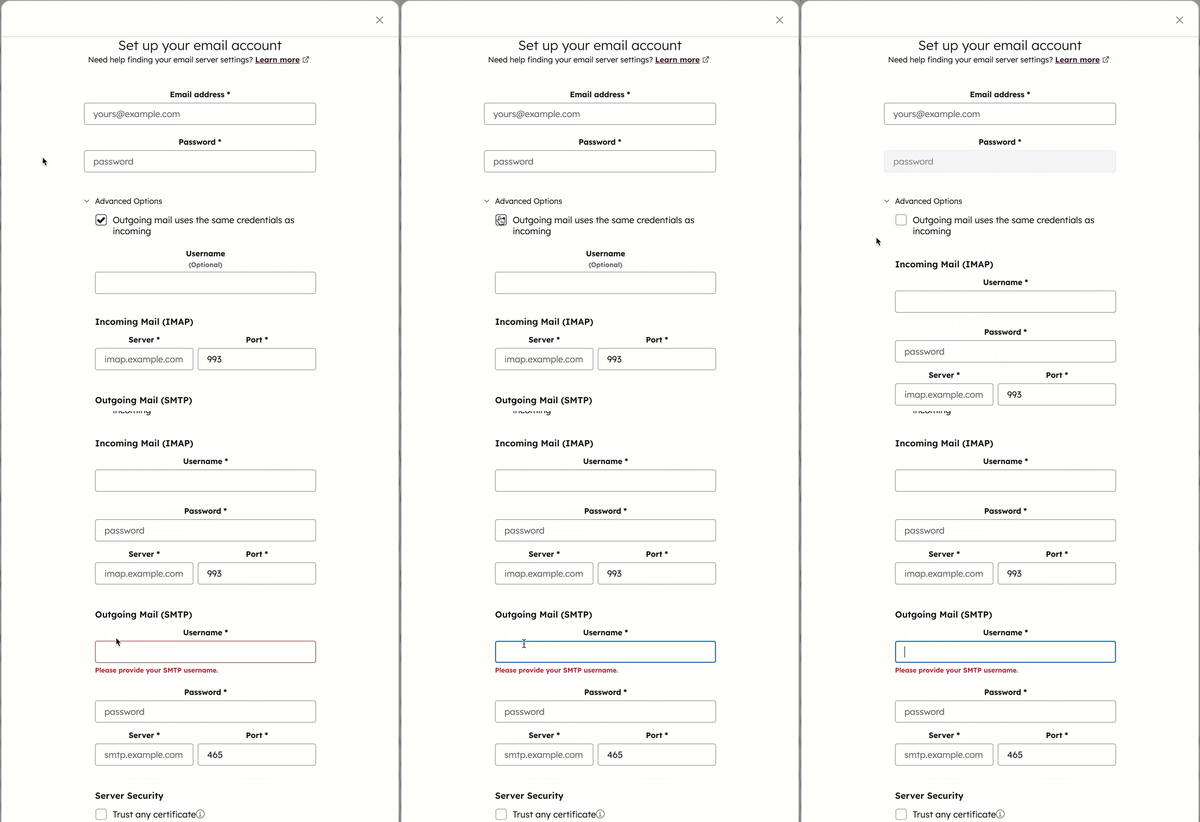
- 若 HubSpot 無法偵測到您的伺服器 IMAP 和 SMTP 設定,請點擊展開「進階選項」。
- 若您的發信 (SMTP) 所使用的憑證與收信 (IMAP) 不相同,請取消勾選「發信使用與收信相同的憑證」核取方塊, 然後分別輸入發信與收信伺服器的憑證。
- 否則,請在對應欄位中輸入伺服器的使用者名稱、IMAP伺服器與埠號,以及 SMTP伺服器與埠號。
- 如有需要, 您也可以勾選「信任任何憑證 」旁邊的核取方塊。瞭解如何在您的電子郵件客戶端中找到這些伺服器資訊。
- 點擊「連接收件匣」。
- 系統將驗證並完成連線,此時會出現一個對話方塊,通知您收件匣已連接到 HubSpot。
重要說明:若您 透過 IMAP(或通用收件匣連線)連接電子郵件帳戶,HubSpot 僅能存取電子郵件地址、密碼、伺服器資訊、電子郵件元資料及郵件正文。此外,透過 IMAP 連接 Outlook 帳戶時,無需同時連接任何其他 Microsoft 應用程式。
