
上次更新時間: 2026年4月14日
可搭配下列任何訂閱使用,除非另有註明:
-
 行銷 Hub
Professional, Enterprise
行銷 Hub
Professional, Enterprise
-
 Service Hub
Professional, Enterprise
Service Hub
Professional, Enterprise
-
 Content Hub
Professional, Enterprise
Content Hub
Professional, Enterprise
上傳影片後,您可以管理關鍵字、章節、字幕、縮圖等內容。檢視影片的表現、影片檔案的詳細資訊,以及透過片段編輯器所建立的任何變體。
您亦可為影片檔案啟用進階功能,例如追蹤影片表現、將影片新增至您的 HubSpot 內容,以及使用字幕。
上傳並管理影片檔案後,請瞭解如何編輯影片檔案以及將影片新增至您的 HubSpot 內容。您亦可將影片嵌入外部網站或電子郵件中。
請注意:你可以在你的 AI 設定中管理 AI 功能存取權,並設定要分享的資料。請檢閱 HubSpot 的 AI 信任常見問題和 AI 模型卡,以取得有關 AI 安全控制、資料使用和合規性的詳細資訊。
了解影片工具中可用的 AI 功能
若要使用 AI 功能,您必須在 AI 設定中開啟「生成式 AI」和「檔案資料
」功能。進一步了解如何管理您的 AI 設定。
影片詳細資訊中可用的功能取決於您的 HubSpot 訂閱方案。此內容可能有所變更。請參閱我們的《產品與服務目錄》以獲取最新的定價與方案資訊:
| 功能 | Content Hub | 行銷中心 | 服務中心 |
| 影片元資料 | ✓ | ✓ | ✓ |
| AI 生成的元資料 | ✓ | ||
| 支援影片章節 | ✓ | ||
| 上傳的字幕 | ✓ | ✓ | ✓ |
| AI 生成的字幕 | ✓ | ||
| 翻譯字幕 | ✓ | ||
| 網頁內容的效能報告 | ✓ | ✓ | ✓ |
| 社群內容的效能報告 | ✓ | ||
| 影片片段變體管理 | ✓ |
前往影片詳細資訊
頁面 編輯影片片段後,系統會將您導向該片段的影片詳細資訊頁面。您也可以透過「檔案」工具或「影片」工具前往影片詳細資訊頁面。
若要透過「檔案」工具前往影片詳細資訊頁面:
- 在你的 HubSpot 帳戶中,前往「內容」>「檔案」。如果你使用的是 HubSpot 免費工具,請前往「行銷」>「電子郵件」。點擊右上角的「電子郵件工具」,然後選取「檔案」。
- 在「檔案」工具中,搜尋並選取影片檔案名稱 。
- 在右側面板中,檢視您的影片詳細資訊。
若您擁有Content HubProfessional 或 Enterprise訂閱方案,請透過影片工具前往影片詳細資訊頁面:
- 在你的 HubSpot 帳戶中,瀏覽「內容」>「影片」。
- 搜尋並選取影片檔案名稱。系統將引導您前往影片詳細資訊頁面。
設定影片的標題、關鍵字、SEO 描述、章節及縮圖
在「最佳化」分頁中,設定影片詳細資訊:
- 影片標題:輸入影片標題,此標題將用於網頁、XML 網站地圖以及分享影片時。
- 關鍵字:新增關鍵字,以便在分享影片時填入標籤與元資料。
- 若要手動新增關鍵字,請點擊「新增關鍵字」。在對話方塊中輸入關鍵字,然後點擊「儲存」。
- 若您擁有Content HubProfessional或Enterprise訂閱方案,欲使用 AI 自動產生關鍵字,請點擊 (AI) 圖示。AI 生成的關鍵字將自動顯示於關鍵字區塊中。
- SEO 描述:輸入 SEO 描述,用於網頁、XML 網站地圖以及分享時。若要根據影片內容自動產生 SEO 描述,請點擊(AI) 圖示。
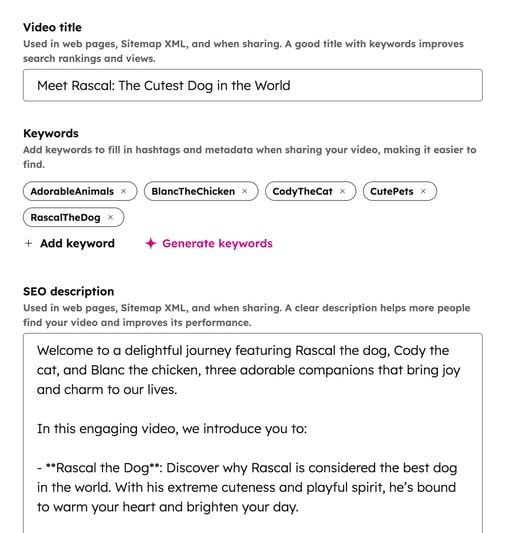
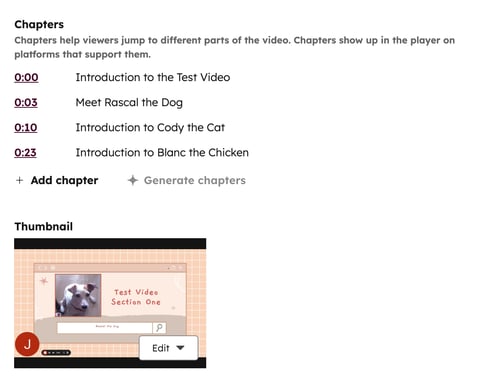
- 章節( 僅限 Content HubProfessional或Enterprise 版本 ):點擊 以開啟「章節」開關,即可新增章節,讓觀眾能跳轉至影片的不同段落。
- 使用章節功能時,請注意以下事項:
- 章節僅會顯示於支援該功能的播放器上。
- 每支影片最多可建立 20 個章節。
- 管理章節的方法:
- 若要預覽章節,請點擊各章節旁的時間碼 。
- 若要編輯章節名稱,請將滑鼠懸停在章節上並點擊「編輯」。接著輸入新的章節名稱,然後點擊「儲存」。
- 若要刪除章節,請將滑鼠懸停在該章節上,然後點擊「刪除」。
- 若要新增章節,請輸入時間戳記以標記章節起始時間。接著輸入章節名稱並點擊「儲存」。該章節將結束於下一連續章節的起始時間。
- 使用章節功能時,請注意以下事項:
- 縮圖:選取或編輯影片的縮圖。進一步了解如何管理影片中的縮圖。
檢視影片的成效報告
在 「成效」分頁中,檢視影片的以下成效報告:- 按社交貼文劃分的影片表現(僅限Marketing Hub Professional 或 Enterprise ): 影片的 的瀏覽次數、互動次數及留言數。影片瀏覽次數指標不適用於 X 平台上的影片。
- 影片指標:影片的總播放 次數與 獨特觀眾數。
- 播放次數: 影片一經 播放即開始追蹤。
- 獨特觀眾:每位獨特觀眾皆依據 HubSpot 追蹤程式碼進行計數。若訪客刪除其 Cookie,將被視為新訪客並被分配新的 Cookie。進一步了解如何在 HubSpot 中追蹤訪客。
- 隨時間推移的觀看次數:每日總播放次數。
- 影片保留率:影片的保留指標,包含平均觀看時長、平均觀看百分比及合格觀看次數等指標 。
- 平均觀看時長: 影片被觀看的平均時間,單位為分鐘。
- 平均完成百分比:影片的平均完成百分比。
- 有效觀看次數:指觀看影片至少 75% 內容的有效觀看次數。
- 各網頁的影片表現:影片在各網頁上的表現。
- 按聯絡人劃分的互動: 根據追蹤聯絡人劃分的影片互動數據 。
新增與管理影片字幕
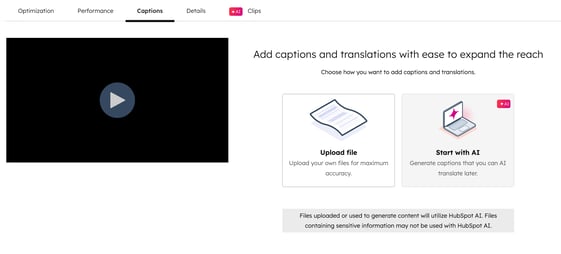
在「字幕」分頁中,上傳自訂字幕或使用 AI 生成字幕。您也可以直接在影片編輯器的影片片段上新增 AI 翻譯的字幕。
- 若要手動上傳字幕:
- 點擊「上傳檔案」。
- 在右側面板中,點擊「語言」下拉式選單並為字幕選擇語言。接著,點擊「選擇檔案」。
- 若您擁有Content HubProfessional或 Enterprise訂閱方案,欲新增 AI 生成的字幕,請點擊「使用 AI 開始」。
- 如果您擁有Content HubProfessional或 Enterprise訂閱,您也可以使用 AI 翻譯生成的字幕。瞭解更多關於可用翻譯語言的資訊。
- 在右上角,點擊「AI 翻譯」。
- 在右側面板中,點擊「翻譯為」下拉式選單,並勾選您要翻譯的語言方塊。
- 在底部,點擊「翻譯」。
- 若要手動上傳另一則字幕,請在右上角點擊「上傳字幕」。
管理已上傳或 AI 生成的字幕
新增字幕後,您可直接在影片詳細資訊頁面檢視、編輯及刪除字幕。
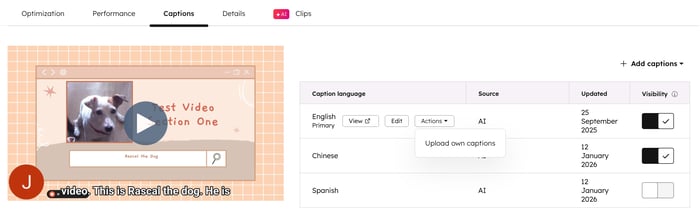
您亦可開啟或關閉各字幕,以控制影片播放器中顯示的語言字幕。例如,您可能希望完全隱藏 AI 生成的字幕,同時仍使用自己上傳的字幕檔案。
- 若要開啟或關閉字幕,請點擊字幕右側的開關切換。此設定將決定觀眾在影片中是否能看到該字幕。
- 若要檢視字幕,請將滑鼠懸停在字幕上並點擊「檢視」。
- 若要替換 AI 生成的字幕,請將滑鼠懸停在字幕上,然後點擊「操作」並選擇「上傳自訂字幕」。
- 若要將其他字幕設為主要語言,請將滑鼠懸停在字幕上,接著點擊「動作」並選擇「設為主要語言」。
- 若要移除字幕,請將滑鼠懸停在字幕上,接著點擊「動作」並選擇「刪除」。您只能刪除已關閉的字幕。若該字幕尚未關閉,此選項將不會顯示。
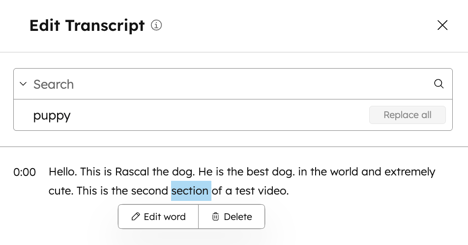
- T若要直接從影片詳細資訊中編輯字幕,請將滑鼠懸停在字幕上,然後點擊 編輯。在右側面板中,繼續編輯您的 字幕:
-
- 若要編輯文字稿中的特定字詞,請點擊 您 並選擇 編輯字。在彈出視窗中,輸入新的 單字 ,然後點擊 儲存。
- 若要刪除單字,請點擊 單字 ,然後選擇「刪除」。
- 若要在文字記錄中搜尋並替換特定單字的所有出現位置:
- 在右上角搜尋該 單字 。
- 點擊 「尋找與替換」 切換鈕以展開該區塊。
- 在 「替換」 欄位中,輸入 單字 。
- 點擊 「全部替換」。該字詞在您的文字記錄中所有出現之處都將被替換。
-
- 更新成績單後,請點擊底部的「儲存」。
檢視您的影片檔案詳細資訊並管理影片的高階功能設定
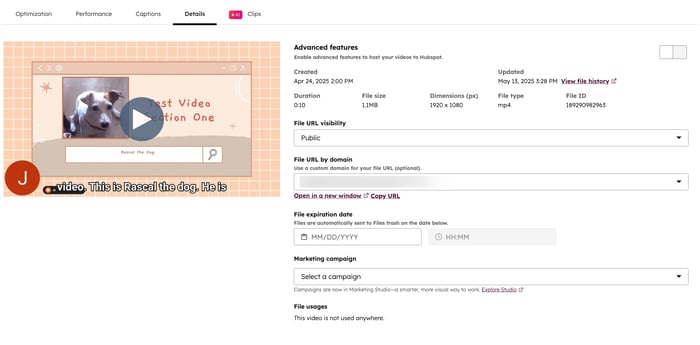
。在 「詳細資訊」分頁中,檢視您的檔案詳細資訊,例如:- 進階功能:選擇 是否啟用或停用影片的進階功能。進一步了解如何在 HubSpot 影片中使用進階功能。
- 建立日期: 影片的建立日期 。
- 更新日期: 影片最近一次編輯的日期。
- 片長: 影片的長度。
- 檔案大小:影片檔案的大小。
- 尺寸: 影片的視覺尺寸(以像素為單位)。
- 檔案類型:檔案 格式,例如 mp4、mov 等。
- 檔案使用情形:該檔案被使用的其他 HubSpot 內容。
- 檔案網址可見性:變更 檔案的可見性與存取權限。進一步了解如何管理 檔案網址可見性。
- 按網域設定檔案網址:若要更新檔案網址的網域,請點擊下拉式選單並選擇您已連結的子網域之一。
- 檔案到期日期:設定檔案的到期日期與時間。
- 若要移除檔案的到期日期,請選取日期選擇器並點擊「取消」。若未設定到期日期,該檔案將無限期保留。
- 當檔案過期時,它將自動移至檔案垃圾桶。
- 行銷活動:將您的檔案與行銷活動關聯。進一步了解如何在 HubSpot 中使用行銷活動。
了解影片進階功能
在「檔案」工具中的每支影片,您都可以選擇是否啟用進階功能。請注意以下事項:
- 您帳戶中可啟用進階功能的影片數量,將取決於您的 HubSpot 訂閱方案。若要增加可啟用進階功能的影片數量,您可以購買「影片配額擴充」附加元件。
- 若您擁有Content HubEnterprise訂閱方案,最多可為 500 支影片啟用進階功能。
- 若您擁有Content HubProfessional訂閱方案,最多可為 150 支影片啟用進階功能。
- 若您擁有 Service Hub 或 Marketing Hub Professional及 Enterprise 訂閱方案 ,您最多可為 50 支影片啟用進階功能。
請參閱下表,了解一般影片檔案與已啟用進階功能的影片之間的差異:
| 功能 | 已啟用進階功能 | 已關閉進階功能 |
| 在 HubSpot 內容的影片模組中加入影片 | ✓ | |
| 在 HubSpot 中追蹤影片成效 | ✓ (僅限頁面、部落格文章及知識庫文章) |
|
| 在影片中加入表單或行動呼籲 | ✓ (僅限頁面、部落格文章及知識庫文章) |
|
| 產生影片的直接連結 | ✓ | |
| 自訂網址可見性 | ✓ | |
| 新增字幕 | ✓ |
檢視影片片段的不同版本
需要訂閱 需訂閱Content Hub Professional 或 Enterprise方案,方可存取並使用「片段」分頁。
在 「片段」 頁籤中,檢視原始影片的不同編輯版本。
- 若您的片段長度超過 5 分鐘,AI 將自動生成並建議三個片段,以及每個片段的標題。每個建議的片段長度均不超過 90 秒。
- 要預覽片段,請將滑鼠懸停在片段上以自動播放。若要在預覽時開啟音訊,請點擊音訊圖示。
- 若要在編輯器中開啟建議的片段,請將游標懸停在片段上並點擊「編輯」。進一步了解如何使用片段編輯器。
- 若要儲存所有建議片段,請點擊「全部儲存為草稿」。檢視影片檔案時,新片段將顯示於「片段」分頁中。
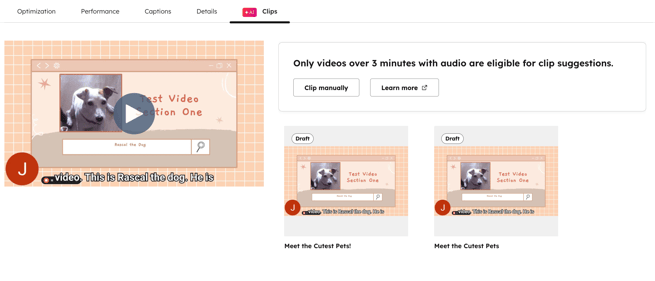
- 若要繼續編輯影片的變體片段,請將游標懸停在片段上,然後點擊「編輯」。您將被導向至片段編輯器。
- 若要刪除影片的變體片段,請將滑鼠懸停在該片段上,然後點擊刪除圖示。
