
上次更新時間: 2026年5月26日
可搭配下列任何訂閱使用,除非另有註明:
-
 Service Hub
Professional, Enterprise
Service Hub
Professional, Enterprise
您可以設定工作單資訊如何顯示在服務台工作區的右側邊欄。在以下各節中,瞭解如何新增、編輯或移除右側列上顯示的索引標籤和卡片。
需要權限 自訂服務台右側邊欄需要 Super Admin 權限。
新增卡片到右側邊欄
- 在你的 HubSpot 帳戶中,點擊頂端導覽列中的
「設定圖示」。 - 在左側邊欄功能表中,導覽至收件匣與服務台>服務台。
- 在 [服務台自訂] 下方,選取 [側邊列自訂]。
- 若要自訂整個帳戶的預設檢視,請在表格中按一下預設檢視。預設檢視會顯示給所有未指定團隊的使用者。
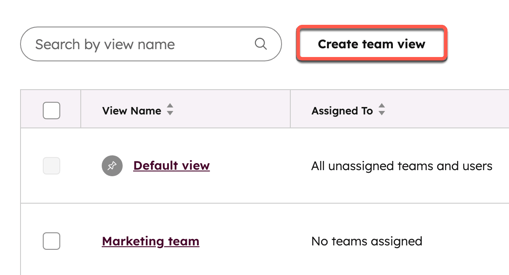
- 若要建立或編輯團隊檢視,請按一下建立團隊檢視,或按一下現有檢視的名稱。團隊檢視只顯示給指定到所選團隊的使用者。
- 在編輯器的頂端,輸入檢視的名稱。
- 若要選擇可存取檢視的團隊,請在右上方按一下指派團隊。在對話方塊中,按一下下拉功能表並選擇團隊,然後按一下完成。
- 若要在右側邊欄新增卡片,請將滑鼠懸停在版面中的卡片上,然後按一下新增卡片。

- 在右側面板中,建立新卡片或從卡片庫中新增現有卡片:
- 若要建立新卡片,請按一下您要建立的卡片類型下的建立卡片。您可以從下列選項中選擇:
-
-
-
- 關聯卡片: 最多顯示五個關聯記錄的屬性。
- 屬性清單: 顯示最多 50 個屬性的清單。
- 在卡片標題欄位中,輸入卡片的標題。標題將顯示在右側邊欄中。
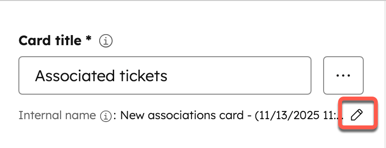
- 若要編輯卡片的內部名稱,請按一下內部名稱旁邊的 Edit圖示。然後輸入內部名稱,然後按一下儲存。內部名稱只有超級管理員可以看到。
-
-
-
-
- 按一下儲存。
- 若要在檢視中包含現有卡片,請按一下卡片庫索引標籤。
- 若要新增卡片,請按一下 Add card(新增卡片)。按一下右上方的X以返回編輯器。
- 按一下右上方的「儲存」可隨時儲存您的進度,或按一下「儲存並退出」儲存您的變更並離開編輯器。
編輯右側欄上的卡片
- 在你的 HubSpot 帳戶中,點擊頂端導覽列中的
「設定圖示」。 - 在左側邊欄功能表中,導覽至收件匣與服務台>服務台。
- 在 [服務台自訂] 下方,選取 [側邊列自訂]。
- 按一下您要編輯的檢視。
- 若要使卡片有條件,請按一下 三個橫點 圖示。接著,選取設定條件邏輯:
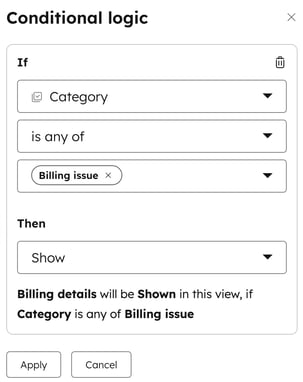
- 按一下如果下拉式功能表,然後選擇一個屬性。接著, ,選擇決定顯示或隱藏卡片的值。
- 按一下Then下拉式功能表,然後選擇隱藏 或 顯示。套用條件顯示邏輯後,如果選取的屬性有任何設定值,卡片就會顯示或隱藏在右側邊欄(例如,如果票單的類別值是帳單問題,就會顯示帳單詳細資料卡片)。
- 按一下套用。
- 若要編輯卡片,請按一下 Edit 圖示。 更新卡片的詳細資訊,然後按一下儲存。
- 若要重新排列卡片,請按一下並拖曳卡片到所需位置。
- 若要從檢視中移除卡片,請按一下 三個橫點 圖示,然後選擇移除。移除後,您仍可從新增卡片下拉式功能表中將卡片新增回來。
請注意:系統預設卡片的名稱旁有 (default) 字樣,無法編輯。
- 按一下右上方的「儲存」可隨時儲存您的進度,或按一下「儲存並退出」儲存您的變更並離開編輯器。
管理和新增右側欄的標籤
您可以新增、重新排序、編輯和刪除顯示在幫助台右側邊欄上的標籤。您也可以設定條件邏輯,使標籤僅在符合特定條件時才會顯示。
- 在你的 HubSpot 帳戶中,點擊頂端導覽列中的
「設定圖示」。 - 在左側功能表中,導覽至收件匣與服務台>服務台。
- 在 [服務台自訂] 下方,選取 [側邊列自訂]。
- 按一下您要編輯的檢視。
- 若要編輯索引標籤的名稱
- 在標籤上,按一下下拉箭頭,然後選擇編輯標籤標籤。
- 在對話方塊中,編輯標籤名稱。
- 按一下完成。
- 若要新增索引標籤,請
- 按一下 + 新增圖示。
- 在對話方塊中輸入索引標籤名稱。
- 按一下完成。
-
- 若要在索引標籤中加入卡片,請按一下新增卡片,然後繼續設定您的卡片。
- 若要重新排列索引標籤
- 按一下 變更索引標籤順序。
- 在右側面板中,按一下並拖曳索引標籤至所需位置。
- 按一下儲存。
- 若要使標籤頁有條件,請
- 在索引標籤上,按一下 下拉箭頭 ,然後選擇設定條件邏輯:
- 按一下如果下拉式功能表,然後選擇一個屬性。接著, ,選擇決定顯示或隱藏標籤的值。
- 按一下Then下拉式功能表,然後選擇隱藏 或 顯示。套用條件顯示邏輯後,如果選取的屬性有任何設定值,索引標籤就會在右側邊欄顯示或隱藏(例如,如果票單的類別值是帳單 問題,就顯示帳單索引標籤)。
- 按一下套用。
- 按一下 右上方的「儲存」可隨時儲存您的進度,或按一下「 儲存並退出 」儲存您的變更並離開編輯器。
管理右側列檢視
設定右側邊欄檢視後,您可以編輯、複製、重設或刪除檢視。
- 在你的 HubSpot 帳戶中,點擊頂端導覽列中的
「設定圖示」。 - 在左側邊欄功能表中,導覽到 收件匣與服務台, ,然後選擇服務台。
- 在 [服務台自訂] 下方,選擇 [側邊列自訂]。
- 若要將預設檢視重設為系統預設設定,請按一下 三個橫點 圖示,然後按一下重設預設檢視。在對話方塊中,按一下重設檢視以確認。您從預設中移除的卡片將會重新加入,而自訂卡片則會移除。
- 若要複製檢視,請按一下 三個橫點 圖示,然後按一下複製檢視。
- 若要編輯檢視,請按一下檢視的名稱。
- 若要刪除團隊檢視,請選取檢視旁邊的核取方塊 ,然後按一下刪除檢視。在對話方塊中,按一下刪除檢視以確認。分配給檢視的團隊使用者現在將會顯示預設檢視。
其他記錄自訂
這些變更只適用於服務台的側邊欄卡片。若要進一步自訂記錄,請學習如何:
- 自訂記錄左側邊欄上顯示的屬性。
- 為特定物件選擇記錄關聯卡片上顯示的屬性。
- 選擇顯示在記錄板檢視中記錄的屬性。
服務台的某些部分目前無法自訂,包括下列內容:
- 顯示在每張票單預覽中的資訊 (即票單的提交者、主題和最近的回應)。
- 當您按一下工作單以檢視會話時出現的工作單標題欄位 (即工作單的受委人、優先順序等)。
