
上次更新時間: 2026年6月26日
可搭配下列任何訂閱使用,除非另有註明:
-
 行銷 Hub
Professional, Enterprise
行銷 Hub
Professional, Enterprise
-
 銷售 Hub
Professional, Enterprise
銷售 Hub
Professional, Enterprise
-
 Service Hub
Professional, Enterprise
Service Hub
Professional, Enterprise
-
 Data Hub
Professional, Enterprise
Data Hub
Professional, Enterprise
-
 Content Hub
Professional, Enterprise
Content Hub
Professional, Enterprise
-
 智慧 CRM
Professional, Enterprise
智慧 CRM
Professional, Enterprise
將 Salesforce 案例與 HubSpot 同步,以確保兩個平台上的支援活動保持一致。完成 Salesforce 整合設定後,您可以設定 Salesforce 案例與 HubSpot 服務單之間的雙向同步,讓團隊能夠透過任一系統查看並管理客戶問題。
例如,當在 Salesforce 中建立或更新案件時,HubSpot 中的對應服務單將自動反映這些變更。這有助於支援與服務團隊維持記錄的一致性、彙整案件活動報告,並在無需在不同工具間切換的情況下進行協作。
設定工單同步
要設定同步功能:
- 在你的 HubSpot 帳戶中,點擊頂端導覽列中的
「設定圖示」。在左側邊欄選單中,前往「整合功能」>「已連結的應用程式」。 - 點選Salesforce。
- 導航至「資料同步」分頁。
- 點擊「工單」。
- 點擊「設定票證同步」。
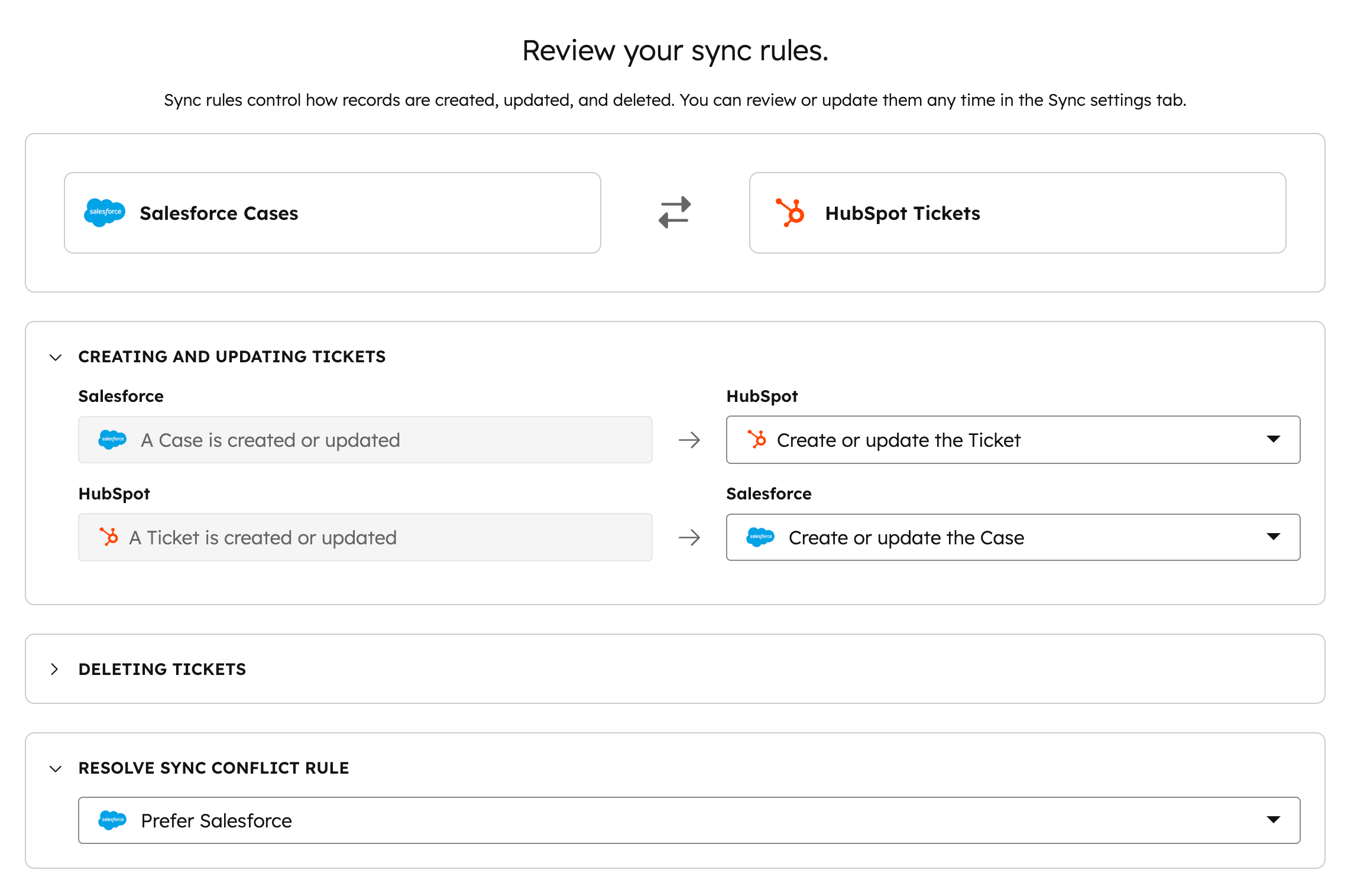
- 在「同步規則」頁面上,決定在 HubSpot 或 Salesforce 中如何建立、更新及刪除記錄。
- 在「建立與更新工單」區段中,請確認當 Salesforce 案例或 HubSpot 工單被建立或更新時,記錄會發生什麼變化。
-
- 在「刪除工單」區段中,請選擇當 Salesforce 案例或 HubSpot 工單被刪除時應採取的動作。您可以選擇「刪除工單」或「不採取任何動作」。
- 在「解決同步衝突規則」區段中,請選擇若發生資料衝突時,應優先採用哪個應用程式。
- 點擊「下一步」。
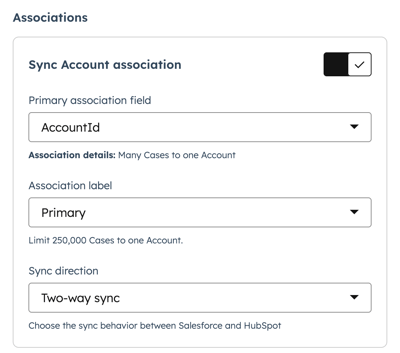
- 在「關聯設定」頁面上,選擇您要從 Salesforce 同步至 HubSpot 的關聯項目。
-
- 點擊以切換您希望在 Salesforce 與 HubSpot 之間同步的關聯。
-
- 針對每個關聯,請點擊「主要關聯欄位」下拉式選單,並選擇您希望 HubSpot 用於關聯這兩個物件的欄位。
- 點擊「關聯標籤」下拉式選單,並選擇您要使用的關聯標籤。
- 點擊「同步方向 」下拉式 選單,並選擇您希望該關聯在 HubSpot 與 Salesforce 之間如何同步(雙向同步、僅從 Salesforce 同步至 HubSpot,或僅從 HubSpot 同步至 Salesforce)。
- 點擊「下一步」。
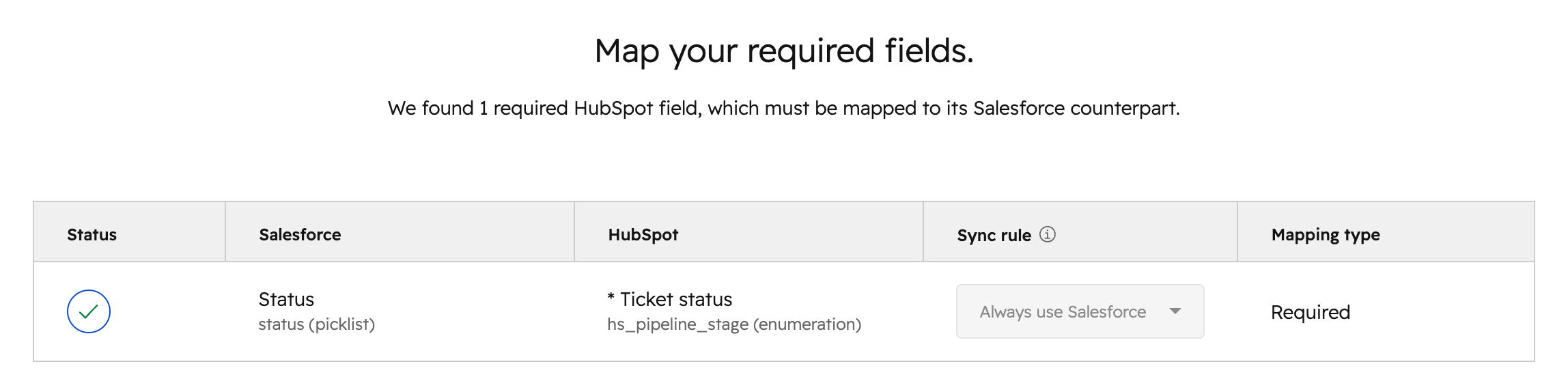
- 在「欄位對應」頁面上,檢視所有將在 HubSpot 中對應至相應 Salesforce 欄位的必填票證屬性。
- 點擊「下一步」。
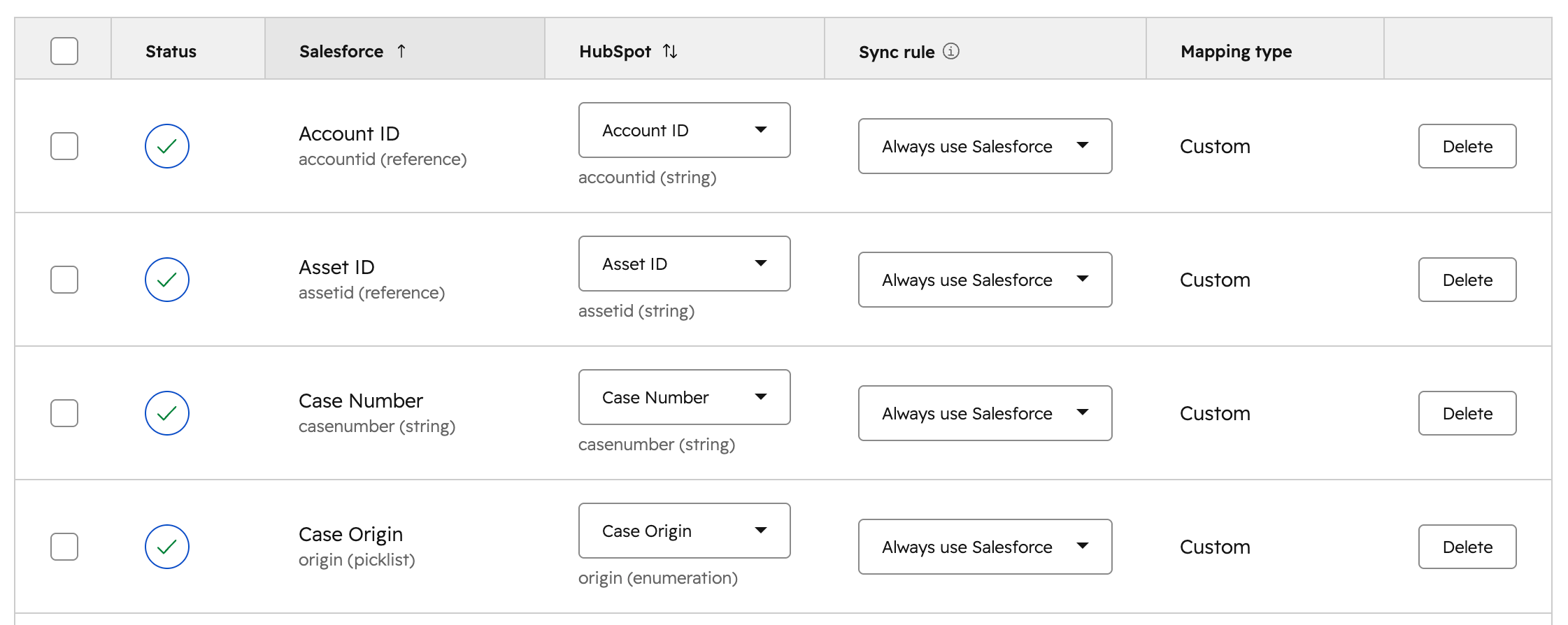
- 檢視 Salesforce 案例欄位如何與 HubSpot 票證屬性進行對應。
-
- 點擊HubSpot「 」下拉式選單,選擇您要將 Salesforce 欄位映射到的 HubSpot 屬性。
- 點選「同步規則」下拉式選單,為每個對應關係選擇同步規則(雙向、始終使用 HubSpot 或始終使用 Salesforce)。
- 點擊「刪除」以刪除欄位對應設定。
- 點擊「下一步」。
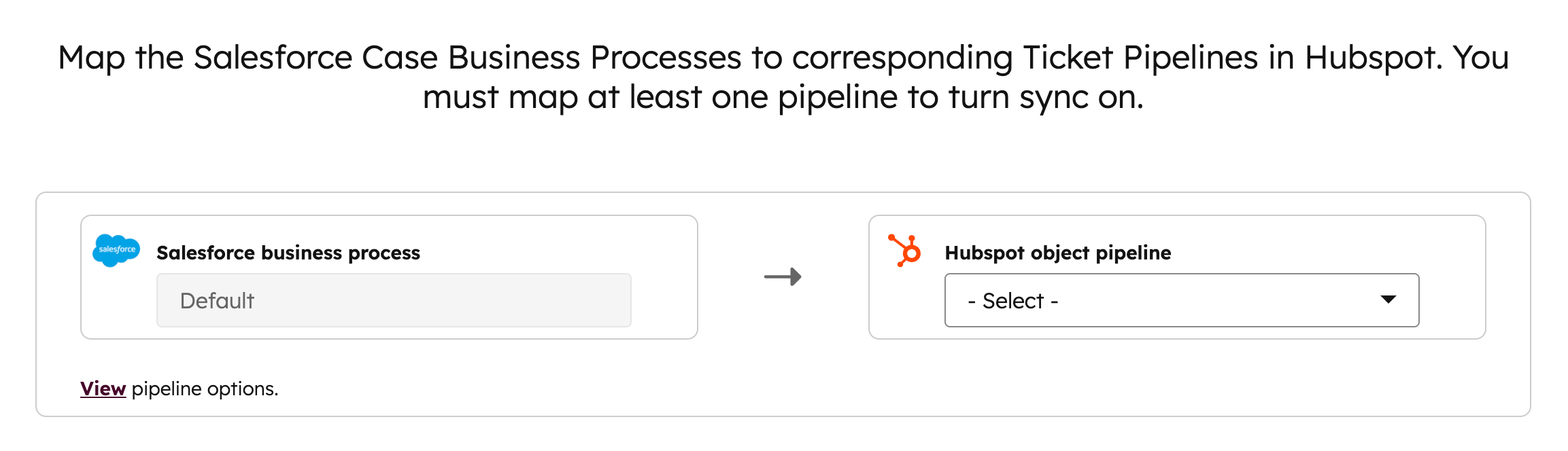
- 在「銷售管道」頁面上,針對每個 Salesforce 案件業務流程,選擇對應的 HubSpot 票證銷售管道,以控制哪些銷售管道和階段相互對應。點擊HubSpot 物件銷售管道下拉式選單並 選擇銷售管道。請確保銷售管道選項相符,否則可能會導致同步錯誤。
- 點擊「下一步」。
- 在「預覽」頁面上,檢視同步設定。若要修改任何設定,請點擊該設定旁的「編輯」。
- 點擊「下一步」。
- 在「開啟同步」頁面上,決定是要開啟同步,還是保存以供日後使用。
-
- 選取「 開始持續同步」以開始將 Salesforce 案例與 HubSpot 服務單進行同步。
- 選擇「稍後再處理」以儲存設定,並於稍後啟用同步功能。
- 點擊「開啟同步」以啟用同步功能。
請注意:啟用票證同步功能並不會立即將案例記錄匯入 HubSpot。記錄僅會在 Salesforce 中建立或更新時才會同步。若要將所有 Salesforce 案例匯入 HubSpot,請啟動匯入程序。
檢視同步設定
完成同步設定後,您可以在「票證」分頁中檢視票證同步規則、欄位對應、關聯設定以及票證流程對應。
- 在你的 HubSpot 帳戶中,點擊頂端導覽列中的
「設定圖示」。在左側邊欄選單中,前往「整合功能」>「已連結的應用程式」。 - 點選「Salesforce」。
- 導航至「資料同步」分頁。
-
- 點擊「工單」>「同步規則」。
-
-
- 在「 選擇性同步」 區段中,設定哪些 Salesforce 案例會同步至 HubSpot。
- 點擊「新增篩選條件」。
- 在「 選擇性同步」 區段中,設定哪些 Salesforce 案例會同步至 HubSpot。
-
-
-
-
- 在右側面板中,點擊「欄位」下拉式選單並選擇一個篩選條件。
- 接著,點擊「儲存並套用篩選條件」。可視需要新增更多篩選條件。多個篩選條件將以「AND」邏輯進行組合。
- 開啟「選擇性同步」的開關。
- 在「限制同步內容」區段中,您可以控制哪些 HubSpot 服務單符合同步至 Salesforce 的資格。
- 點擊下拉式選單,並選擇一個現有的活躍分段。
- 若要建立新的有效分群,請點擊「+ 建立納入清單」。
-
- 在左側邊欄的「工單」下方:
-
-
-
- 點擊「欄位對應」以 檢視 HubSpot 與 Salesforce 之間所有已對應的票證屬性。
-
-
-
-
- 若要新增映射,請點擊「新增映射」。接著從各自的下拉式選單中選取屬性,然後點擊「儲存」。
- 若要編輯現有對應關係,請點擊對應關係旁的「動作」,然後選擇「編輯」。
- 若要刪除對應關係,請點選「動作」,然後選擇「刪除」。
- 點擊「關聯設定」以管理票證同步的關聯設定。
- 點擊「流程映射」,以選擇要將 Salesforce 業務流程映射至哪個 HubSpot 票證流程。
-
- 若要停用票證同步:
-
-
-
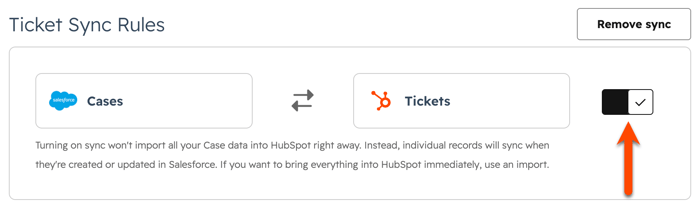
- 點擊切換同步開關 至「關閉」狀態,即可停用票證同步功能。
-
-
- 若要移除票證同步功能,請點擊右上角的「移除同步」。
