
上次更新時間: 2026年4月16日

當您外出時,您可以透過行動裝置在 HubSpot 行動應用程式中存取您的任務。如果您使用電腦或筆記型電腦,請瞭解如何在桌上型電腦上使用任務。
如果您擁有付費的 LinkedIn Sales Navigator 帳戶,您也可以從行動應用程式管理您的 LinkedIn 任務。
在 HubSpot 行動應用程式中建立任務
在 HubSpot 行動應用程式上,您可以從任務索引頁面建立任務,或在記錄備註、電話、會議或電子郵件時建立後續任務。
- 在 iOS 或 Android 裝置上開啟HubSpot 應用程式。
- 在右上方,點選 建立圖示,然後點選任務。
- 輸入標題、備註,然後選擇任務類型和到期日。
- 若要將任務新增至現有的佇列,請點選+ 新增至佇列, 然後點選佇列的 名稱 。
- 若要將任務設定為低優先、中優先或高優先+ 新增優先順序。預設情況下,任務的優先順序為無。
- 依預設,任務會指派給您。點選指派給欄位 ,以變更受指派人。
- 點選與欄位關聯,選擇要與任務關聯的記錄。
- 選取要與記錄關聯的物件。
- 選取要關聯的記錄旁邊的核取方塊,然後點選完成。
- 根據需要選取更多物件和記錄,然後點選套用。
- 在右上方,點選儲存。
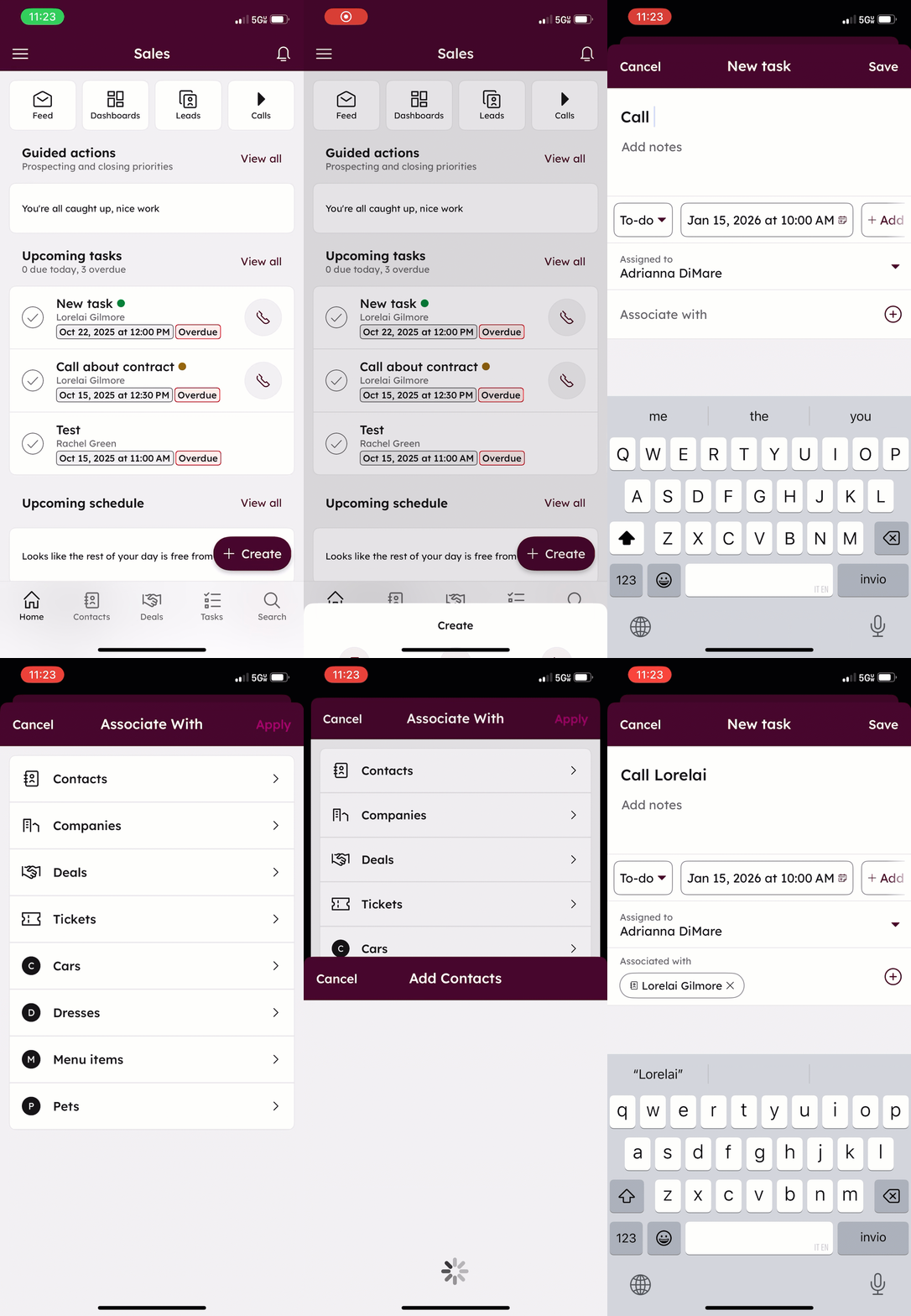
從 iOS 應用程式錄製畫面
在 HubSpot 行動應用程式中檢視和完成任務
若要檢視和完成您的任務,請
- 在 iOS 或 Android 裝置上開啟HubSpot應用程式。
- 您可以在主畫面上檢視和完成即將發生的任務,主畫面在您開啟應用程式時預設會出現。
- 在底部,點選任務可檢視所有任務。
- 在「到期任務」標籤上,您可以檢視指派給您且已到期的任務清單。
- 若要檢視即將發生的任務,請點選未來任務索引標籤。
- 若要檢視現有佇列中的任務,請點選左上方的佇列,然後選取佇列的名稱。
- 若要依特定類型篩選任務,請點選左上方的所有類型,然後點選您要篩選的任務類型。
- 若要依到期日或優先順序排序任務,請點選排序依據,然後點選到期日或優先順序。
- 點選要完成的任務,以檢視更多 詳細資訊。
- 點選關聯的名稱以開啟記錄 (例如,存取關聯的連絡人以啟動通話或傳送電子郵件)。
- 點選編輯可編輯任務。
- 若要將任務標示為已完成,請點選 任務名稱左側的 核取標記 。
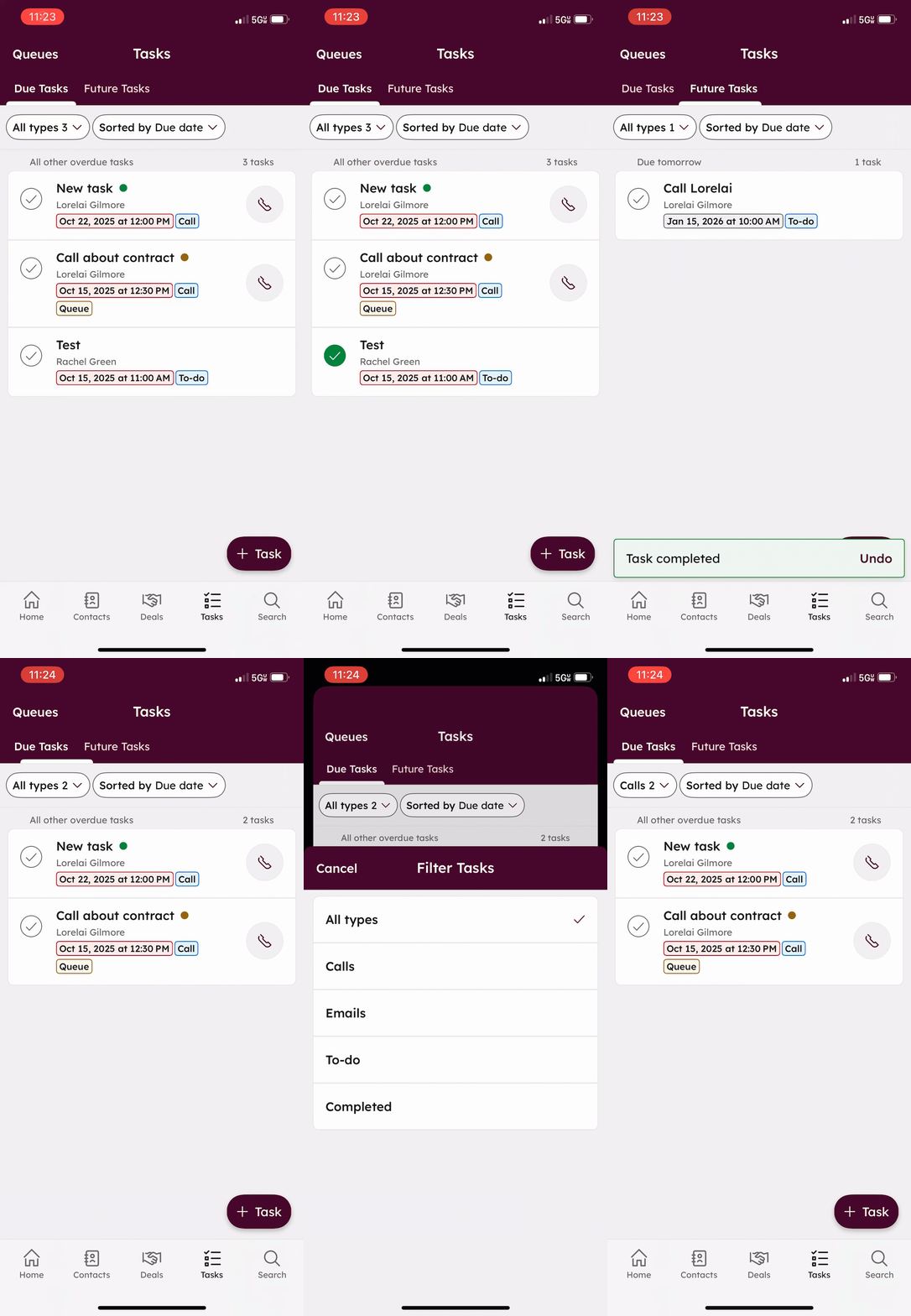
從 iOS 應用程式錄製螢幕
