
上次更新時間: 2026年5月18日

記錄在記錄上的活動會自動記錄在某些 關聯記錄上,這取決於活動類型、活動首次記錄的位置以及關聯的物件。在活動設定中,檢視預設關聯行為,並編輯邏輯以更符合您的業務需求。對於電子郵件,預設值適用於在 HubSpot 和透過擴充套件傳送的電子郵件。
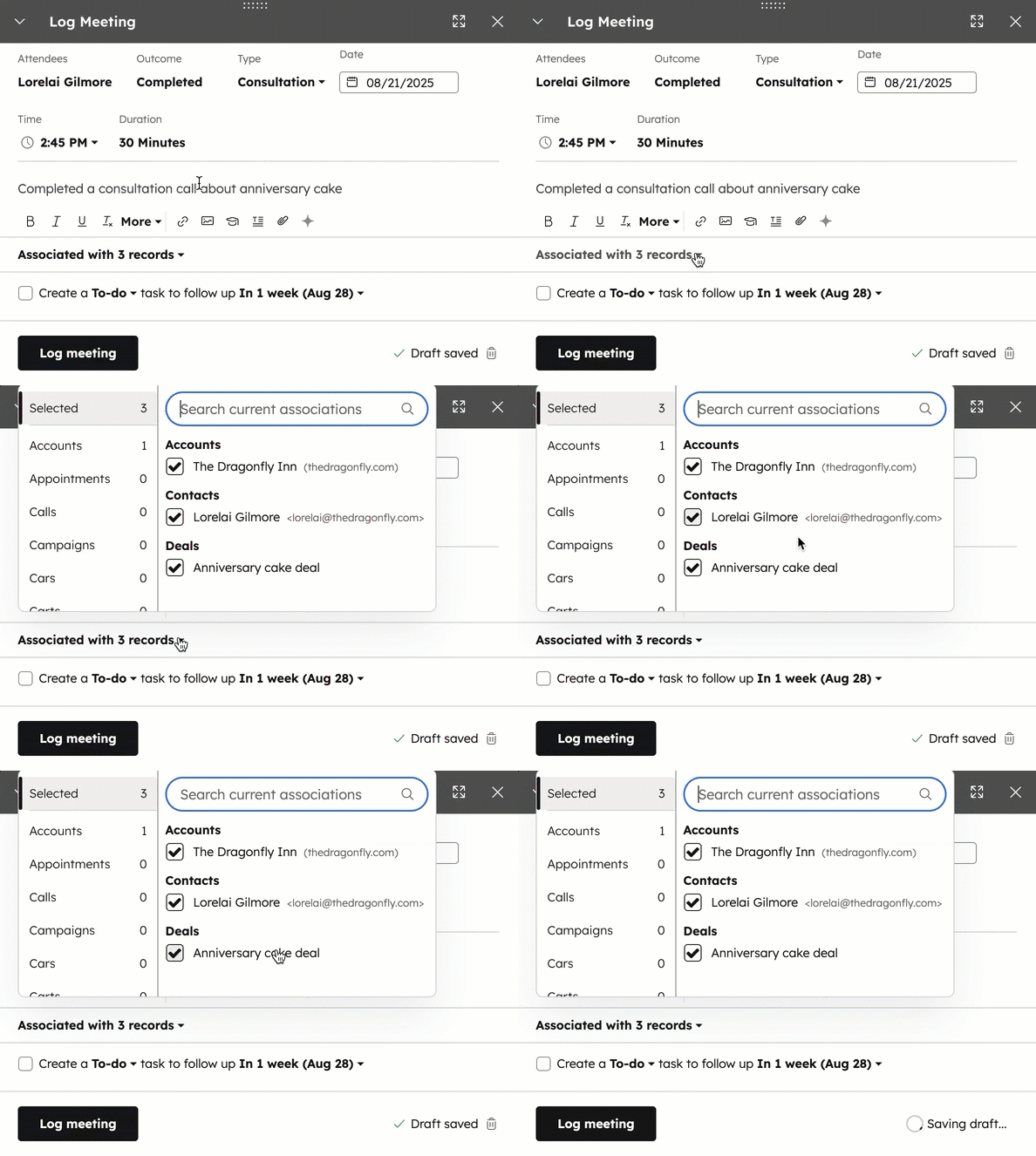
例如,設定記錄在聯絡人上的會議也會自動與主要公司及其最近關聯的公開交易關聯。這表示當您在聯絡人上記錄會議時,適用的公司和交易會自動被選取為關聯。
需要權限 更新自動關聯設定需要超級管理員權限。
請注意
- 傳送至共用收件匣的電子郵件遵循預設的關聯設定。
- 從共用收件匣傳送的電子郵件 (例如:會談和求助台工具中的回覆) 不會自動關聯。
- 自訂自動關聯設定只適用於從您的 HubSpot 帳戶建立或登入的活動。
- 從HubSpot 建置的整合中建立的合格活動,例如會議,將遵循預設的活動關聯。
- 在你的 HubSpot 帳戶中,點擊頂端導覽列中的
「設定圖示」。 - 在左側功能表的「資料管理」區段中,按一下物件。
- 在 [Objects] 頁面中,按一下 [Select an object] (選擇物件) 下拉式功能表,然後選擇 [Activities] (活動)。
- 按一下關聯索引標籤。
- 選擇要設定預設活動關聯的 物件 。這是最初記錄活動的物件。例如,若要為記錄在專案上的通話設定預設值,請選擇專案。
- 選擇活動類型。這是自動關聯設定將適用的活動。例如,如果您選擇專案 作為物件,並選擇通話作為活動類型,則當通話記錄在專案上時,設定將會適用。對於電子郵件,預設值將應用於在 HubSpot 內傳送的電子郵件。
- 若要更新活動是否或如何自動記錄在關聯記錄上,請按一下關聯 [物件]下拉式功能表,然後選擇 設定。從下列選項中選擇:
- 無:活動記錄在物件上時,不會自動與選取物件的任何關聯記錄相關聯。對於通話和電子郵件,被通話或電子郵件的連絡人仍會自動關聯。
- 記錄至所有:當活動記錄在物件上時,會自動與選取物件的所有相關記錄關聯,最多可記錄 500 個最近的關聯。
- 記錄至最近關聯的 1 個記錄:記錄物件上的活動時,只會自動關聯最近期關聯的選取物件記錄。
- 記錄至 5 個最近關聯的記錄:記錄物件上的活動時,會自動與 5 個最近關聯的記錄建立關聯。
- 記錄至主要公司(僅限公司):當活動記錄在物件上時,會自動僅與主要關聯的公司記錄關聯。
- 若要返回該物件和活動的預設設定,請按一下重設所有變更。
- 按一下儲存 以確認您的變更。
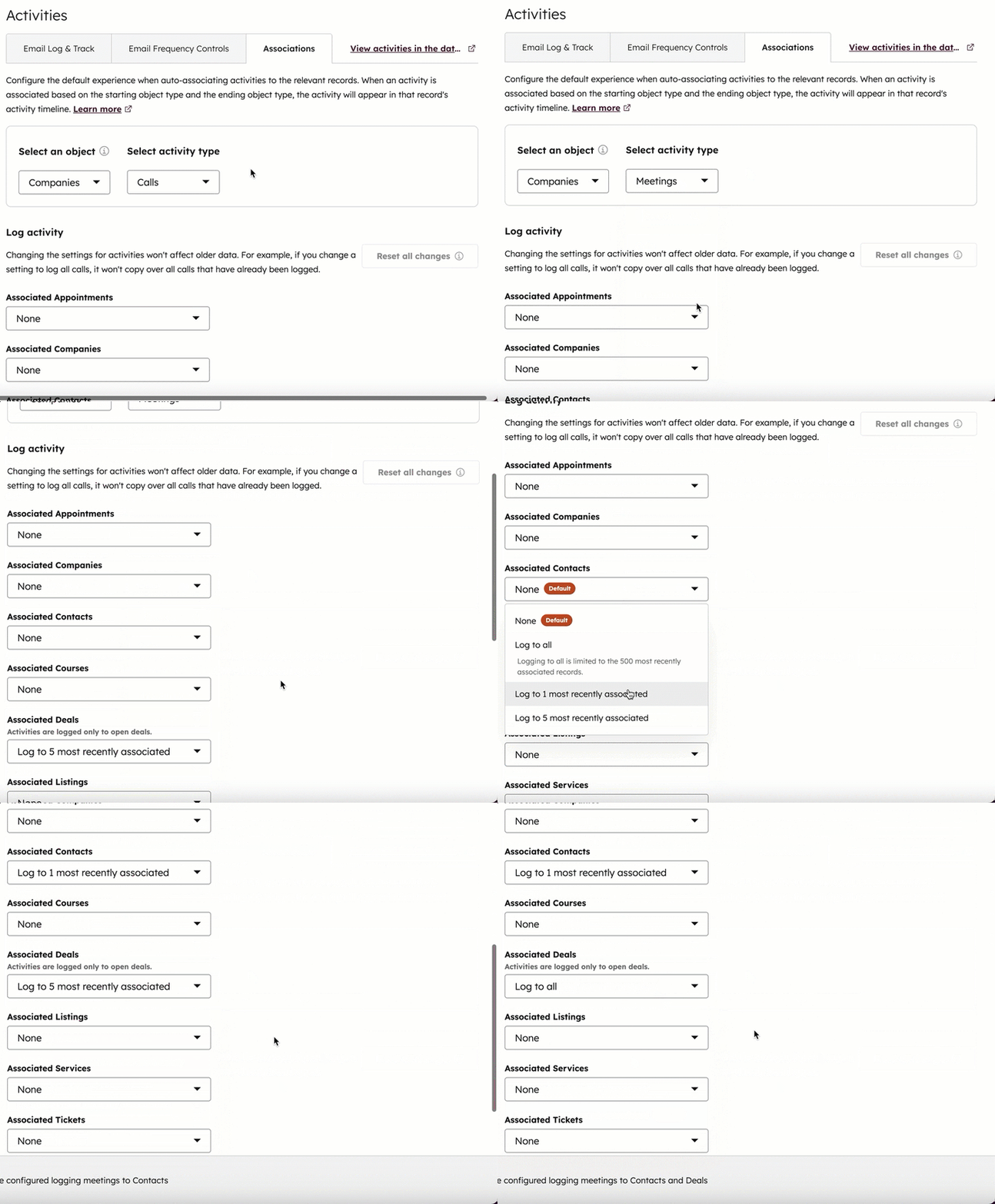
在上面的範例中,當會議記錄在公司記錄上時,它也會記錄在最近關聯的聯絡人和所有關聯的未結清交易上,但它不會記錄在任何關聯的公司或票單上。
瞭解如何手動將活動與記錄關聯。
