
上次更新時間: 2026年3月30日

您可以為交易管道設定審批流程,確保所有或特定的交易在進入下一階段前,必須經過審查與批准。當啟用管道審批功能時,系統會為選定的管道新增一個審批階段。符合條件的交易必須進入該審批階段並獲得批准,才能在管道中繼續推進。此外,使用者將無法建立位於審批階段之後的交易,這包括透過工作流程建立的交易。
每個銷售管道皆可設定獨特的審核階段,並最多指定三位審核者。例如,您可能有一項銷售流程需在成交前獲得銷售經理的批准,而另一項銷售流程則需在寄送合約前同時獲得法務部門與經理的批准
。 若需有關設定審核流程的進一步協助,請參閱HubSpot 社群中分享的影片教學。
授予使用者交易核准權限
在指派交易核准人之前,您需要
先
授予這些使用者交易核准權限。
請注意:建議先授予核准權限,再設定銷售管道核准流程。在設定過程中,更新權限的使用者可能需要幾分鐘才會顯示為可用的核准人。
要為使用者新增交易核准權限:- 在你的 HubSpot 帳戶中,點擊頂端導覽列中的
「設定圖示」。 - 在左側邊欄選單中,導航至「使用者與團隊」。
- 將滑鼠懸停於使用者上方,然後點擊「編輯權限」。
- 點擊展開「交易」區塊,然後開啟「核准」權限。
- 點擊「儲存」。
為銷售管道設定交易審核
需要權限 設定交易審批需具備超級管理員權限。
您可以為每個交易管道設定審核階段、審核條件,並指派審核人員。啟用審核流程後,您亦可編輯審核階段、審核條件,以及指定哪些使用者擔任審核人員
。 在啟用交易審核功能之前,請確保您已授予審核人員「批准交易」權限。
- 在你的 HubSpot 帳戶中,點擊頂端導覽列中的
「設定圖示」。 - 在左側邊欄選單的「資料管理」區段中,點選「物件」。
- 在「物件」頁面上,點擊「選擇物件」下拉式選單,並選擇「交易」。
- 點擊「管道」標籤頁。
- 點擊「選擇銷售管道」下拉式選單,並選取您要設定審核要求的銷售管道。
- 在頁面底部,點擊「銷售管道規則」分頁。
- 在「為交易新增核准流程」行中,開啟切換開關。若已開啟,請點擊編輯圖示來編輯流程。
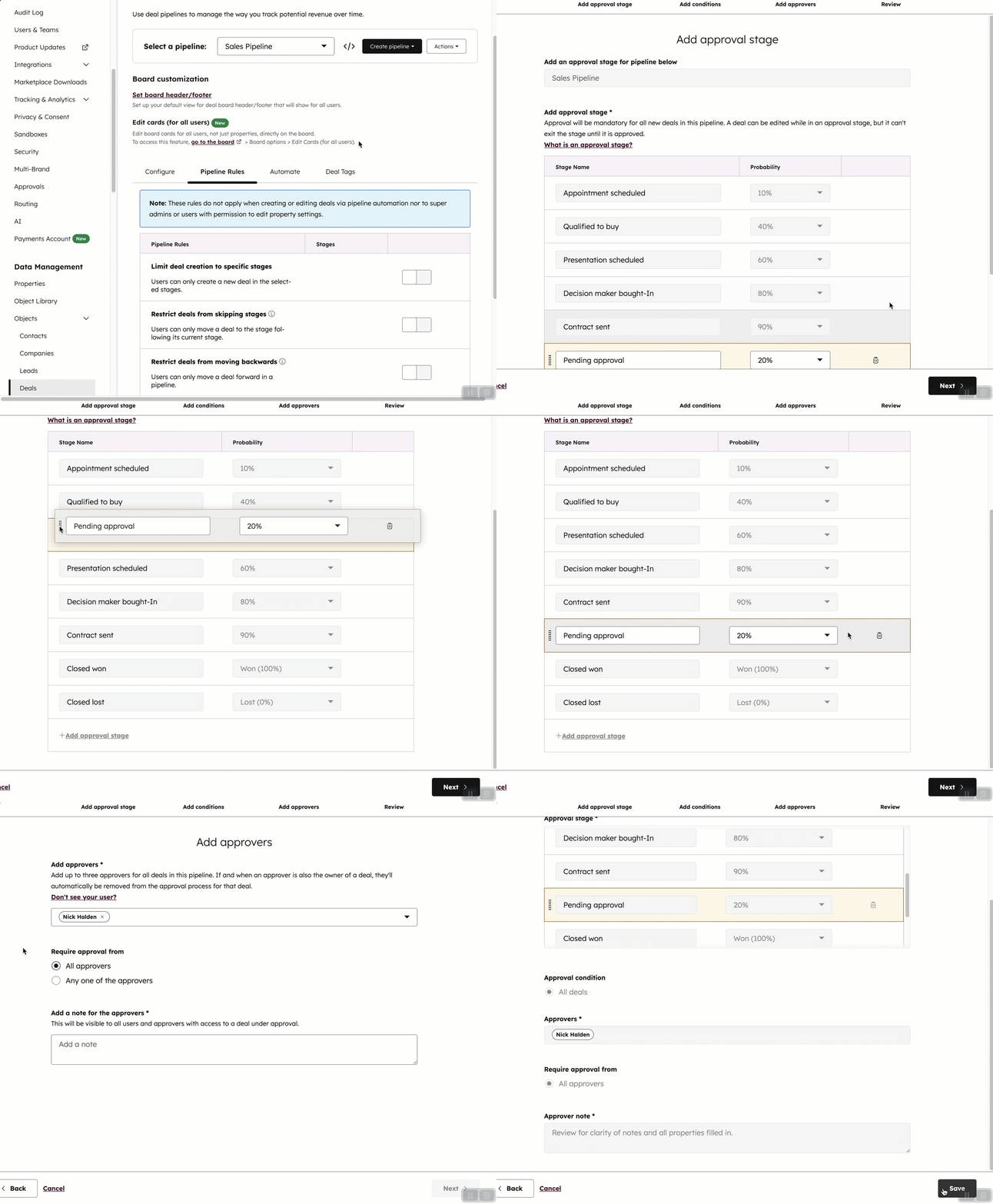
- 設定審核階段。審核階段預設會被標示出來,並命名為「待審核」。
- 若要變更階段名稱,請點擊階段名稱文字方塊並輸入名稱。
- 若要設定階段的機率,請點擊機率下拉式選單,然後選擇一個百分比。
- 若要變更階段的位置,請點擊並拖曳該階段至銷售管道順序中的目標位置。
- 點擊「 下一步」以設定核准條件。
- 預設情況下,系統會選取「所有交易」,這表示所有交易(不論其屬性值為何)都必須獲得批准。若要設定交易必須獲得批准的條件,請選取「符合特定條件的 交易」,然後選取 條件。只有符合所選標準的交易才必須經過審批流程。
- 點擊「 下一步」以選擇哪些使用者可以批准交易。
- 要選擇核准者,請點擊「 新增核准者」下拉式選單,然後勾選您希望擔任核准者的使用者方塊。每個銷售管道最多可新增三位核准者。
- 選擇需由「所有審核者」或「任一位審核者」進行審核。若選擇「所有」,則所有選定的審核者都必須批准該交易,交易才能在銷售管道中繼續推進。若選擇「任一位」,則只需一位審核者批准該交易,交易即可在銷售管道中繼續推進。
- 點擊「下一步」。
- 檢視核准階段、相關條件及核准人,然後點擊「儲存」。
儲存後,符合條件的交易必須進入審批階段並獲得批准,才能在銷售管道中繼續推進。此要求不適用於以下情況:
- 交易從非審批階段直接移至「已關閉(流失)」階段。
- 當管理員設定審批流程時,交易已處於某個階段。
請注意:雖然不建議這樣做,但超級管理員可以透過切換「為交易新增審批流程」列的開關來關閉現有交易管道的審批流程。若關閉審批,審批階段將轉為一般階段,且所有審批(無論其狀態為何)都會被取消。 若關閉審批流程,此操作無法撤銷;因此若需恢復審批,您必須建立新的審批階段。
為交易申請核准
若您是負責推動交易通過流程的用戶,相關交易必須進入核准階段並獲得核准,才能繼續沿流程推進。要啟動交易核准流程,該交易必須有負責人,且負責人不得是唯一的核准人,或在所有核准人均需參與的情況下擔任核准人。
若符合以下任一情況,交易審批流程將不會啟動:沒有交易負責人、負責人為必經審批人,或任何已指派的審批人已失去 交易審批 權限或已被停用。在 此 情況下, 看板檢視中的交易卡片上會顯示「重新啟動」按鈕,並附有錯誤說明及後續步驟 。
要請求審批:
- 在你的 HubSpot 帳戶中,瀏覽「CRM」>「交易」。
- 將交易移至審批階段。您可以手動、透過API 或透過工作流程更新交易階段。
- 交易進入審批階段後,系統會向審批人發送審批請求。交易將顯示審批狀態(例如「待審批」),該狀態會出現在看板檢視中的交易卡片上,或表格檢視的「最新審批狀態」欄位中。若審批流程設有條件而該交易未滿足,狀態將顯示為「無需審批」,此時您可以將交易推進至下一階段。
- 若要在看板檢視中的交易卡片上查看更多關於審批流程的資訊,請點擊「詳細資訊」>「檢視審批活動」。
- 在「核准」分頁中,可查看核准備註、需核准該交易的用戶,以及核准狀態的變更。
- 點擊「評論」分頁可檢視或新增評論。若要新增評論,請在評論方塊中輸入文字,然後點擊「評論」。
- 一旦審核者批准、拒絕或要求修改交易,交易擁有者將在 HubSpot 內及透過電子郵件收到通知。
- 若審核者要求修改,請查看相關評論。如有必要,請進行修改並回覆審核者的評論,以便其批准該交易。
- 若獲批准,審核狀態將變更為「已批准」, 您可將交易推進至目標階段。
- 若遭駁回,核准狀態將變更為「已駁回」,且該交易僅能移至「已關閉(流失)」階段。
批准或拒絕交易
若您是交易流程的審核者,當使用者請求交易批准時,您將在 HubSpot 及透過電子郵件收到通知。
- 若要從通知中查看該交易,請前往HubSpot 或您的電子郵件中的通知,然後點擊通知或 行動呼籲 (CTA)前往該交易。
- 若要檢視所有待審核的交易,請以「最新審核狀態」包含「待定」為條件 篩選交易。點擊檢視畫面中的交易名稱。
在交易記錄中,若要批准或拒絕該交易:
- 在交易頁面的頂部,於「需核准」橫幅中,點擊「核准」。
- 若要查看請求的更多資訊,請選取「檢視核准詳細資訊」。
- 若要在批准前要求修改,請選取「要求修改」。在留言框中輸入文字,然後點擊「留言」。提出批准請求的使用者將收到通知。
- 若要批准請求以推進交易,請選取「批准」。輸入可選訊息,然後點擊「批准」以確認。
- 若要拒絕該交易,請選取「拒絕」。輸入拒絕原因,然後點擊「拒絕」以確認。交易一旦被拒絕,只能移至「已關閉(流失)」階段。

交易經批准或拒絕後,「最新批准狀態」值將更新以反映該決定。若交易雖已獲批准或被拒絕,但實際上不應如此,超級管理員可重新啟動批准流程。
請注意:若將先前已核准/拒絕的交易移至核准階段之前的階段,「最新核准狀態」值將會自動清空。在此情況下,該交易將需要再次經過核准流程。
重新啟動交易的核准流程
需要權限 重啟審核流程需具備超級管理員權限。
若交易被錯誤地批准或拒絕,您可以重新啟動審批流程。
要重新啟動審批流程:
- 在你的 HubSpot 帳戶中,瀏覽「CRM」>「交易」。
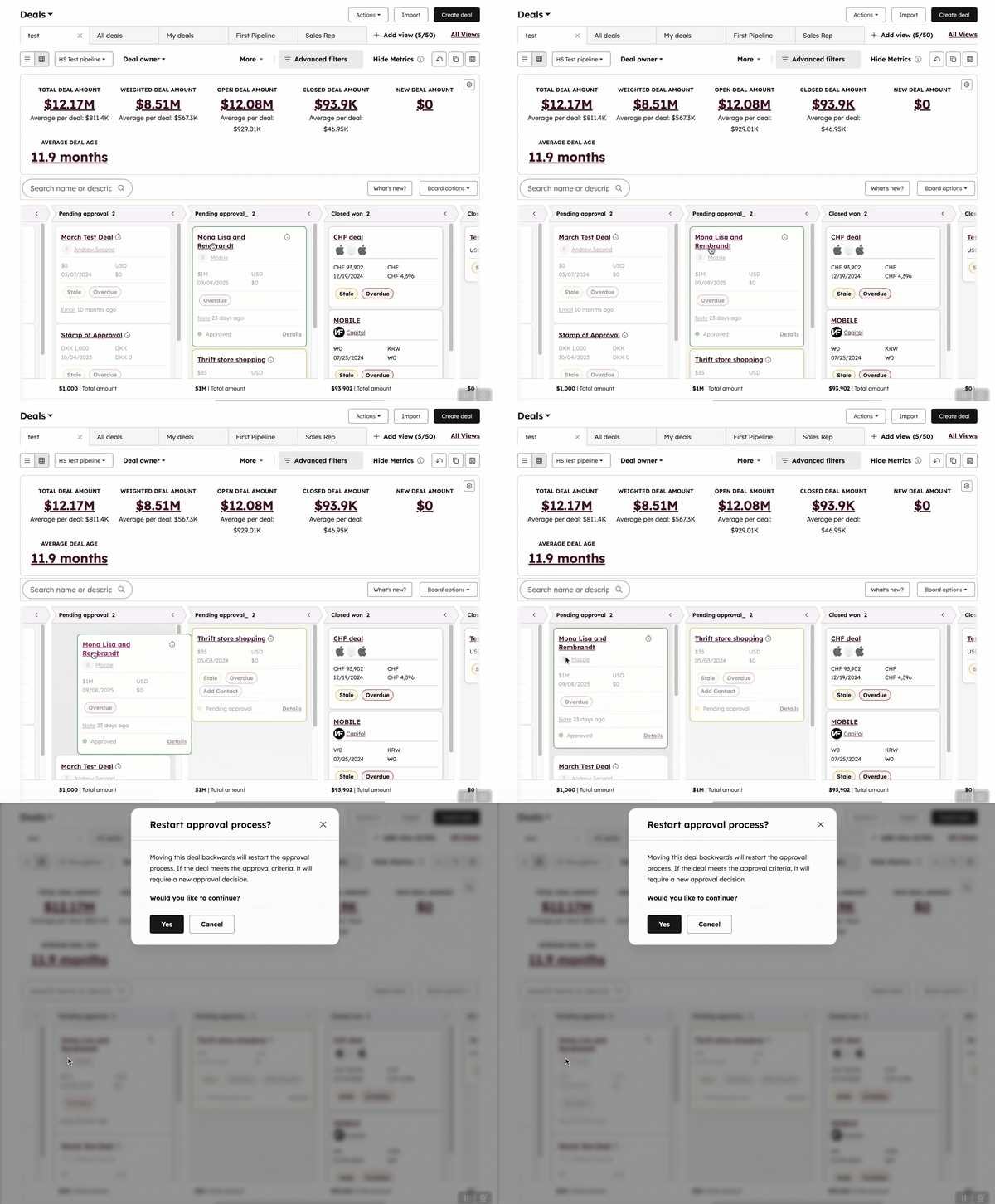
- 將交易移至審批階段或審批階段之前的階段。
- 在對話方塊中,點擊「是」以確認。
該交易的「 最新審批狀態
」將被重置,且該交易必須再次經過審批流程,方能繼續推進至銷售管道的下一階段。
檢視核准歷史紀錄
使用者可新增右側邊欄的CRM 卡片及預覽側邊欄卡片,以顯示核准歷史紀錄。如此一來,使用者便能查看參與核准流程的相關人員,以及事件的時間軸。
設定銷售管道核准卡片
- 在你的 HubSpot 帳戶中,瀏覽「CRM」>「交易」。
- 點擊某筆交易的名稱。
- 在中間欄位中,點擊「自訂」。
- 點擊您想要的檢視名稱。
- 將游標懸停在右側欄,然後點擊「新增」圖示。
- 在右側面板中,點擊「卡片庫」標籤頁,接著在「管道審批」選項下點擊「新增卡片」。
- 在右上角,點擊X。
- 在右上角,點擊「儲存並退出」。
使用管道審批卡片
- 在你的 HubSpot 帳戶中,瀏覽「CRM」>「交易」。。
- 點擊記錄名稱。
- 在右側邊欄中,導航至「銷售管道審批」卡片。
請注意:交易中的卡片名稱顯示為「審批狀態」。
設定預覽面板中的銷售管道審批卡片
- 在你的 HubSpot 帳戶中,點擊頂端導覽列中的
「設定圖示」。 - 在左側邊欄選單的「資料管理」區段中,點擊「物件」。
- 在「物件」頁面上,點擊「選取物件」下拉式選單,並選擇「交易」。
- 點擊「預覽自訂」分頁。
- 點擊您想要的檢視名稱。
- 將游標懸停在卡片之間,然後點擊「新增 」圖示。
- 在右側面板中,點擊「卡片庫」標籤,接著在「銷售管道審批」選項下點擊「新增卡片」。
- 在右上角,點擊X。
- 在右上角,點擊「儲存並退出」。
使用流程審核預覽面板
- 在你的 HubSpot 帳戶中,瀏覽「CRM」>「交易」。。
- 將滑鼠懸停在某筆記錄上,然後點擊「預覽」。卡片將顯示在您於設定中放置的位置。
