
上次更新時間: 2026年4月2日
可搭配下列任何訂閱使用,除非另有註明:
-
 行銷 Hub
Enterprise
行銷 Hub
Enterprise
-
 銷售 Hub
Enterprise
銷售 Hub
Enterprise
-
 Service Hub
Enterprise
Service Hub
Enterprise
-
 Data Hub
Enterprise
Data Hub
Enterprise
-
 Content Hub
Enterprise
Content Hub
Enterprise
-
 Commerce Hub
Enterprise
Commerce Hub
Enterprise
限制屬性,使只有特定使用者和團隊才能檢視或編輯該屬性的記錄資料。例如,限制關鍵屬性的存取權限,只能由特定使用者存取。
需要權限 無論應用了什麼限制,都需要有Super Admin權限才能限制屬性或檢視所有屬性。
請注意:此功能無法提供完整的限制存取權限,因此不建議使用屬性限制作為安全措施。所有使用者,不論其存取權限如何,都可以透過 HubSpot 的 API 設定或編輯受限制的屬性,或在手動建立記錄時設定或編輯受限制的屬性。為了避免這種情況,您可以限制某些物件或適用工具的存取權限。
了解屬性的檢視和編輯存取
無法檢視屬性的使用者和團隊會看到 限制存取圖示,而不是屬性值,並且無法檢視儲存檢視中篩選條件基於該屬性的記錄。限制屬性存取也會影響使用該屬性的其他 HubSpot 工具(例如,對於無法檢視或使用限制屬性的使用者,建立工作流程或使用工作流程動作、報表或儀表板可能無法載入)。
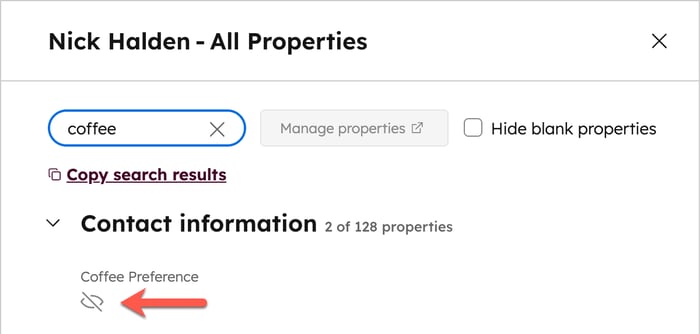
當將滑鼠停留在記錄上的屬性時,無法編輯屬性的使用者和團隊會看到「您沒有編輯此欄位值的權限」訊息。當透過 HubSpot 的 API 手動建立記錄時,具有受限編輯權限的使用者仍可設定該屬性的值 。
為屬性設定檢視和編輯權限
選擇在建立屬性時誰有權限,或更新現有屬性的權限。
若要限制現有內容的檢視和編輯存取權限,請
- 在你的 HubSpot 帳戶中,點擊頂端導覽列中的「設定圖示」。 在左側欄功能表的「資料管理」區段中,導覽「內容」。
- 在左側功能表的資料管理區段中,導覽到內容。
- 按一下選擇物件下拉式功能表,然後選擇您要檢視或編輯其內容的物件。
- 在「屬性存取」欄中,您可以檢視哪些使用者和團隊可以存取每個屬性。
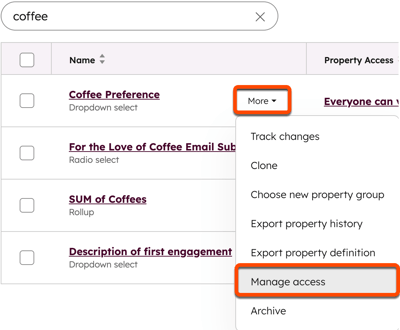
- 將滑鼠移至屬性上,然後按一下更多,再選擇管理存取,以編輯個別屬性的存取權限。
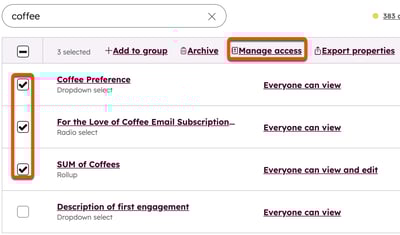
- 選取屬性旁邊的核取方塊,然後按一下表格上方的管理存取權限,即可為多個屬性設定相同的存取權限。如果已為其中一個或多個屬性設定存取規則,請在對話方塊中按一下繼續,確認您所做的任何變更都會覆蓋現有的存取權限。
- 在彈出視窗中,更新一個或多個屬性的檢視和編輯存取權限:
- 僅超級管理員專用:防止所有非超級管理員使用者檢視或編輯記錄上的屬性值。某些預設屬性和所有項目屬性沒有這個選項,因為它們必須對所有使用者可見。
- 允許所有人檢視和編輯:所有使用者都可以檢視和編輯記錄上的屬性值。
- 允許所有人檢視:所有使用者都可以檢視,但不能編輯記錄上的屬性值。只有超級管理員可以編輯屬性的值。
- 指定給使用者和團隊:指定哪些使用者和團隊可以檢視或編輯記錄上的屬性值。
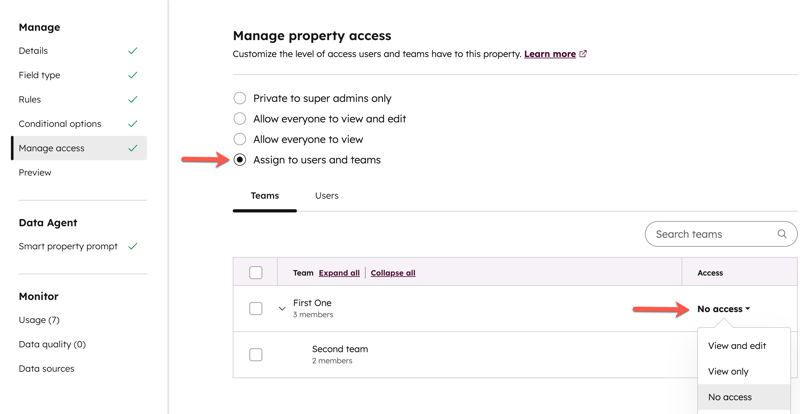
- 在 [團隊] 索引標籤上,依團隊檢視存取權限,或按一下 [使用者] 索引標籤,依使用者檢視存取權限。在團隊或使用者名稱旁邊,目前的屬性存取權限將顯示在存取欄中。
請注意:授予巢狀團隊存取屬性的權限,也會允許父團隊相同層級的存取權限。
- 按一下其名稱旁邊的下拉式功能表,然後從「檢視和編輯」、「 僅檢視」或「無存取權」中選擇。
- 選取其名稱旁邊的核取方塊,以大量管理存取權限。在表格上方,按一下更新存取權限下拉式功能表,然後選擇:
- 檢視和編輯:使用者或小組可以檢視和編輯屬性值。
- 僅檢視:使用者或小組只能檢視該屬性值。
- 無法存取:使用者或小組無法檢視或編輯屬性值。此選項不適用於項目內容。
- 完成後,按一下儲存。儲存後,屬性值將只顯示給使用者或所選團隊的成員,或由他們編輯。
- 在底部,按一下儲存。
請注意: 您不能限制具有「超級管理員」權限的其他使用者存取。
無法限制的屬性
預設情況下,您無法限制所有物件的記錄 ID屬性的編輯存取權限。您無法限制下列屬性的檢視存取權限:
- 聯絡人屬性
-
電子郵件地址
-
名
-
姓氏
-
生命週期階段
-
- 公司屬性
-
公司名稱
-
公司網域名稱
-
生命週期階段
-
- 交易 屬性
- 交易名稱
- 管道
- 交易階段
- 成交日期
- 交易貨幣
- 最後活動日期
- 線索屬性
- 線索名稱
- 管道
- 管道階段
- 最後活動日期
- 票單屬性
-
票單名稱
-
管道
-
票單狀態
-
建立日期
-
關閉日期
-
- 自訂物件屬性
-
管道和管道階段。這些屬性的標籤可以因自訂物件而異,但 HubSpot 會尋找以 pipeline 和 pipeline stage 為內部值的屬性。
-
primaryDisplayLabelPropertyName為內部值的屬性。這是出現在記錄上的關聯卡上的標籤。
