上次更新時間: 2026年7月24日

請注意:以下內容適用於舊版銷售工作區。自 2026 年 4 月 27 日起,所有帳戶將改用更新版的銷售工作區。若您是超級管理員,即可在不同版本之間切換。
「引導式操作」是由 HubSpot 驅動的建議功能,旨在於銷售工作區中突出顯示最佳的下一步行動,以推動銷售管道成長並促成交易。管理員可以選擇讓您的團隊看到哪些引導式操作,並設定每種類型的引導式操作顯示的時間點。
需要權限 自訂引導式操作需具備超級管理員權限。
開啟或關閉引導式操作
您可以在銷售工作區的設定中開啟或關閉引導式操作。
- 在你的 HubSpot 帳戶中,點擊頂端導覽列中的
「設定圖示」。 - 在左側邊欄選單中,導航至「銷售工作區」。
- 點擊「引導式操作」分頁。
- 在「引導式動作」表格中,切換各引導式動作旁邊的開關以啟用或停用。進一步了解引導式動作。
- 在「詳細資訊」欄位中,查看當使用者處於引導式執行佇列時,系統會建議哪項預設動作,以及何時會建議該引導式動作。
- 完成後,請點擊「儲存」。
編輯引導式動作的預設動作
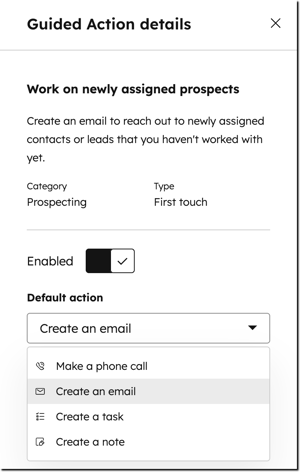
您可以編輯引導式動作的預設動作。例如,若引導式動作為「重新接觸過往潛在客戶」,而預設動作是「致電」,您可以將其改為「建立電子郵件」。
- 在你的 HubSpot 帳戶中,點擊頂端導覽列中的
「設定圖示」。 - 在左側邊欄選單中,導航至「銷售工作區」。
- 點擊「引導式動作」分頁。
- 將游標懸停在引導式動作上,然後點擊「編輯」。
- 在右側面板中,點擊「預設動作」下拉式選單,然後選取新的 引導式動作。例如,針對 「重新接觸過往潛在客戶」,預設動作為「撥打電話」。您可以將預設動作變更為「建立電子郵件」。如此一來,後續建議的活動將引導使用者建立電子郵件,以重新接觸該潛在客戶。
- 點擊「儲存」。
- 儲存後,引導式執行佇列中的建議活動將變為您所選的新引導式動作。
編輯引導式動作的時間範圍
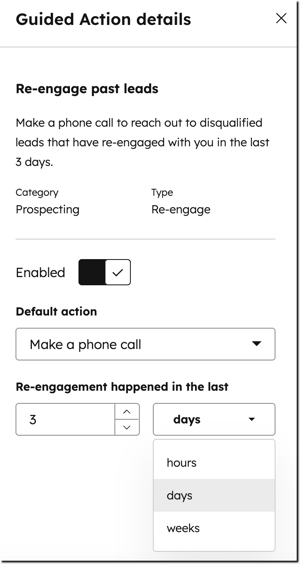
您可以編輯引導式動作的時間範圍,以符合您團隊的需求。例如,若引導式動作是「重新接觸過去曾與 您互動,且 在過去三天內再次與您互動的潛在客戶」 ,您可以將此時間範圍改為過去四天。
- 在你的 HubSpot 帳戶中,點擊頂端導覽列中的
「設定圖示」。 - 在左側邊欄選單中,導航至「銷售工作區」。
- 點擊「引導式動作」分頁。
- 將游標懸停在引導式動作上,然後點擊「編輯」。
- 在右側面板中,輸入新數字,或使用計數器中的 「 」增加 圖示 與 「 」減少圖示進行調整。
- 點擊時間範圍下拉式選單 以選擇所需的單位(小時、天或週)。例如,針對「重新接觸過往潛在客戶」這項操作,預設時間範圍為三天。您可以將其延長至四天。如此一來,該操作將僅在四天後且未收到回覆時才會觸發。
- 點擊「儲存」
- 儲存後,引導式執行佇列中建議活動的時間範圍將調整為您所選的新時間範圍。