上次更新時間: 2025年11月25日

擁有指定Sales Hub席位的使用者可使用 HubSpot 行動應用程式快速有效地管理其聯絡人和公司線索。這包括檢閱潛在客戶、將他們移至潛在客戶階段,以及執行潛在客戶活動,例如撥打電話和傳送電子郵件。
管理線索
使用 HubSpot 行動應用程式管理您的線索:
- 在行動裝置上開啟HubSpot應用程式。
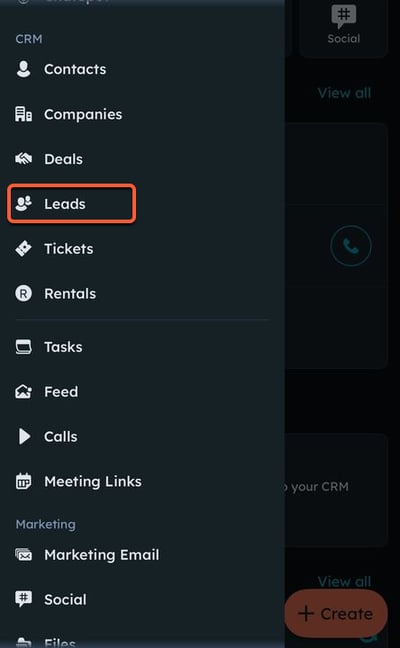
- 點選功能表,然後點選左側欄中的潛在客戶。如果您選擇銷售 為您的Selected Experience,您可以點選應用程式頂端的Leads 圖示。
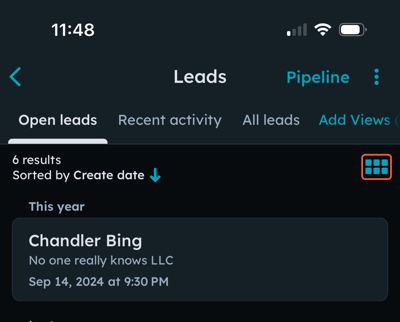
- 若要變更檢視方式並檢視您的線索,請點選右上方的板子圖示。
- 向左捲動以檢視按線索狀態分類的線索。
- 若要返回清單檢視,請點選右上方的清單圖示。
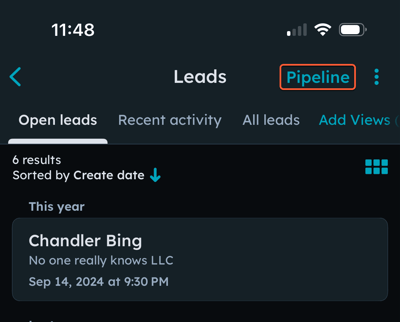
- 若要檢視其他線索,請點選右上方的管道。然後點選您要檢視的管道,或點選所有管道檢視所有管道。
- 若要新增檢視
- 點選上方的[新增檢視 ]。
- 選取您要新增的檢視旁邊的核取方塊。
- 然後點選右上方的完成 。
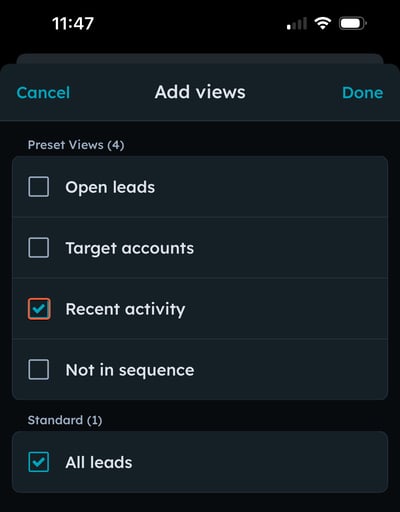
- 若要變更檢視,請點選上方清單中的檢視。預設情況下,您會檢視「所有線索」。向右滑動可捲動選項。
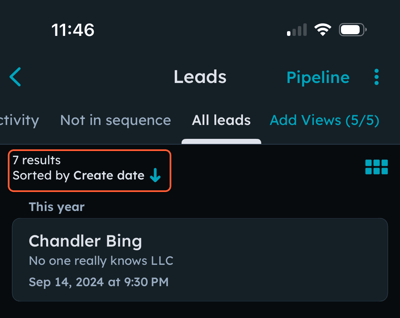
- 若要排序您的線索,進入檢視後,點選Sorted by X,然後點選您要排序的線索屬性,或點選View all lead properties(檢視所有線索屬性),從所有線索屬性中選取。選擇屬性後,按一下Apply(套用)。
- (僅限 Android)如果您是超級管理員,請點選頂端的線索擁有者,然後選擇您要檢視其線索的線索擁有者。選擇「未指定」可檢視未指定的線索。
- 若要建立線索,請點選右下方的+ 線索。然後輸入該線索的資訊,然後按一下儲存。您也可以從關聯索引標籤新增線索。或從行動應用程式首頁畫面新增,按一下右下方的+ 建立。
- 若要檢視個別線索或對其採取行動,請點選線索的名稱。
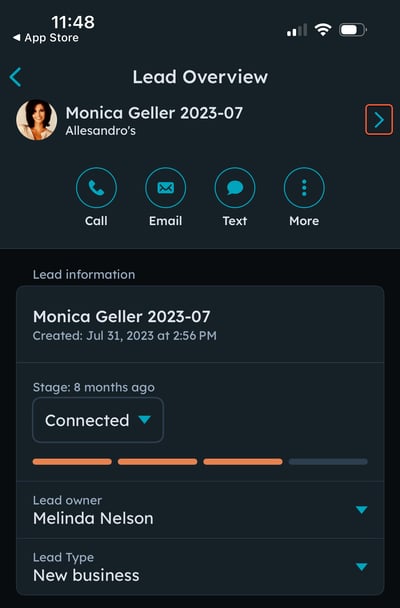
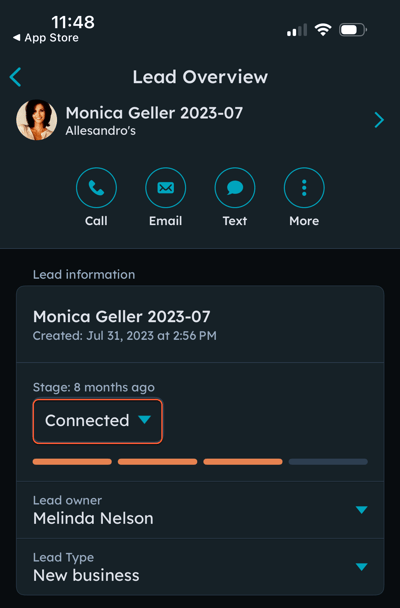
- 在「線索總覽」頁面上,檢視該線索的完整詳細資訊。若要導覽該線索的活動、關聯或關於資訊,請點選右上方的箭頭。
- 在活動標籤上,檢視您與該線索的活動。點選篩選活動下拉式功能表來篩選活動。您也可以點選關聯圖示,以新增備註、建立任務或記錄活動。
- 點選關聯索引標籤檢視關聯物件和線索。若要新增關聯,請點選 新增圖示、點選關聯,然後點選完成。
- 點選關於索引標籤,檢視線索的 屬性。點選編輯 以編輯屬性。點選儲存,以儲存任何屬性 變更。若要刪除線索,請點選編輯,然後在底部點選刪除。
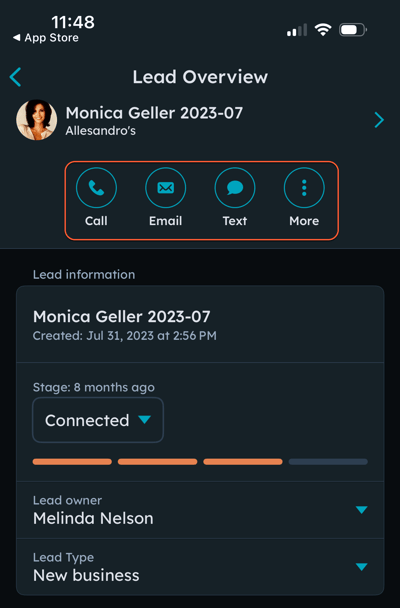
- 使用動作圖示採取行動,例如撥打電話或將線索加入序列。若要存取所有可用的動作,請點選更多。執行動作時,HubSpot 會自動更新線索的階段。例如,如果您向「新建 」階段的線索發送電子郵件,他們的階段會自動更新為「嘗試」階段。瞭解關於設定銷售管道階段的更多資訊。
- 若要更新線索的階段,請點選階段下拉式功能表,然後點選新階段。您的選項取決於您的線索管道設定中所設定的階段。
-
- 將線索設定為需要建立交易的Qualified階段時,系統會提示您建立交易。交易將自動與聯絡人及其相關公司關聯(如果適用)。
-
- 將線索設定為取消資格階段時,系統會提示您輸入取消資格的詳細資訊,這取決於您的取消資格設定。預設情況下,您需要輸入取消資格的原因,並可加入選用的備註。
- 點選「儲存」儲存您的變更。
- 若要更新線索擁有者,請點選線索擁有者下拉式功能表,然後點選新擁有者。
- 若要更新線索類型,請點選線索類型下拉式功能表,然後點選新的類型。
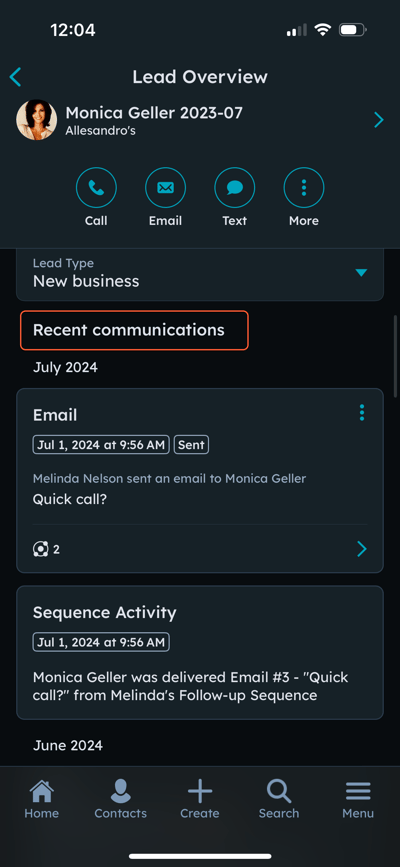
- 在「最近通訊」區段中,您可以檢視與線索相關的通訊活動,例如撥打的電話、順序活動、收發的電子郵件和 SMS 訊息,以及預約的會議。若要檢視活動的詳細資訊或對其採取行動,請點選活動。