
上次更新時間: 2026年4月20日


使用電子簽名以取得買家對報價單的接受。電子簽名,或稱 e-signature,是指個人對特定文件條款表示同意的電子形式。
電子簽名在美國、加拿大、歐盟、英國及許多其他國家均具法律效力。其法律效力與書面簽名相同。HubSpot 的電子簽名功能由 Dropbox Sign(前身為 HelloSign)提供技術支援。請諮詢貴公司的法務團隊,以了解與客戶使用電子簽名的法律效力。
請注意:
- 本文提及的報價工具,是 HubSpot全新 AI 驅動 CPQ 的一部分,僅限Commerce Hub Professional 或Enterprise帳戶使用。
- 若您尚未擁有Commerce Hub Professional 或 Enterprise 帳戶 ,請進一步了解舊版報價功能。
- 若您目前可存取舊版報價功能且被指派Commerce Hub席位,您將失去對舊版報價及範本的存取權限。請將席位變更為核心席位或唯讀席位,以重新取得舊版報價及範本的存取權限。
開始之前
- 您無需在 Dropbox Sign 建立帳戶,即可在 HubSpot 內的常規報價單建立流程中使用電子簽名功能。
- 被指派Commerce Hub席位的用戶可設定報價單,使其包含電子簽名選項。
- 被指派核心席位的用戶無法配置報價單,但可由其他用戶設定為報價單發送者或共同簽署人。
了解電子簽名限制
您的 HubSpot 帳戶根據訂閱方案及擁有 Commerce Hub席位的用戶數量,設有每月電子簽名總額限制。
請參閱下表了解電子簽名限制範例:
| 訂閱方案 | 每位使用者可用的電子簽名數量 | 使用者數量 | 帳戶內所有用戶的每月電子簽名配額 |
| Commerce Hub Professional | 25 | 2 | 50 |
| Commerce Hub 企業版 | 50 | 5 | 250 |
- 若某位使用者在 Commerce Hub 專業帳戶中使用 30 次電子簽名,則尚餘 20 次電子簽名,該帳戶內的任一使用者皆可在當月剩餘時間內使用。
- 若某位使用者在 Commerce Hub 企業版帳戶中,當月仍剩餘 200 次電子簽名,該帳戶內其餘使用者可在當月剩餘時間內使用。此限額將於下個月初重置。
檢視電子簽名配額時,請注意以下事項:
- 只要已發布的報價啟用了電子簽名選項,該電子簽名即會計入配額。報價無需實際簽署,即會影響簽名配額。
- 需要多方簽名的報價單,僅計為一次電子簽名。例如,若已啟用電子簽名的已發布報價單需三方簽名,無論由誰簽署,此情況僅計為一次使用量。
- 若包含電子簽名請求的報價單已過期或被撤回,重新發送該報價單將計入額外的電子簽名次數(首次發送報價單計一次,重新發送時再計一次)。
請透過HubSpot 的「產品與服務目錄」查看您的訂閱方案所對應的電子簽名配額,並檢查您的帳戶電子簽名使用狀況。
監控電子簽名使用狀況
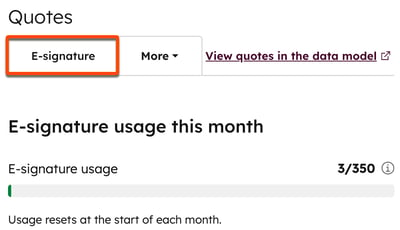
在報價單設定中,您可以查看本月至今已使用的電子簽名數量,以及距離每月配額還剩多少。每月配額將於每月 1 日重置。
- 在你的 HubSpot 帳戶中,點擊頂端導覽列中的「設定圖示」。
- 在左側邊欄中,導航至「物件」>「報價單」。
- 在頂部,點擊「電子簽名」標籤。
- 您的電子簽名使用量會顯示在「本月電子簽名使用量」下方。
增加電子簽名配額
若要增加帳戶中的電子簽名可用數量,請聯絡您的客戶成功經理。
在報價單上啟用電子簽名
需要席位 A Commerce Hub 席位,方可在報價單上啟用電子簽名。
若要在報價單中加入電子簽名欄位,請將
「免責聲明: 由於Dropbox Sign 符合 eIDAS 規範,HubSpot 對 Dropbox Sign的 實作應符合eIDAS 規範。本文並非旨在提供法律建議,亦不應取代專業法律建議;如需法律建議,請諮詢持牌律師。
Dropbox Sign 在歐盟地區透過可信賴的合作夥伴確保電子簽名合規性,且不會明確顯示於eIDAS 可信賴合作夥伴網站上。
重新指派電子簽署人
報價單的電子簽署人可將簽署要求重新指派給組織內的其他人。進一步了解如何啟用電子簽名重新指派功能。
誰能查看報價單重新指派活動
當報價單重新指派給新的簽署人時,此變更會作為活動記錄在報價單上。
在您的 HubSpot 帳戶中:
- 重新指派記錄會顯示在報價預覽面板的 報價單活動下顯示。
- 僅具報價單存取權限的使用者可查看此活動。
- 此活動不會顯示在相關記錄(例如聯絡人與公司)上。
API 存取:
視事件設定方式及 API 請求的權限而定,報價單重新指派活動可能透過 API 提供。
電子簽署報價單
當報價單啟用電子簽署功能時,買方和副簽署人可於報價單上添加簽名。
-
為加強安全性,請啟用身分驗證。啟用身分驗證後,HubSpot 將在允許簽署人簽署報價單前,加入初步的電子郵件驗證步驟以確認其身分。
-
共同簽署人可選擇 直接透過其 HubSpot 帳戶 ,此舉可免除驗證步驟。
買方與副簽署人皆可從共享報價單開始進行電子簽署流程。若買方先完成報價單的電子簽署,系統將透過電子郵件通知副簽署人:
- 開啟報價單進行電子簽署:
- 買方應點擊與其共享的報價單連結。
- 副簽署人可從報價單索引頁面檢視並對已發布的報價單進行副簽。
- 若報價單已設定密碼(BETA),買方必須輸入其電子郵件地址及報價單密碼。
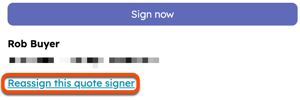
- 若報價單允許重新指派電子簽署人,買方可點擊「重新指派此報價單簽署人 」將報價單指派給其他簽署人。
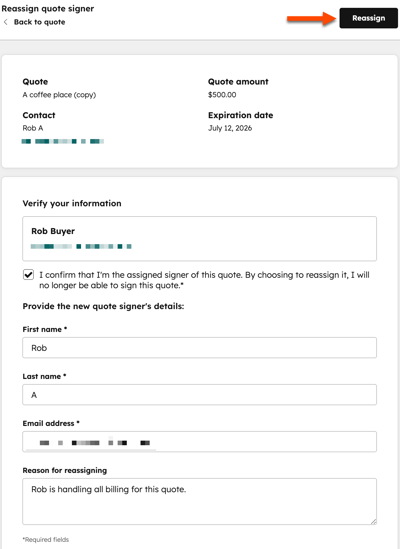
- 買方可填寫 新簽署人的 詳細資料 ,並點擊右上角的「重新指派 」。
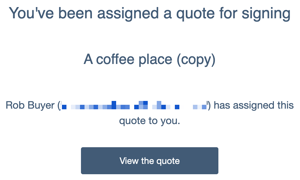
- 原簽署人與新簽署人皆會收到電子郵件通知。新簽署人可點擊電子郵件中的「檢視報價單」以開啟報價單進行簽署。
- 買方可填寫 新簽署人的 詳細資料 ,並點擊右上角的「重新指派 」。
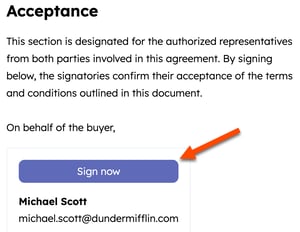
- 若未啟用身分驗證,請點擊報價單底部的「立即簽署」。
- 若已啟用 身分驗證,請透過電子郵件驗證身分:
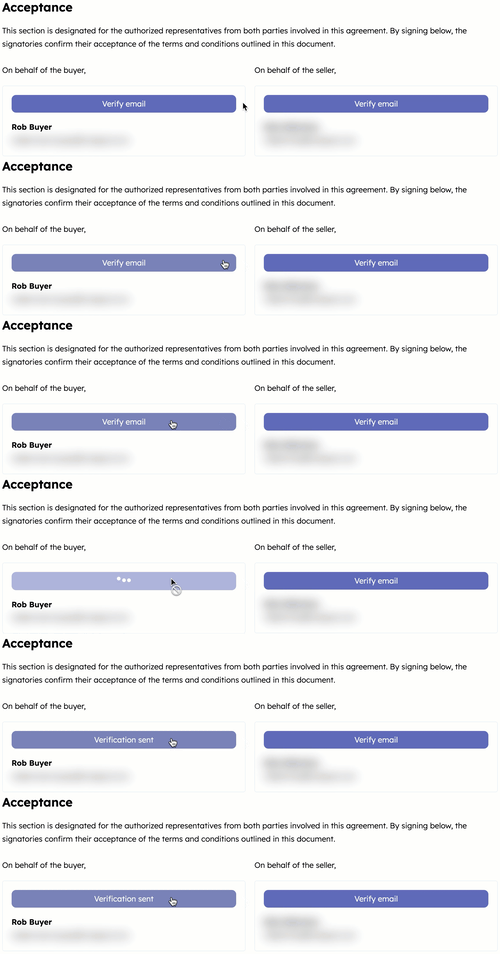
- 在共享報價單中,捲動至「接受」區段,並點擊您姓名與電子郵件地址上方的「驗證電子郵件」。系統將顯示「已發送驗證」以確認驗證電子郵件已寄出。點擊「驗證電子郵件」後,您有一小時的時間完成簽署流程。
- 在共享報價單中,捲動至「接受」區段,並點擊您姓名與電子郵件地址上方的「驗證電子郵件」。系統將顯示「已發送驗證」以確認驗證電子郵件已寄出。點擊「驗證電子郵件」後,您有一小時的時間完成簽署流程。
請注意:若您在點擊「驗證電子郵件」按鈕後一小時內未簽署報價單,請返回共享報價單頁面,再次點擊
「驗證電子郵件
」以產生新的驗證郵件。
-
- 請開啟您的電子郵件收件匣,找到主旨為「請驗證您的身分以簽署報價單」的郵件。點擊「驗證您的身分並簽署報價單」以開始簽署流程。
- 瀏覽器將開啟新分頁,顯示確認您身分的對話方塊。請點擊「開始簽署」。
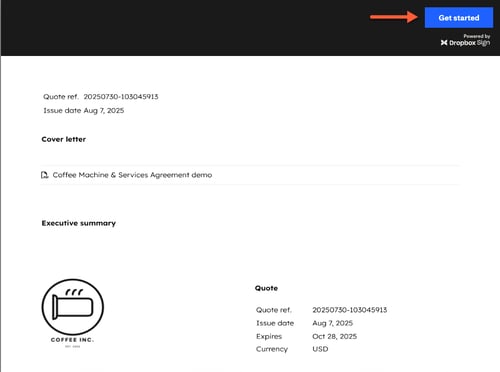
- 點擊右上角的「開始」。
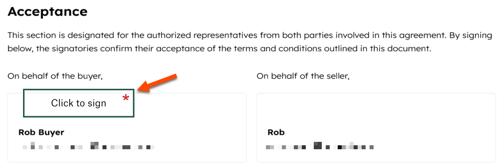
- 在「接受」區塊下,點擊您姓名上方的「點擊簽署」。
- 在對話方塊中,點擊「繪製」、「輸入」或「上傳」標籤,並添加您的簽名。點擊「插入」以添加簽名。
- 在右上角,點擊「繼續」。
- 在右上角,點擊「編輯」以修改您的簽名。點擊「我同意」將您的簽名儲存至報價單中。
- 點擊「關閉」。
- 共同簽署人將收到一封電子郵件,通知他們報價單已簽署。如果他們尚未共同簽署報價單,他們可以點擊「檢視並共同簽署報價單」以開始共同簽署流程。
- 報價單已簽署但尚未付款。若報價單已啟用線上付款功能,買家可在報價單頂端點擊「設定付款」。他們亦可先關閉頁面,稍後重新開啟報價單以設定付款。
從報價清單頁面副署報價單
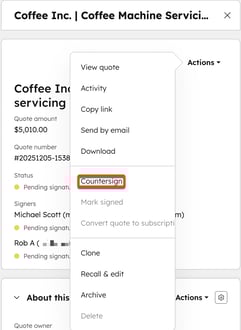
副署人亦可從報價清單頁面副署報價單:
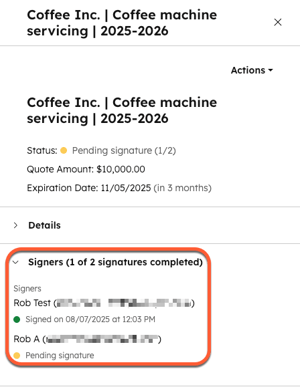
檢視引文的簽署狀態
- 在你的 HubSpot 帳戶中,瀏覽「商務」>「報價」。
- 將滑鼠懸停在待簽署的報價單上,並點擊「預覽」。
- 在右側面板中,於「簽署人」下方查看簽署活動。
- 報價單簽署完成後,您可以下載電子簽署報價單的 PDF 檔。
請注意:若您下載已簽署的報價單,Dropbox Sign 會從報價單的 PDF 版本中,移除「封面信」、「 執行摘要」或「條款」部分內所有超連結文字中的連結。建議在報價單的相關區段中包含連結文字的完整網址,以便下載後該連結仍可點擊。
當所有必要的簽名與副署均完成後,客戶將收到一份其簽署的文件副本。他們收到的通知包含一個指向所簽署文件的連結(該連結將於報價單到期時失效),以及一份供存檔用的已簽署文件 PDF 副本。
管理電子簽名身分驗證設定
預設情況下,報價簽署過程中電子簽名無需進行身分驗證。若需驗證買方身分,請開啟此設定。若無需驗證副簽人身分,請為買方開啟此設定。如此一來,副簽人即可從報價索引頁面進行副簽。
要開啟或關閉身分驗證:
- 在你的 HubSpot 帳戶中,點擊頂端導覽列中的「設定圖示」。
- 在左側邊欄中,導航至「物件」>「報價單」。
- 在頂部,點擊「電子簽名」標籤頁。
- 若要啟用驗證並在簽署報價單時強制執行,請在「電子簽名設定」下,將「身分驗證」開關切換為開啟。啟用此設定後,簽署任何報價單時皆需進行身分驗證。
- 點擊「透過電子郵件地址驗證」下拉式選單,並選擇一個團隊電子郵件地址。個人電子郵件地址無法用作預設值。
- 若未設定預設電子郵件,系統將以success@hubspot.com 為寄件者寄送電子郵件。
- 若要關閉驗證功能,請在「電子簽名設定」下,將「身分驗證」開關切換為關閉。關閉此設定後,簽署任何報價單時將不再需要進行身分驗證。

下一步
