上次更新時間: 2026年3月26日


若要瞭解您的線索評分的使用情況,請檢閱記錄線索評分歷史,並分析評分的績效。
若要檢視記錄的潛在客戶得分歷程,可將得分屬性新增為索引頁列,或將潛在客戶得分卡片新增至記錄右側邊欄。若要瞭解得分的績效與分佈,請檢視線索得分報告。
檢視線索評分歷史記錄
若要存取記錄目前及過去分數的概觀,請將分數屬性新增為索引頁檢視的欄位,或將「線索分數」卡片新增至記錄的右側側邊欄。
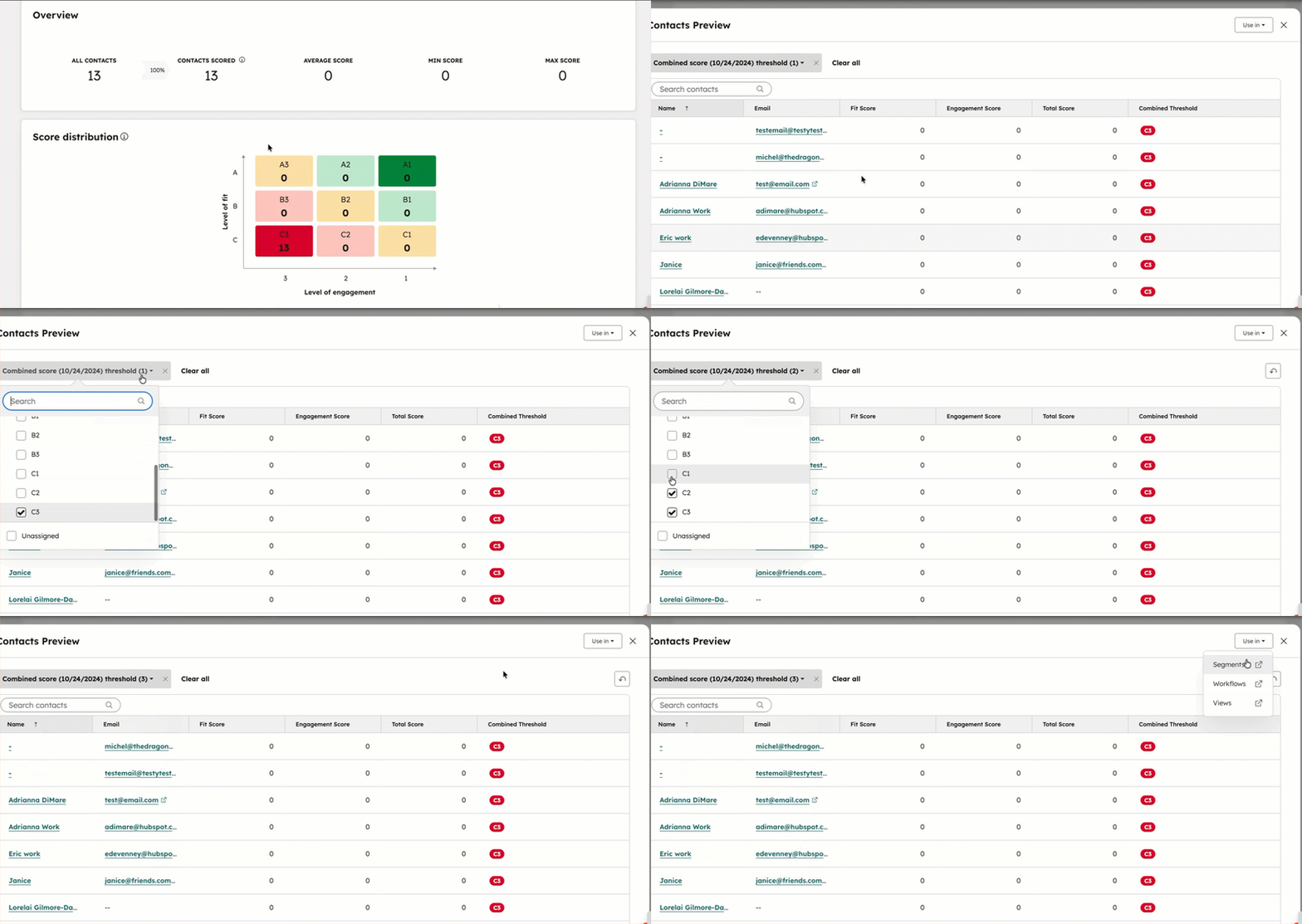
在索引頁檢視中檢視得分記錄
若要在索引頁面中新增分數歷史記錄,請
- 導覽到檢視。
- 按一下編輯欄。
- 搜尋並選取您要包含為列的分數屬性核取方塊,然後按一下套用。進一步瞭解自訂欄位。
- 新增後,導覽至列,然後按一下得分值。
- 在右側面板中,檢視顯示過去六個月得分變更的趨勢圖,以及變更得分的事件清單。
檢視記錄的分數歷史記錄
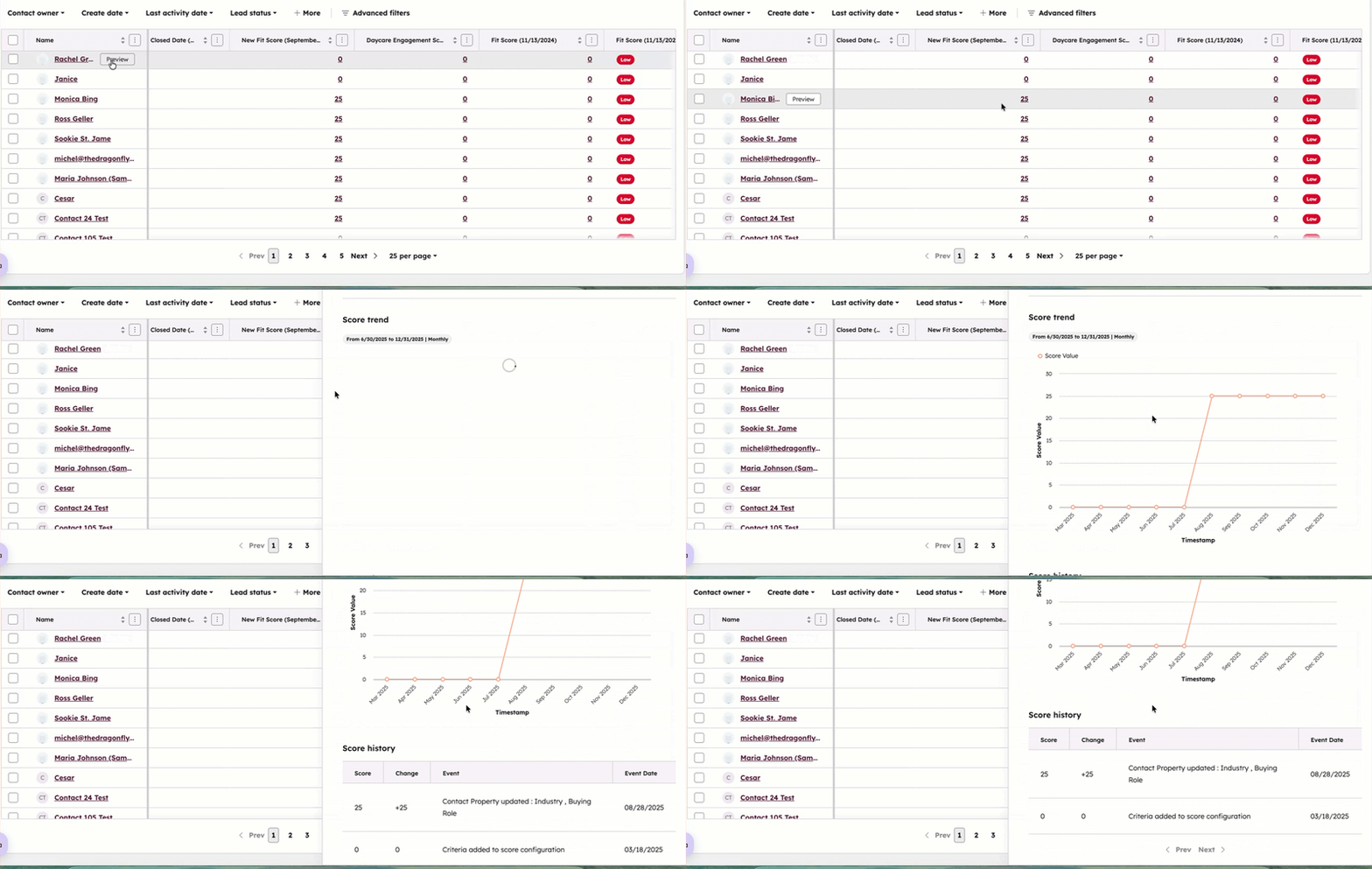
新增至記錄檢視後,即會顯示「領導分數卡」。該卡片將顯示記錄目前和過去得分的詳細資訊。
- 導覽到您的記錄。
- 按一下記錄的名稱。
- 導覽到右側面板或中間欄的Lead Score卡,視記錄檢視而定。 在卡片上,您可以檢視記錄中您為物件建立的每個分數值。
- 若要編輯分數,請按一下分數名稱。
- 若要檢視分數值的詳細資訊,請按一下檢視分數歷史。在右側面板中,檢視顯示過去六個月分數變更的趨勢圖,以及變更分數的事件清單。
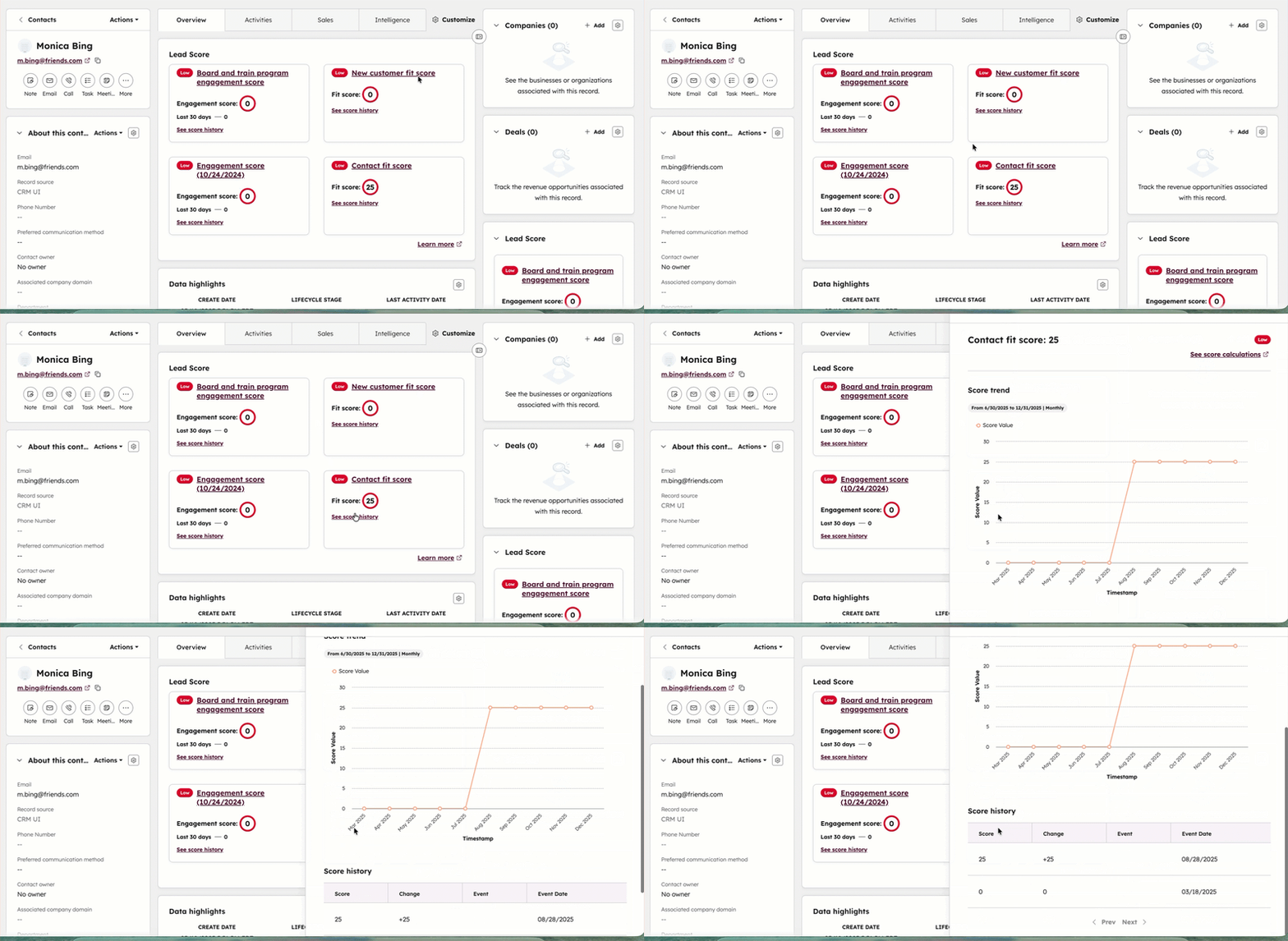
進一步瞭解如何在記錄上使用卡片。
檢視線索得分表現
檢視線索得分績效報告:
- 在你的 HubSpot 帳戶中,瀏覽「行銷」>「商機評分」。
- 將滑鼠移至要分析的得分上方,然後按一下檢視績效。
- 在總覽表中,檢視下列有關得分記錄的資料:
- 聯絡人/公司/交易:您帳戶中的聯絡人、公司或交易總數。
- 已得分的聯絡人/公司/交易:已得分的聯絡人、公司或交易總數。進一步瞭解如何排除計分記錄。
- 平均得分:已得分的聯絡人、公司或交易的平均得分。
- Min score(最低得分):所有得分的聯絡人、公司或交易的最低得分。
- 最高分數:所有已評分的聯絡人、公司或交易的最高分數。
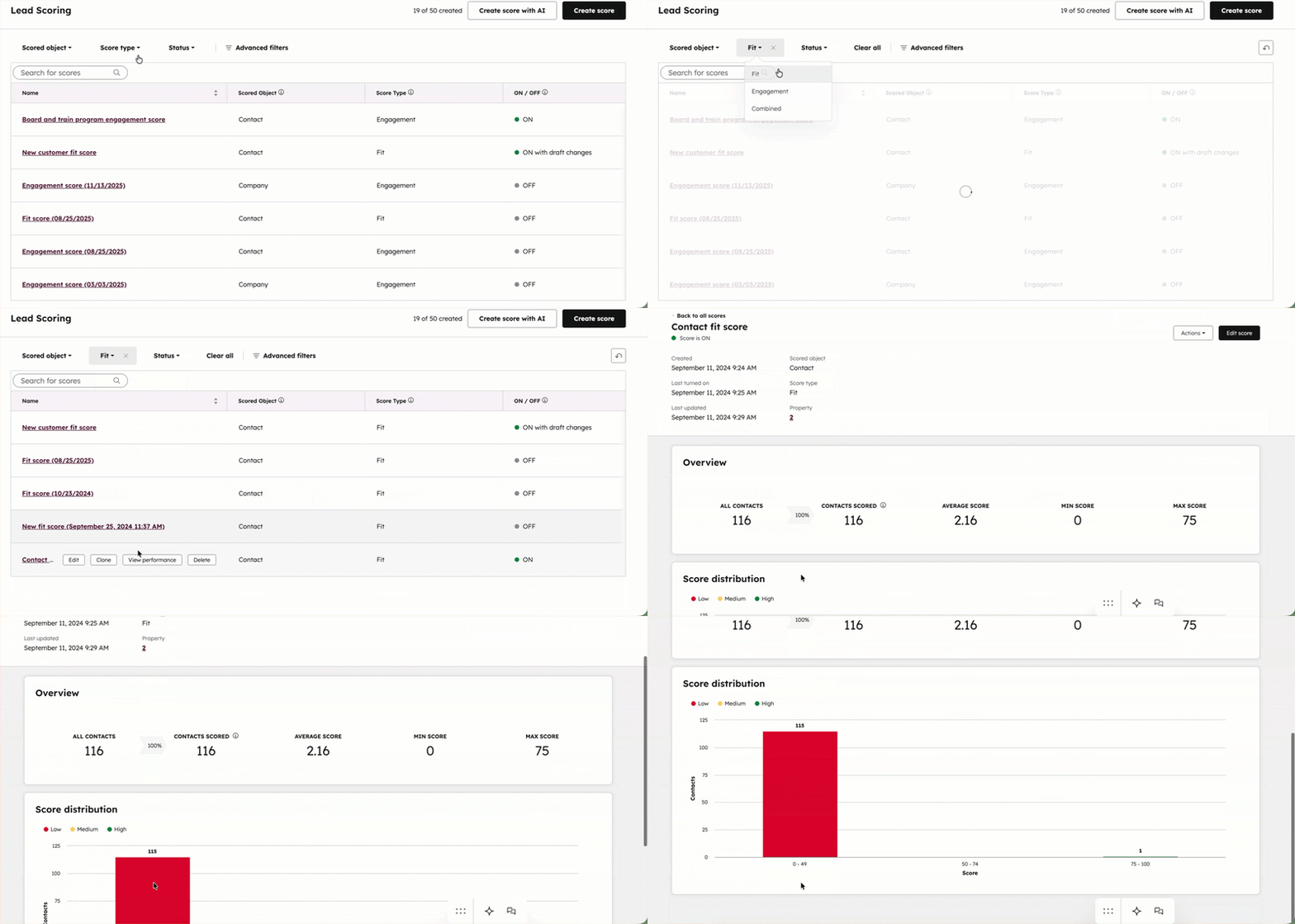
- 在「分數分佈圖」中,檢視依分數臨界值分類的聯絡人、公司或交易的分數。對於 engagement 和 fit 得分,記錄會分成三組標籤:低、中、高。對於合併分數,記錄會根據不同的契合度與接觸度分為六個標籤。
- 若要檢視並使用臨界值標籤內的記錄,請執行下列步驟
- 按一下臨界值標籤。例如,按一下High可檢視高契合度或高參與記錄,或按一下A3可檢視高契合度、低參與記錄。
- 在彈出方塊中,檢視該臨界值內的所有記錄清單。
- 使用篩選器 下拉式功能表 更新包含哪些臨界值等級。例如,檢視中等分數和低分數的記錄,或檢視各參與分數範圍(A1、 A2、 和 A3) 的所有高配合度分數。