上次更新時間: 2026年4月15日

利用社群動態追蹤 Facebook、Instagram、X 及 YouTube 上的競爭對手動態。您也可以針對 X 社群貼文中出現的特定關鍵字建立追蹤動態。透過這些資料,您可以了解競爭對手在社群媒體上的表現,並監控與您品牌相關的關鍵字。您可以手動回覆任何包含關鍵字的貼文,或使用 AI 生成的回覆。
若您希望檢視社群貼文中的提及內容,請瞭解如何在社群收件匣中監控提及訊息。
開始之前
在開始使用社交動態之前,請注意以下事項:
- 要在 HubSpot 中建立社群動態,您必須已連結 Facebook、Instagram、X、LinkedIn 或 YouTube 帳戶。
- 資訊流更新最新動態可能需要長達五分鐘。
- 建立 X 的關鍵字動態時:
- 僅會納入動態彙總建立後發布的社群媒體貼文。在動態彙總建立前發布的社群媒體貼文將不會包含在動態彙總中。
- 要在 HubSpot 中建立 X 動態,您需要連結您的 X 帳戶,並 選取「彙整所有來源發布的貼文」。
- 您無法基於私密的 X 清單建立動態。
- 您的 X 動態僅會顯示過去七天內的貼文。
- X 動態彙整更新最新動態可能需要長達四小時。
建立並監控關鍵字資訊流
您可以建立關鍵字資訊流,以監控 X 平台上使用特定詞彙的貼文。您可以建立一個資訊流,監控您指定的關鍵字在整個 X 平台上的使用情況;或者,您也可以監聽特定 X 清單或HubSpot 受眾群組中的關鍵字使用情形。
為 X 建立關鍵字動態
- 在你的 HubSpot 帳戶中,瀏覽「行銷」>「社群」。
- 在頂部,點擊「聆聽」標籤 。
- 若未顯示「聆聽」標籤頁,請點擊「更多工具」 並選擇 「聆聽」。
- 在左側邊欄選單的「關鍵字」下方,點擊「新增資訊流」。
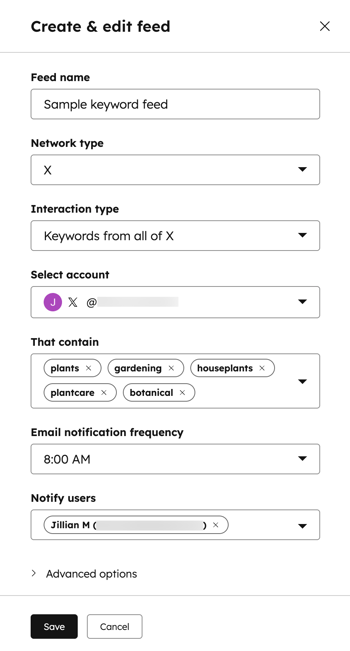
- 在右側面板中,輸入以下動態消息詳細資訊:
- 資訊流名稱:您的資訊流名稱。
- 網路類型:饋送所關聯的社交網路。關鍵字饋送僅支援 X 帳戶。此欄位無法編輯。
- 互動類型:選擇監聽關鍵字的位置。您可以監聽來自整個 X 的關鍵字、來自 X 清單的關鍵字,或來自 HubSpot 聯絡人清單的關鍵字。
- 選擇帳戶:您已連結的 X 帳戶,該帳戶將用於與資訊流中的貼文互動。點擊下拉式選單,選擇可用於 在關鍵字資訊流中按讚、回覆、轉發或引用貼文的帳戶。
- 包含:輸入一個或多個關鍵字。當 X 貼文中出現該關鍵字時,該貼文將顯示在您的關鍵字動態中。
- 電子郵件通知頻率: 資訊流活動的每日電子郵件通知頻率。
- 點擊「電子郵件通知頻率」下拉式選單。接著,選擇「無」、「上午 8:00」、「上午 8:00 及下午 4:00」或「上午 8:00 及下午 4:00」。
- 點擊「通知使用者 」下拉式 選單。接著,從您的 HubSpot 帳戶中選取一位使用者。
- 點擊展開「進階選項」,根據以下詳細資訊指定將顯示在動態消息中的貼文:
- 必備關鍵字:輸入 一或多個關鍵字,貼文必須包含這些關鍵字才會顯示在動態消息中。
- 排除關鍵字:輸入 一個或多個關鍵字,若貼文包含這些關鍵字,將被排除在動態牆之外。
- 隱藏來自這些帳戶的貼文:選取您希望從動態中排除的 X 個帳戶。
- 撰寫語言:選擇 要納入動態的貼文語言。
- 忽略轉發:若要排除轉發貼文出現在動態中,請勾選此核取方塊。
- 在底部,點擊「儲存」。包含您所選關鍵字的 X 則貼文將自動顯示在您的動態中。
編輯或刪除關鍵字動態
- 在你的 HubSpot 帳戶中,瀏覽「行銷」>「社群」。
- 在頂部,點擊「聆聽」標籤頁 。
- 若未顯示「聆聽」分頁,請點擊「更多工具」 並選擇 「聆聽」。
- 在左側邊欄選單的「關鍵字」下方,點擊您的動態。
- 若要重新整理關鍵字資訊流,請在右上角點擊「重新整理」。
- 若要編輯關鍵字資訊流,請在右上角點擊「編輯」。
- 在右側面板中,編輯您的資訊流選項。
- 編輯完資訊流後,請點擊左下角的「儲存」。
- 若要刪除關鍵字資料源,請在右上角點擊 「編輯」。
-
- 在右下角,點擊「刪除動態」。
- 在對話方塊中,點擊「刪除」。刪除關鍵字動態牆的操作無法撤銷。
檢視並與您的關鍵字動態互動
建立饋送後,您即可追蹤包含指定關鍵字的貼文。
- 在你的 HubSpot 帳戶中,瀏覽「行銷」>「社群」。
- 在頂部,點擊「監聽」標籤 。
- 若未顯示「監聽」標籤,請點擊「更多工具」 並選擇 「監聽」。
- 在左側邊欄選單的「關鍵字」下方,點擊您的資訊流。
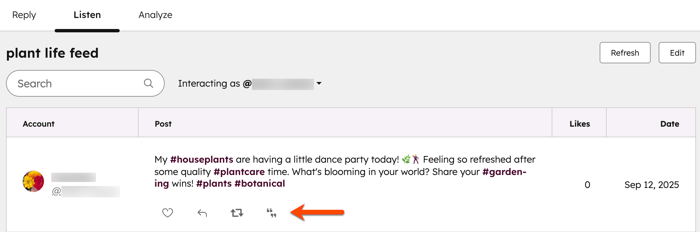
- 請檢視下方表格中的動態:
- 帳號:在貼文或留言中使用該關鍵字的用戶。
- 貼文: 包含該關鍵字的貼文 或留言。
- 讚數: 該貼文或留言獲得的讚數 。
- 日期: 使用該關鍵字的貼文發布日期 。
- 若要搜尋特定貼文或留言,請在搜尋欄位中 輸入搜尋關鍵字,然後按下Enter 鍵。
- 若要按讚某則貼文,請前往您的動態消息中的貼文,並點擊 按讚圖示。這將對 X 上的該貼文進行按讚。
- 若要回覆貼文,請點擊貼文下方的回覆圖示。您可回覆所有類型的貼文。
- 若要手動輸入回覆:
- 在右側面板中,點擊 貼文下方的 文字方塊 並輸入您的回覆內容。
- 接著,點擊「回覆」。
- 若要使用 AI 生成的回覆:
- 在「快速回覆 」區塊中,點選 您想要的回覆 。
- 回覆內容將自動填入文字方塊中。您可以繼續編輯回覆內容,或直接發佈回覆。
- 若您改變主意,想插入不同的回覆內容,必須先手動刪除之前的文字。否則,任何新選項都會被插入到現有的回覆中。
- 若要產生另一組快速回覆,請再次點擊「產生」。
- 在「快速回覆 」區塊中,點選 您想要的回覆 。
- 若要手動輸入回覆:
- 若要在社交網站上直接查看貼文:
- 在貼文下方,點擊回覆圖示。
- 在右側面板中,點擊「在 [社交平台] 上查看貼文」。
- 若要轉發貼文並將其發送給您的追蹤者,請在貼文底部點擊「轉發」圖示。
- 若要引用貼文:
-
- 在貼文底部,點擊「引用」圖示。
- 在社交發文編輯器中,繼續撰寫您的貼文。
建立並監控競爭對手資訊流
需要訂閱 建立競爭對手動態需具備Marketing HubEnterprise訂閱方案。
您可以建立資訊流,以監聽競爭對手在 Facebook、Instagram、X 及 YouTube 上的社群媒體貼文。
建立並管理競爭對手動態
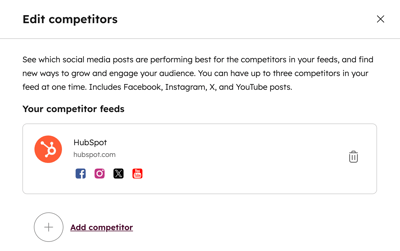
您一次最多可將三家競爭對手加入追蹤清單。
- 在你的 HubSpot 帳戶中,瀏覽「行銷」>「社群」。
- 在頂部,點擊「聆聽」標籤 。
- 若未顯示「監聽」標籤,請點擊「更多工具」 並選擇 「監聽」。
- 在左側邊欄選單中,點擊「新增競爭對手」。
- 在右側面板中,點擊「新增競爭對手」。
- 在下方輸入您要監控的競爭對手的網站 輸入競爭對手的網站下方。
- 點擊 儲存。若該競爭對手擁有 Facebook、Instagram、X 或 YouTube 等社群帳號,這些帳號的內容將自動顯示在您的動態消息中。
- 若您已新增三位競爭對手,且希望移除或替換其中一位,請在左側邊欄選單中點擊 管理競爭對手。
- 若要移除競爭對手,請在右側面板中點擊刪除圖示 。
- 若要替換該競爭對手,請在右側面板中點擊 新增競爭對手 以輸入另一個競爭對手的網站。
請注意:任何超過60 天未被瀏覽的現有競爭對手資訊流將自動移除。若要將該競爭對手重新加入資訊流,請建立新的競爭對手資訊流。
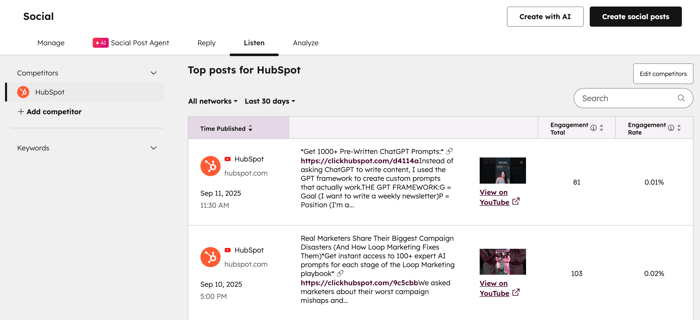
檢視競爭對手動態
- 在你的 HubSpot 帳戶中,瀏覽「行銷」>「社群」。
- 在頂部,點擊「聆聽」標籤頁 。
- 若未顯示「監聽」標籤頁,請點擊「更多工具」 並選擇 「監聽」。
- 在左側邊欄選單的「競爭對手」下方,點擊一個動態。
- 請在表格中檢視您的動態:
- 發布時間:貼文發布的日期與時間。
- 總互動數:該貼文的總互動次數。
- 互動率: 貼文互動次數 除以該帳號的追蹤者人數。此數值以百分比形式顯示。
- 若要搜尋特定貼文,請在右上角的「搜尋」欄位中 輸入關鍵字,然後按下Enter 鍵。
- 若要依社群媒體平台篩選貼文,請點擊左上角的下拉式選單,並從「所有平台」、「Facebook」、「Instagram」、「 X」或「YouTube」中進行選擇。
- 若要依發佈日期篩選貼文,請點擊日期範圍下拉式選單。您可以選擇「本週」、「本月」、「過去 30 天」或「過去 90 天」。
- 若要在對應的社交平台直接查看貼文,請導航至該貼文並點擊[社交平台] 上的「查看」。