上次更新時間: 2026年8月3日
可搭配下列任何訂閱使用,除非另有註明:
-
 行銷 Hub
Enterprise
行銷 Hub
Enterprise
-
 銷售 Hub
Enterprise
銷售 Hub
Enterprise
-
 Service Hub
Enterprise
Service Hub
Enterprise
-
 Data Hub
Enterprise
Data Hub
Enterprise
-
 智慧 CRM
Enterprise
智慧 CRM
Enterprise
-
 Revenue Hub
Enterprise
Revenue Hub
Enterprise
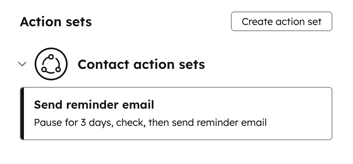
使用動作集來儲存並重複使用一組工作流程動作。例如,您可能希望在不同的工作流程中重複使用一組「設定行銷聯絡人狀態」和「寄送電子郵件」的動作。
開始之前
- 動作集僅可在同類型的工作流程中使用。例如,僅在以聯絡人為基礎的工作流程中 建立的動作集,才可在其他以聯絡人為基礎的工作流程中使用。
- 資料變數可在動作集內使用。然而,若您已新增來源並使用相關聯物件的資料,則該資料無法在動作集中使用。
建立動作集
- 在你的 HubSpot 帳戶中,點擊「更多」,然後前往「自動化」 > 「工作流程」。如果你的帳戶中沒有顯示「更多」,請直接前往「自動化」 > 「工作流程」。
- 點選現有工作流程的名稱 ,或建立新的工作流程。
- 設定您的註冊觸發條件。
- 點擊「+」加號圖示以新增動作。
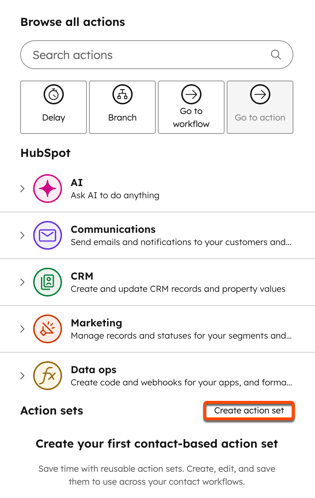
- 在左側面板的「動作集」下方,點擊「建立動作集」。
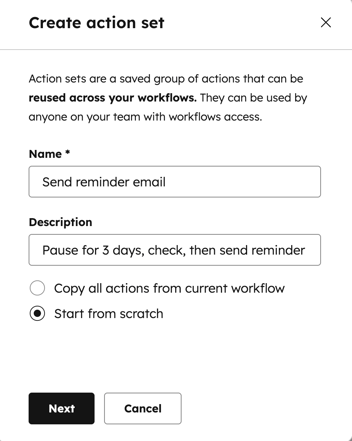
- 在彈出視窗中,輸入您的動作集名稱。可選擇性地新增說明。
- 選擇「複製當前工作流程中的所有動作」或 「 從頭開始」。
- 在底部,點選「下一步」。
- 若您已選取「從頭開始」:
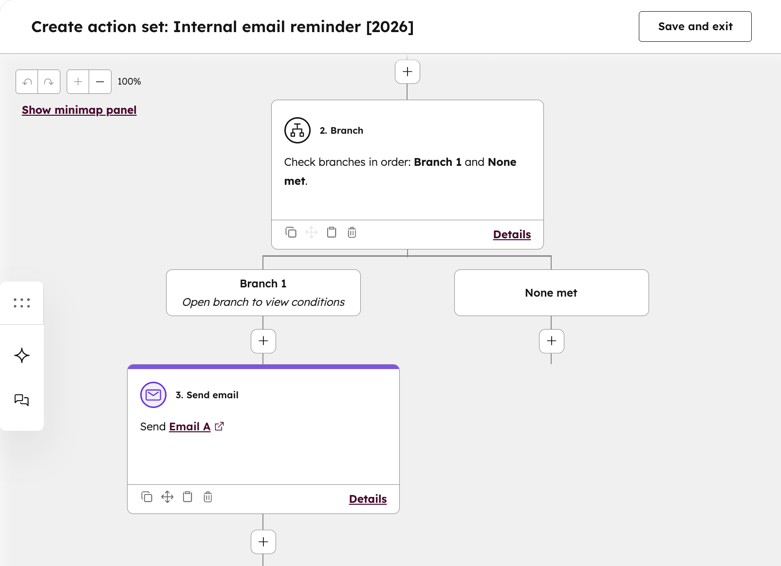
- 在左側面板中,搜尋並設定您的工作流程動作。
- 新增動作後,請點擊右上角的「儲存並退出」。該動作集將會自動儲存。
- 在左側面板中,點擊「新增」將該動作集加入您的工作流程。或者,點擊「取消」以退出。
- 若您選擇了「從當前工作流程複製所有動作」:
- 在編輯器中,檢視工作流程中各項動作的預覽。
- 若要新增其他動作,請點擊「+」加號圖示,然後設定您的動作。
-
- 檢視或新增動作後,請點擊右上角的「儲存並退出」。該動作集將會自動儲存。
- 在左側面板中,點擊「新增」將該動作集加入您的工作流程。或者,點擊「取消」以退出。
將動作集新增至工作流程
- 在你的 HubSpot 帳戶中,點擊「更多」,然後前往「自動化」 > 「工作流程」。如果你的帳戶中沒有顯示「更多」,請直接前往「自動化」 > 「工作流程」。
- 點選現有工作流程的名稱 ,或建立新的工作流程。
- 設定您的註冊觸發條件。
- 點擊「+」加號圖示以新增動作。
- 在左側面板的「動作集」下方,點選[object] 動作集。
- 點擊該動作集的名稱。
- 在頂部,點擊「新增」。該動作集將會出現在您的工作流程編輯器中。