
Sidst opdateret: 27 april 2026
Gælder for:

Få adgang til dine CRM-kontaktoplysninger direkte fra din Gmail-indbakke med kontaktprofiler. Når du har installeret HubSpot Sales-udvidelsen til Chrome, vises kontaktoplysningerne direkte i din indbakke. Brug kontaktprofiler til at gennemgå kontaktoplysninger og registrere salgsaktiviteter. Du kan også oprette opgaver og knytte virksomheder, aftaler og supportanmodninger – alt sammen direkte fra din Gmail-indbakke.
For at få adgang til kontaktprofiler på enhver webside kan du læse mere om, hvordan du bruger HubSpot Sales Chrome-udvidelsen på tværs af internettet.
Søg i din HubSpot-kontaktdatabase
Ved hjælp af kontaktprofiler kan du søge efter de kontakter, du har gemt i HubSpot, uden at skulle forlade din indbakke:
- Gå til din Gmail-indbakke.
- Klik på i menuen i højre sidepanel i din Gmail-indbakke. Hvis menuen i højre sidepanel ikke er tilgængelig, skal du klikke på Vis sidepanel nederst til højre.
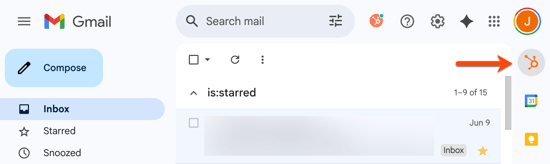
- I højre panel, under fanen Kontakter, kan du få adgang til kontakter i dit CRM ved hjælp af følgende handlinger:
- For at søge efter en kontakt skal du indtaste navnet eller e-mailadressen i søgefeltet.
- For at filtrere kontakter efter en gemt visning skal du klikke på rullemenuen under søgefeltet og vælge en gemt visning. Få mere at vide om administration af gemte visninger.
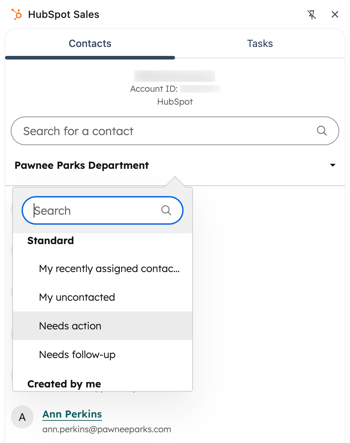
- Klik på kontaktens navn. Deres HubSpot-kontaktpost vises i det højre panel.
Brug kontaktprofiler
I en kontaktprofil kan du gennemgå kontaktoplysninger og registrere salgsaktiviteter. Du kan også redigere kontaktoplysninger og knytte virksomheder, aftaler, tickets eller opgaver.
- Gå til din Gmail-indbakke.
- I menuen i højre sidepanel i din Gmail-indbakke skal du klikke. Dette åbner HubSpot Sales-udvidelsen i højre sidepanel i Chrome.
- I det højre panel, under fanen Kontakter, skal du søge efter en kontakt og klikke på kontaktens navn.
- For at se kontaktoplysningerne i dit CRM skal du klikke på Åbn i HubSpot.
- For at se kontaktoplysninger skal du klikke for at udvide afsnittet Om denne kontakt.
- De egenskaber, der er tilgængelige i afsnittet Om denne kontakt, tilpasses i kontaktvisningskortene, der vises uden for CRM-systemet. Få mere at vide om, hvordan du opdaterer egenskaberne i dine visningskort.
- For at redigere en egenskab i kontaktprofilen skal du klikke på den egenskab, du vil redigere. Rediger værdien afhængigt af egenskabstypen:
- For en tekst- eller talegenskab skal du indtaste din værdi i tekstfeltet.
- For en opregning eller brugeregenskab skal du vælge en værdi.
- Klik på Gem nederst.
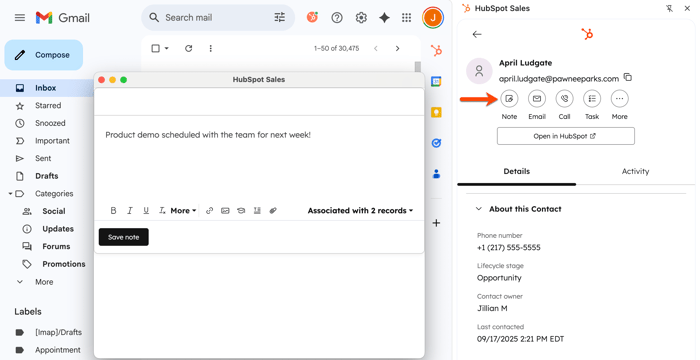
- For at oprette eller logge aktiviteter skal du øverst til højre klikke på ikonet for den aktivitet, du vil oprette eller registrere.
- at oprette en note skal du klikke på ikonet Note.
- For at oprette en salgs-e-mail skal du klikke på e-mail-ikonet. E-mail-editoren åbnes, så du kan udarbejde og sende en e-mail.
- For at foretage et telefonopkald skal du klikke på opk sikonet. Opkald sværktø jet åbnes, så du kan foretage et opkald.
- For at oprette en opgave skal du klikke på ikonet gave. Opgaveeditoren åbnes, så du kan planlægge en opgave.
- For at planlægge et møde skal du klikke på deikonet. Mødeplanlæggeren åbnes, så du kan booke et møde i din kalender.
- For at tilmelde kontakten til en sekvens skal du klikke på ikonet for sekvenser. Tilmelding til en sekvens kræver en tildelt Sales Hub eller Service Hub Professional- eller Enterprise -licens.
- For at se kontaktens registrerede salgsaktiviteter skal du klikke på fanen Aktivitet.
Knyt virksomheder, aftaler eller tickets
Knyt nye eller eksisterende virksomheder, aftaler eller tickets til en kontakt, alt sammen fra kontaktprofilen. Den nyoprettede post vises i kontaktprofilen i Gmail, i kontaktposten i dit CRM og på objektets indeksside.
- Gå til din Gmail-indbakke.
- Klik på i menuen i højre sidepanel.
- I panelet til højre, under fanen Kontakter, skal du søge efter en kontakt og klikke på kontaktens navn. Kontaktprofilen vises i panelet til højre.
- For at se poster knyttet til kontakten skal du rulle ned til afsnittet Virksomheder,Aftaler ellerBilletter.
- Klik for at udvidesektionen og se eventuelle eksisterende poster, der allerede er knyttet til kontakten. I sektionen Aftaler vises de første 10 tilknyttede aftaler.
- For at oprette og knytte en ny post skal du klikke påTilføj.
- På fanenOpret nytskal du indtaste egenskabsværdierne i oprettelsesformularen. For at konfigurere, hvilke felter der vises i en oprettelsesformular, kan du læse mere om tilpasning af oprettelsesformularen for hvert objekt.
- Hvis du vil angive en tilknytningsetiket, skal duangive etiketten, efter at posten er oprettet.
- Klik påOpret, eller klik påOpret og tilføj en anden for at oprette og knytte en anden post.
- Hvis du vil knytte en post, der allerede findes i dit CRM-system, skal du klikke påTilføj.
- Klik på fanenTilføj eksisterende.
- Søg efter den post, du vil knytte, og marker derefterafkrydsningsfeltetud for postens navn.
- Klik påNæste.
- For at mærke posttilknytningen (kunProfessionalogEnterprise) skal du klikke på+Tilføj tilknytningsmærke forat angivemærker, der beskriver forholdet mellem posterne.
- Klikpå Gem.
Opret opgaver
Du kan oprette en opgave, der knyttes til kontakten, direkte fra kontaktprofilen. Opgaven vises også på postens indeksside og på kontaktens post i CRM-systemet.
- Gå til din Gmail-indbakke.
- Klik på i menuen i højre sidepanel.
- I panelet til højre, under fanen Kontakter, skal du søge efter en kontakt og klikke på kontaktens navn. Kontaktprofilen vises i panelet til højre.
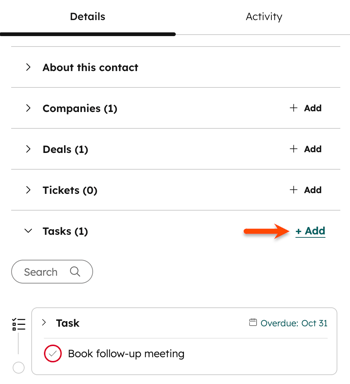
- Klik i det højre panel for at udvideafsnittet Opgaver.
- I dette afsnit kan du se alle eksisterende opgaver, som du har oprettet, eller som er tildelt dig. Klik påTilføjfor at oprette en ny opgave for kontakten.
- Indtast opgavensnavn,og vælg enforfaldsdatofor opgaven.
- Klikpå Gem.
Tilføj e-mailmodtagere som kontakter
Når du sender en e-mail til en person, der ikke er i din HubSpot-kontaktdatabase, skal du i kontaktprofilen klikke på Tilføj til HubSpot for at tilføje kontakten til din HubSpot-konto. Når du har tilføjet dem, kan du redigere deres kontaktoplysninger fra sidepanelet uden at forlade din Gmail-konto.
Hvis du har aktiveret Udfyld kontaktoplysninger fra e-mails med HubSpot AI i din konto, vil HubSpots AI scanne e-mailen for kontaktoplysninger. Hvis der er data, der ikke er gemt i kontaktposten, vil HubSpot udfylde de manglende kontaktoplysninger med oplysninger fra e-mailen. Du kan overskrive enhver af egenskabsværdierne, hvis det er nødvendigt, før du gemmer i HubSpot.
Fejlfinding af problemer med kontaktprofiler
Hvis du konstant ser en login-meddelelse i højre sidepanel i Gmail, når du forsøger at se kontaktprofiler, skal du muligvis ændre indstillingerne i din browser og din indbakke.
Juster først dine cookieindstillinger i Chrome:
- Klik på menuen Indstillinger (tre prikker eller tre vandrette linjer) i øverste højre hjørne af din Chrome-browser, og vælg derefter Indstillinger.
- Klik på Privatliv og sikkerhed i menuen i venstre sidepanel.
- I afsnittet Privatliv og sikkerhed skal du klikke på Webstedsindstillinger. I ældre versioner af Chrome hedder dette Indholdsindstillinger.
- Klik på Tredjepartscookies.
- Sørg for, atindstillingen Tillad tredjepartscookies er aktiveret. Dine ændringer gemmes automatisk.
- Hvis du ikke kanaktivere knappen Tillad tredjepartscookies , skal du klikke på Tilføj i afsnittet Tillad og tilføje [*.]getsidekick.com, [*.].hubspot.com og [*.]hsappstatic.net for eksplicit at tillade dem.
- Opdater Gmail.
Derudover er nogle Gmail Labs-funktioner ikke kompatible med HubSpot Sales Chrome-udvidelsen på grund af inkonsekvent formatering af deres betafunktioner. Specifikt er Gmail Lab-funktionen kaldet Preview Pane ikke kompatibel med kontaktprofiler i Gmail. Hvis du deaktiverer denne funktion, bør sidepanelet med kontaktprofilerne blive vist:
- Åbn Gmail.
- Klik på tandhjulsikonet, og vælg derefter Se alle indstillinger.
- Klik på fanen Labs .
- Søg efter " Preview Pane " og deaktiver funktionen.
Hvis du stadig har problemer med at indlæse dine kontaktprofiler, skal du deaktivere alle andre Labs-funktioner. Få mere at vide om fejlfinding i HubSpot Sales Chrome-udvidelsen.
