
上次更新时间: 2025年9月19日

通过联系人档案直接从 Gmail 收件箱访问 CRM 联系人信息。安装HubSpot 销售 Chrome 浏览器扩展 后,可直接在收件箱中查看联系人信息。使用联系人档案查看联系人信息和最近的销售活动。您还可以在 Gmail 收件箱中创建任务并关联交易或票据。
要在任何网页上访问联系人资料,请了解在网页上使用HubSpot 销售 Chrome 扩展的更多信息。
搜索 HubSpot 联系人数据库
使用联系人资料,您可以搜索存储在 HubSpot 中的联系人,而无需离开收件箱:
- 导航至 Gmail 收件箱。
- 在 Gmail 收件箱的右侧边栏菜单中,点击链轮图标.如果右侧边栏菜单不可见,请在右下角单击 "显示侧面板"。
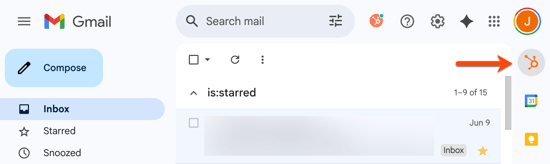
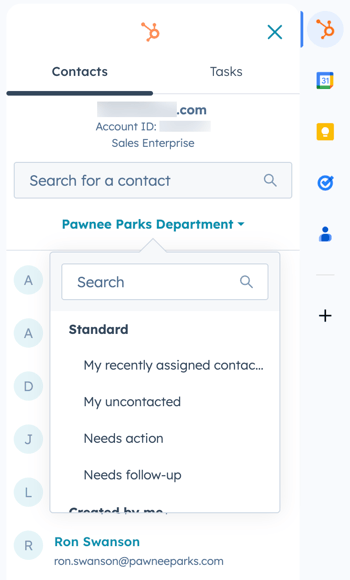
- 在右侧面板的 "联系人"选项卡上,可以通过以下操作访问 CRM 中的联系人:
- 要搜索联系人,请在搜索栏中输入姓名 或电子邮件。
- 要根据保存的视图筛选联系人,请单击搜索栏下的下拉菜单,然后选择保存的视图。了解有关管理已保存视图的更多信息。
- 点击联系人姓名。他们的 HubSpot 联系人记录将显示在右侧面板中。
使用联系人资料
在联系人档案中,您可以查看联系人详细信息和最近的销售活动。您还可以编辑联系人属性、创建任务以及关联新的或现有的交易或票据。
- 导航到 Gmail 收件箱。
- 在右侧边栏菜单中,点击链轮图标.
- 在右侧面板的 "联系人"选项卡上,搜索联系人并点击联系人姓名。联系人资料将显示在右侧面板中。
- 要在 CRM中查看联系人记录,请单击在 CRM 中打开。
- 要查看联系人详细信息,请单击展开 "关于 "部分。
- 在 CRM 外部显示的联系人预览卡中,可以自定义 "关于"部分中的可用属性。了解如何更新预览卡中的属性。
- 要编辑联系人资料中的属性,请单击要编辑的属性。根据属性类型,编辑值:
- 对于文本或数字属性, 在文本框中输入 值 。
- 对于枚举或用户属性,选择一个 值。
- 在底部单击保存。
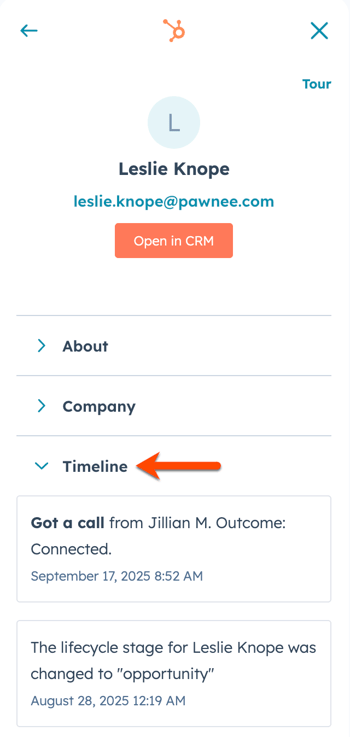
- 要查看联系人最近的销售活动,请单击展开时间轴部分。该部分只会显示 通话、电子邮件、电子邮件跟踪活动、页面浏览和生命周期阶段变化。
创建任务
您可以直接在联系人资料中创建与联系人关联的任务。该任务也会显示在记录索引页和 CRM 中联系人的记录上。
- 导航至 Gmail 收件箱。
- 在右侧边栏菜单中,单击链轮图标.
- 在右侧面板的 "联系人"选项卡上,搜索联系人并单击联系人姓名。联系人资料将显示在右侧面板中。
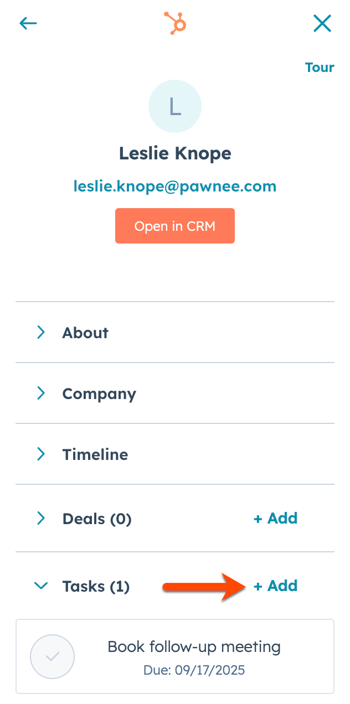
- 在右面板中,单击展开任务 部分。
- 在该部分,你会看到自己创建的或分配给自己的任何现有任务。单击添加为联系人创建新任务。
- 输入任务 名称 ,并为任务选择 到期日 。
- 单击 保存。
关联新的或现有的交易或票单
将新的或现有的交易或票单与联系人关联起来,所有操作均可从联系人资料中完成。新创建的记录将显示在 Gmail 中的联系人档案、CRM 中的联系人记录以及对象的索引页面上。
- 导航到 Gmail 收件箱。
- 在右侧边栏菜单中,单击链轮图标.
- 在右侧面板的 "联系人"选项卡上,搜索联系人并单击联系人姓名。联系人资料将显示在右侧面板中。
- 要查看与联系人相关的记录,请向下滚动到 "交易 "或 "票务"部分。
- 单击以展开该部分,查看已与该联系人关联的任何现有记录。在 "交易"部分,将显示前 10 项关联交易。
- 单击以展开该部分,查看已与该联系人关联的任何现有记录。在 "交易"部分,将显示前 10 项关联交易。
- 要创建并关联新记录,请单击 "添加"。
- 在 "创建新"选项卡上,在创建表单中输入属性值。要设置创建表单中显示的字段,请了解为每个对象自定义创建表单的更多信息。
- 如果要设置关联标签,需要在创建记录后设置标签。
- 单击创建,或者要创建并关联另一条记录,请单击创建并添加另一条记录。
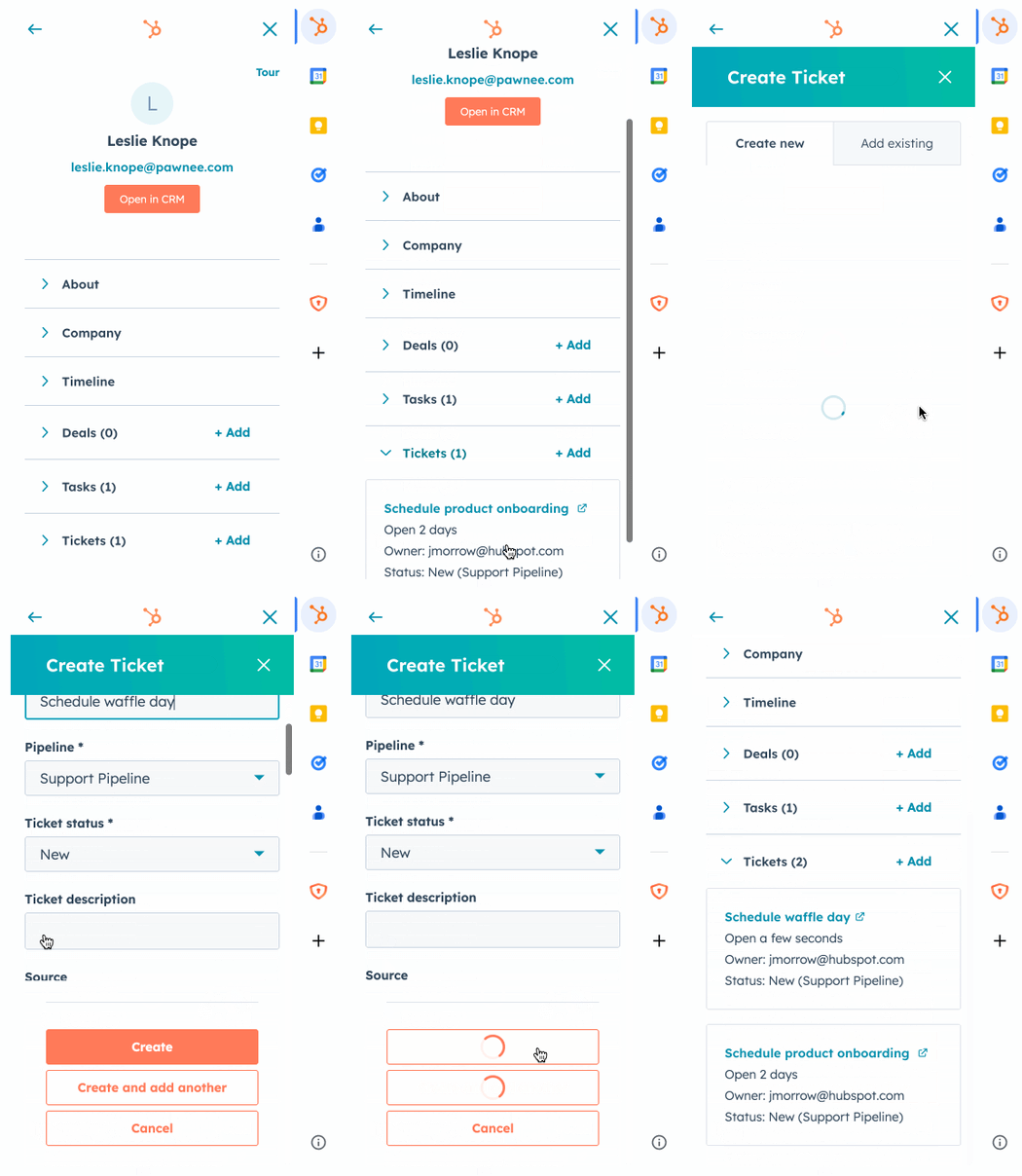
- 要关联 CRM 中已存在的交易或票据,请单击 添加。
将电子邮件收件人添加为联系人
给 HubSpot 联系人数据库中没有的人发送电子邮件时,在联系人资料中单击 "添加到 HubSpot",将联系人添加到 HubSpot 账户。添加后,你可以从侧边栏编辑联系人属性,而无需离开 Gmail 账户。
如果你在账户中开启了HubSpot AI 从邮件中填写联系人详细信息的功能,HubSpot 的 AI 就会扫描邮件以查找联系人信息。如果有任何数据未存储在联系人记录中,HubSpot 会用电子邮件中的信息填充缺失的联系人属性。如果需要,你可以在保存到 HubSpot 之前覆盖任何属性值。
排除联系人资料中的问题
如果你在尝试查看联系人资料时总是在 Gmail 的右侧边栏看到登录信息,你可能需要更改浏览器和收件箱设置。
首先,调整 Chrome 浏览器中的 cookies 设置:
- 在 Chrome 浏览器右上角,单击 "设置"菜单(三个点或三条横线),然后选择 "设置"。
- 在左侧边栏菜单中,单击隐私和安全。
- 在 "隐私和安全 "部分,单击 "网站 设置"。旧版本的 Chrome 浏览器将其标记为内容设置。
- 单击第三方 cookie。
- 确保 "允许第三方 cookie " 设置已打开。您的更改将自动保存。
- 如果无法打开 "允许第三方 cookie "开关,请单击 "允许" 部分中的 " 添加" ,然后添加 [*.]getsidekick.com、[*.].hubspot. com 和 [*.]hsappstatic.net 以明确允许它们。
- 刷新 Gmail。
此外,某些 Gmail 实验室与 HubSpot 销售 Chrome 扩展不兼容,因为其测试版功能的格式不一致。具体来说,名为 "预览窗格"的 Gmail 实验室与 Gmail 中的联系人配置文件不兼容。将其关闭后,联系人资料侧边栏就会出现:
- 打开Gmail。
- 点击齿轮图标,然后选择 " 查看所有设置"。
- 单击 " 实验室 "选项卡。
- 搜索 "预览窗格 "并关闭该功能。
如果在加载联系人资料时仍有问题,请关闭任何其他实验室功能。了解有关HubSpot 销售 Chrome 扩展程序故障排除的更多信息。
.svg?height=99&width=353)