
上次更新時間: 2025年9月19日

直接從 Gmail 收件匣使用聯絡人檔案存取 CRM 聯絡人資訊。當您安裝HubSpot Sales Chrome 擴充套件 後,即可直接在收件匣中取得聯絡人資訊。使用聯絡人檔案檢視聯絡人資訊和最近的銷售活動。您也可以在 Gmail 收件匣中建立任務和關聯交易或票據。
若要在任何網頁上存取聯絡人資料,請進一步瞭解如何在網路上使用HubSpot Sales Chrome 延伸功能。
搜尋 HubSpot 聯絡人資料庫
使用聯絡人檔案,您可以搜尋儲存在 HubSpot 的聯絡人,而無需離開收件匣:
- 導覽到您的 Gmail 收件匣。
- 在 Gmail 收件箱的右側功能表中,按一下鏈輪圖示.如果右側欄功能表不顯示,請在右下方按一下顯示側面板。
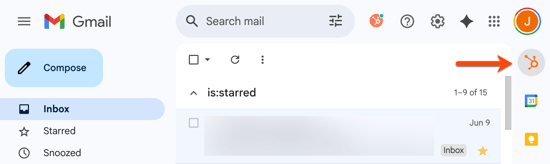
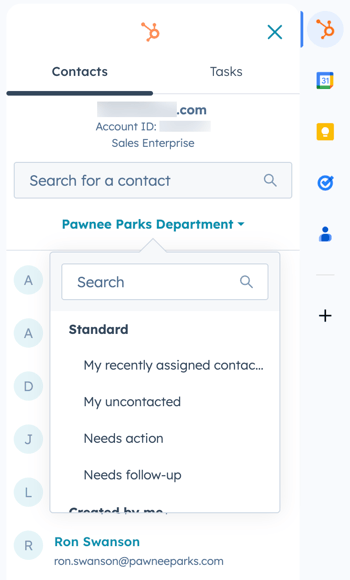
- 在右側面板的「聯絡人」標籤中,您可以透過下列動作存取 CRM 中的聯絡人:
- 若要搜尋聯絡人,請在搜尋列中輸入姓名或電子郵件。
- 若要根據儲存的檢視過濾聯絡人,請按一下搜尋列下方的下拉式功能表,然後選擇儲存的檢視。瞭解有關管理儲存檢視的更多資訊。
- 按一下聯絡人姓名。他們的 HubSpot 聯絡人記錄將會顯示在右側面板。
使用聯絡人檔案
在聯絡人檔案中,您可以檢視聯絡人詳細資料和最近的銷售活動。您還可以編輯聯絡人屬性、建立任務,以及關聯新的或現有的交易或票據。
- 導覽到您的 Gmail 收件匣。
- 在右側功能表中,按一下鏈輪圖示.
- 在右側面板的「聯絡人」標籤中,搜尋聯絡人並按一下該聯絡人的姓名。聯繫人資料將顯示在右側面板中。
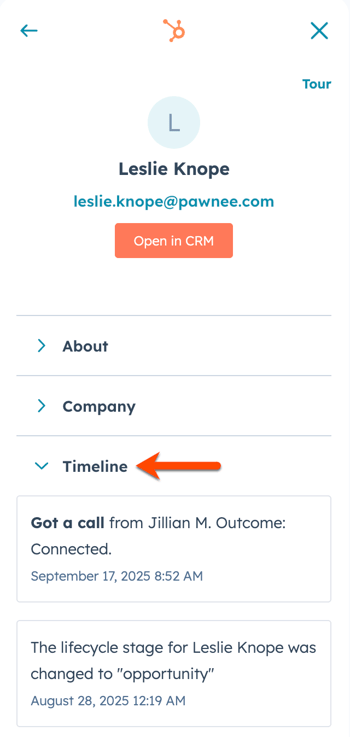
- 若要在 CRM中檢視聯絡人記錄,請按一下在 CRM 中開啟。
- 若要檢視聯絡人詳細資訊,請按一下以展開關於部分。
- 在 CRM 外部顯示的聯絡人預覽卡中,可自訂「關於」部分中的可用屬性。瞭解如何更新預覽卡中的屬性。
- 若要編輯聯絡人資料中的屬性,請按一下要編輯的屬性。根據屬性類型,編輯值:
- 對於文字或數字屬性, 在文字方塊中輸入您的 值 。
- 對於枚舉或使用者屬性,請 選擇值。
- 在底部,按一下儲存。
- 若要檢視聯絡人最近的銷售活動,請按一下以展開時間軸區段。此部分只會顯示 通話、電子郵件、電子郵件追蹤活動、頁面檢視和生命週期階段變更。
建立任務
您可以直接從聯絡人檔案中建立與聯絡人相關聯的任務。該任務也會顯示在記錄索引頁面和 CRM 中的聯絡人記錄上。
- 導覽到 Gmail 收件匣。
- 在右側功能表中,按一下鏈輪圖示.
- 在右側面板的「聯絡人」標籤中,搜尋聯絡人,然後按一下該聯絡人的姓名。連絡人個人資料會顯示在右側面板中。
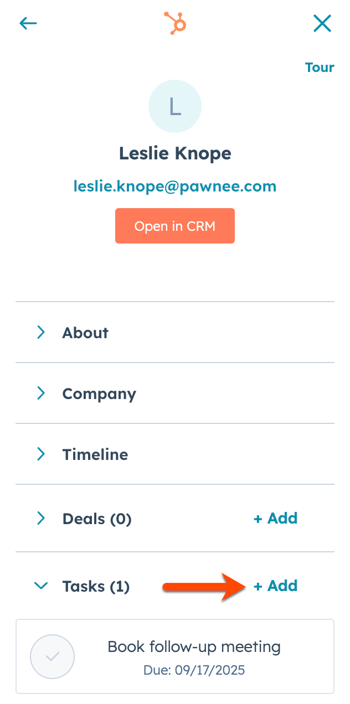
- 在右側面板中,按一下以展開任務區 段。
- 在此部分中,您會看到您已建立或指派給您的任何現有任務。按一下新增,為連絡人建立新任務。
- 輸入任務 名稱 ,並為任務選擇 到期日 。
- 按一下 儲存。
關聯新的或現有的交易或票據
將新的或現有的交易或票據與聯絡人相關聯,所有這些都可以從聯絡人檔案中完成。新建立的記錄會顯示在 Gmail 中的聯絡人資料、CRM 中的聯絡人記錄,以及物件的索引頁面上。
- 導覽到您的 Gmail 收件匣。
- 在右側功能表中,按一下鏈輪圖示.
- 在右側面板的「聯絡人」標籤中,搜尋聯絡人,然後按一下該聯絡人的姓名。聯繫人資料將顯示在右側面板中。
- 若要檢視與連絡人相關的記錄,請向下捲動至「交易」或 「票券」區段。
- 按一下以展開該部分,以檢視已與該聯絡人相關聯的任何現有記錄。在交易部分,會顯示前 10 個相關交易。
- 按一下以展開該部分,以檢視已與該聯絡人相關聯的任何現有記錄。在交易部分,會顯示前 10 個相關交易。
- 若要建立和關聯新記錄,請按一下新增。
- 在Create new(建立新)標籤中,輸入建立表單中的屬性值。若要設定哪些欄位會出現在建立表單中,請進一步瞭解自訂每個物件的建立表單。
- 如果要設定關聯標籤,您需要在建立記錄後設定標籤。
- 按一下 [建立],若要建立並關聯另一記錄,請按一下 [建立並新增另一記錄]。
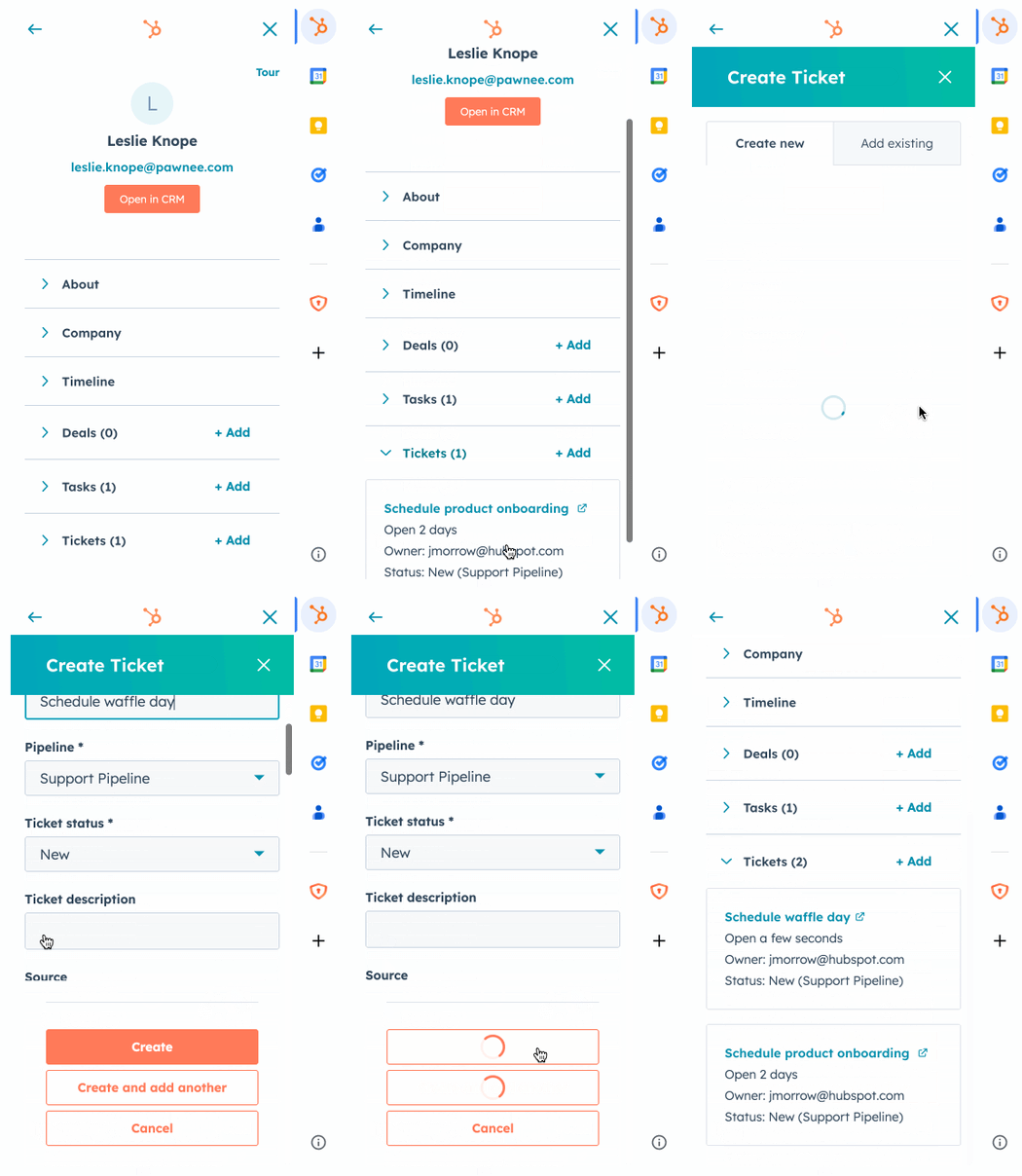
- 若要關聯 CRM 中已存在的交易或票據,請按一下 Add。
將電子郵件收件人新增為聯絡人
當發送電子郵件給不在 HubSpot 聯絡人資料庫中的人時,在聯絡人設定檔中,按一下新增至 HubSpot,即可將該聯絡人新增至您的 HubSpot 帳戶。添加之後,您可以從側欄編輯他們的聯絡人屬性,而無需離開您的 Gmail 帳戶。
如果您的帳戶中開啟了HubSpot AI 從電子郵件中填寫聯繫人資訊,HubSpot 的 AI 就會掃描電子郵件中的聯絡人資訊。如果有任何資料未儲存在聯絡人記錄中,HubSpot 會使用電子郵件中的資訊填入缺失的聯絡人屬性。如果需要,您可以在保存到 HubSpot 之前覆寫任何屬性值。
解決聯絡人檔案的問題
如果您嘗試檢視聯絡人檔案時,總是在 Gmail 右側欄看到登入訊息,您可能需要變更瀏覽器和收件匣設定。
首先,調整 Chrome 瀏覽器中的 cookies 設定:
- 在 Chrome 瀏覽器的右上角,按一下「設定」功能表 (三個點或三條橫線),然後選擇「設定」。
- 在左側功能表中,按一下隱私和安全性。
- 在「隱私與安全」部分,按一下「網站 設定」。較舊版本的Chrome 將此標示為內容設定。
- 按一下第三方 cookie。
- 確保Allow third-party cookies 設定已開啟。您的變更將會自動儲存。
- 如果無法開啟「 允 許第三方 cookie 」開關,請按一下 「 允 許」 部分中的「 新增 」 ,並新增 [*.]getsidekick.com、[*.].hubspot. com 和 [*.]hsappstatic.net 以明確允許這些 cookie 。
- 刷新 Gmail。
此外,某些 Gmail Labs 與 HubSpot Sales Chrome 擴充套件不相容,原因是其測試版功能的格式不一致。具體來說,稱為「預覽窗格」的 Gmail Lab 與 Gmail 中的聯絡人檔案不相容。關閉此功能應可顯示聯絡人檔案側邊欄:
- 開啟Gmail。
- 按一下齒輪圖示,然後選擇「 檢視所有設定」。
- 按一下 實驗室 索引標籤。
- 搜尋「預覽窗格」並關閉該功能。
如果您在載入聯絡人檔案時仍有問題,請關閉任何其他實驗室功能。進一步瞭解HubSpot Sales Chrome 擴充套件的疑難排解。
.svg?height=99&width=353)