
Sidst opdateret: 11 september 2026

Brug HubSpot-formularer til at indsamle oplysninger fra besøgende og oprette eller opdatere poster i dit CRM-system. Indsaml kundeemner, indhent kundeoplysninger og udløs opfølgningshandlinger, såsom at sende e-mails eller tilføje kontakter til segmenter.
Du kan f.eks. tilføje en formular til en landingsside for at indsamle e-mailadresser til et nyhedsbrev. Send derefter en automatisk opfølgnings-e-mail, når den besøgende har indsendt formularen.
Tilladelser kræves Der kræves tilladelser til at redigere formularer for at kunne oprette og redigere formularer.
Opret en formular
Opret en formular for at indsamle oplysninger fra besøgende og registrere deres oplysninger i CRM-systemet.
- Klik på Mere på din HubSpot-konto, og navigér derefter til Marketing > Formularer. Hvis Mere ikke vises på din konto, skal du navigere direkte til Marketing > Formularer.
- For at knytte en formular til et bestemt brand skal du klikke på dit profilbillede, gå tilMærke, og vælg derefter det mærke , du vil knytte formularen til. Få mere at vide omat knytte aktiver til mærker.
- Klik på Opret formular øverst til højre.
- Vælg Form Editor, og klik derefter på Næste.
- Gå til en færdiglavet skabelon, og klik på Brug skabelon. Hvis du vil oprette din egen formular, skal du bruge Start fra tom skabelon.
Tilføj felter til en formular
Formularfelter indsamler oplysninger fra besøgende og gemmer dem i specifikke CRM-egenskaber. Den egenskab, et felt er knyttet til, bestemmer, hvilket objekt dataene gemmes på (f.eks. kontaktperson eller virksomhed). Hvis du f.eks. knytter et felt til standardvirksomhedsegenskaben "Virksomhedsnavn", kan der oprettes eller opdateres en virksomhedsregistrering, som knyttes til kontaktpersonen.
- Klik på ikonet + Tilføj øverst til venstre i formredigeringsværktøjet.
- I panelet " Felter " skal du klikke på felttypen og trække den over på formularen.
- I panelet " Rediger felt " skal du knytte feltet til en eksisterende eller ny egenskab:
- Eksisterende egenskab: Søg efter og vælg en eksisterende egenskab, som feltet skal knyttes til.
- Ny egenskab: Klik på Opret ny egenskab. I panelet til højre skal du konfigurere din egenskab. Klik derefter på Opret egenskab.
Når den er oprettet, forbindes den nye egenskab automatisk til det valgte formularfelt. I egenskabsindstillingerne er indstillingen " Vis i formularer og chatflows " valgt som standard. Lær, hvordan du administrerer dine egenskaber.
Egenskabstyper, der understøttes i formularer
Ikke alle egenskabstyper understøttes i formularer. Se tabellen nedenfor for en komplet liste over understøttede og ikke-understøttede egenskabstyper.
| Egenskabstype | Understøttet |
| Enkeltlinjet tekst | ✓ |
| Flerlinjet tekst | ✓ |
| Telefonnummer | ✓ |
| Enkelt afkrydsningsfelt | ✓ |
| Flere afkrydsningsfelter | ✓ |
| Rullemenu | ✓ |
| Valgknapper | ✓ |
| Dato-vælger | ✓ |
| Tal | ✓ |
| Fil | ✓ |
| ✓ | |
| Dato- og tidsvælger | |
| Beregning | |
| Sammenfatning | |
| Synkronisering af ejendomme | |
| HubSpot-bruger | |
| Brugerdefinerede e-mail-egenskaber | |
| Rich text | |
| URL |
Læs mere om de forskellige ejendomstyper, og hvordan de bruges i HubSpot.
Bemærk:
- Som standard er feltet "E-mail " obligatorisk for at kunne oprette kontakter via formularindsendelser. HubSpot kontrollerer, om en e-mailadresse er gyldig, før en bruger får lov til at indsende formularen. Få mere at vide om, hvordan du tillader formularindsendelser uden e-mailadresser til oprettelse af kontakter.
- Som standard vil landekoden i feltet "Telefonnummer" svare til den besøgendes enheds IP-adresse. Det er ikke muligt at skjule rullemenuen med landekoder, når du bruger standardegenskaben for telefonnummer. Som alternativ kan du oprette en brugerdefineret egenskab for at indsamle den besøgendes telefonnummer uden landekode.
Rediger indstillinger for formularfelter
Når du har tilføjet et felt til din formular, kan du redigere feltets indstillinger:
-
Klik på det felt, du vil redigere, i formularredigeringsværktøjet.
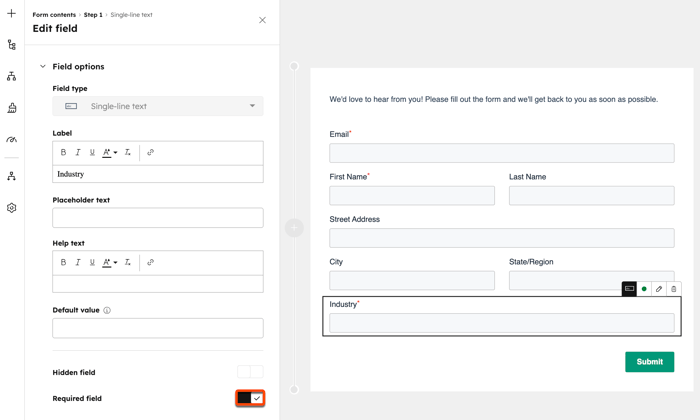
- Gå til afsnittet Feltindstillinger i panelet Rediger felt. Følgende indstillinger kan variere afhængigt af feltets egenskabstype:
- Hjælpetekst: informationstekst, der vises under feltets etiket.
- Pladsholdertekst: tekst , der vises i feltet, før der indtastes noget. Pladsholderteksten fjernes, når den besøgende indtaster en værdi i feltet. Værdien medtages ikke i indsendelsen, selvom feltet forbliver tomt.
- Standardværdi: En værdi, der som standard sendes for feltet, medmindre den ændres af den besøgende.
- Skjult felt: Når denne indstilling er aktiveret, vil feltets værdi blive angivet via formularindsendelsen, men feltet vil ikke være synligt for den besøgende. Når indstillingen er aktiveret, skal du angive den standardværdi, der skal overføres til ejendommen, når formularen indsendes.
- Obligatorisk felt: Når denne indstilling er aktiveret, skal feltet udfyldes for at kunne indsende formularen. Hvis et felt i formularen er angivet som obligatorisk, kan det ikke angives som skjult.
Tilføj tekst, medier, sikkerhed og privatlivselementer
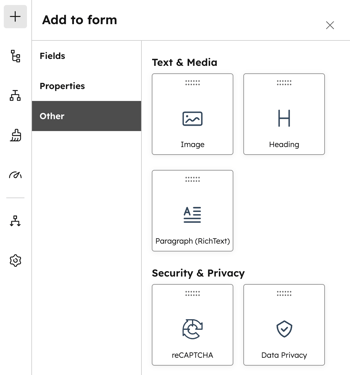
Tilpas din formular ved at tilføje tekst, billeder og overskrifter. Få mere at vide om, hvordan du tilføjer indstillinger for databeskyttelse og samtykke samt reCAPTCHA til din formular.
- Klik på ikonet + Tilføj øverst til venstre i formularredigeringsværktøjet.
- Klik på Andet i venstre panel.
- Klik og træk tekst- og medieelementerne over på formularen.
- Konfigurer hvert element:
- Billede: Klik på Upload eller Gennemse billeder for at tilføje et billede, eller klik på Generer for at oprette indhold ved hjælp af Breeze.
- Overskrift: Indtast overskriftsteksten i formularfeltet.
- Rich text: Indtastteksten i formularfeltet. For at redigere tekststilen skal du klikke på Rediger i udvidet visning i venstre panel.
Opret en formular med flere trin
Abonnement kræves Der kræves etStarter-, Professional- eller Enterprise-abonnement for at kunne tilføje formulartrin.
Brug formularer med flere trin til at opdele lange formularer i mindre trin og forbedre gennemførelsesprocenten. Du kan tilføje op til 20 trin pr. formular.
Hvis du bruger obligatoriske felter i en formular med flere trin, bliver den besøgende bedt om at udfylde det obligatoriske felt, før vedkommende kan fortsætte til næste trin.
Sådan tilføjer du et formulartrin:
-
Klik på Mere på din HubSpot-konto, og navigér derefter til Marketing > Formularer. Hvis Mere ikke vises på din konto, skal du navigere direkte til Marketing > Formularer.
- Opret en ny formular, eller hold markøren over en eksisterende formular, og klik på Rediger.
- I panelet til højre skal du holde markøren mellem to eksisterende trin og klikke på ikonet + Tilføj. Der vises et nyt trin. Derefter kan du opsætte formularfelter og yderligere formularelementer i trinpanelet.
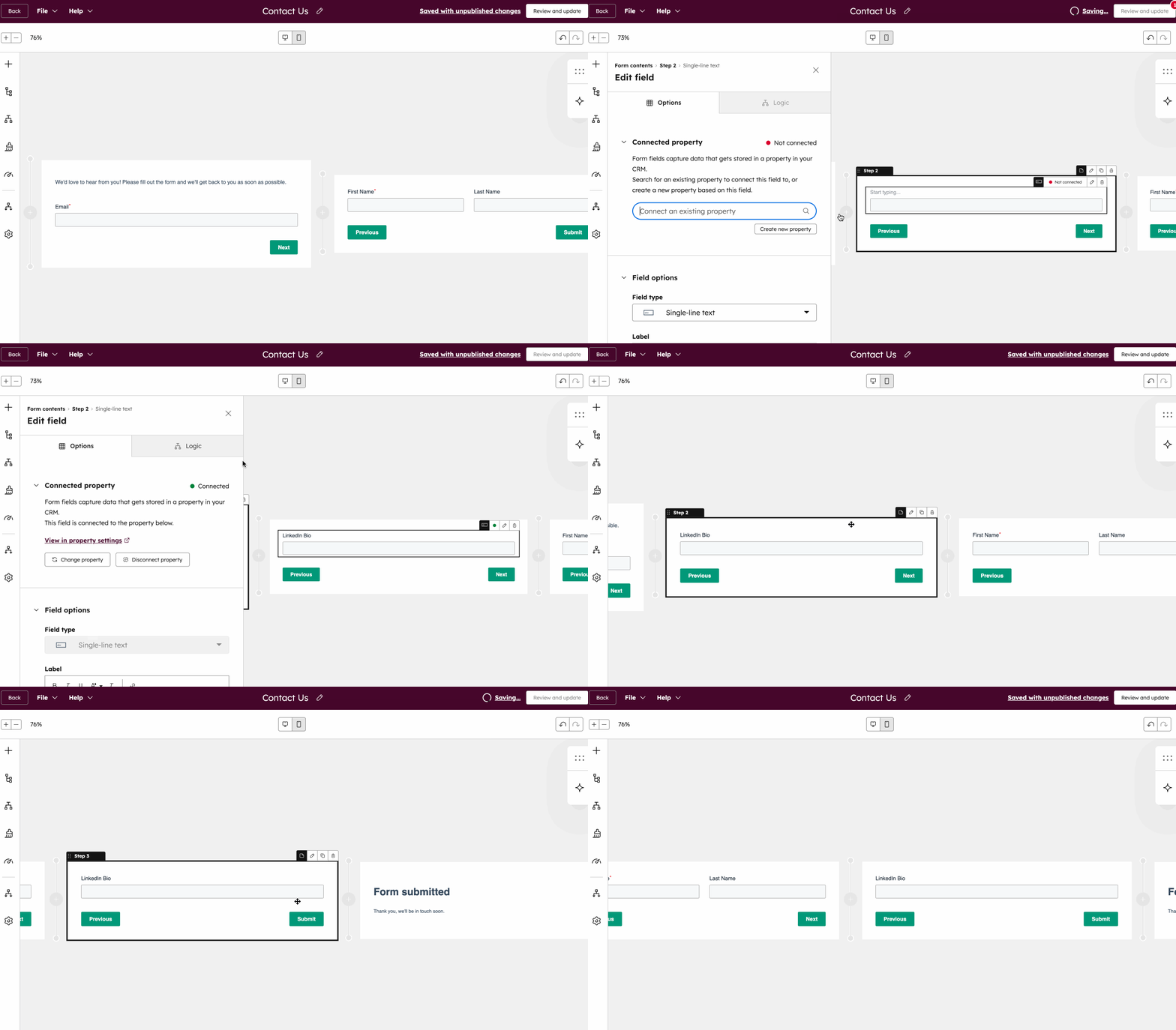
- For at ændre rækkefølgen af et trin skal du holde markøren over trinnet. Klik derefter øverst til venstre på trinnet, og træk Trin [x] for at flytte det.
- For at klone et trin skal du holde markøren over trinnet og klikke på ikonet for duplikering. Du kan ikke klone trin, der indeholder felter til e-mail, reCAPTCHA eller databeskyttelse.
- For at slette et trin skal du holde markøren over trinnet og klikke påikonet Slet".
Vis en statusbjælke
Abonnement kræves Der kræves et Marketing Hub Starter-, Professional- eller Enterprise-abonnement for at kunne tilføje og redigere statusbjælken.
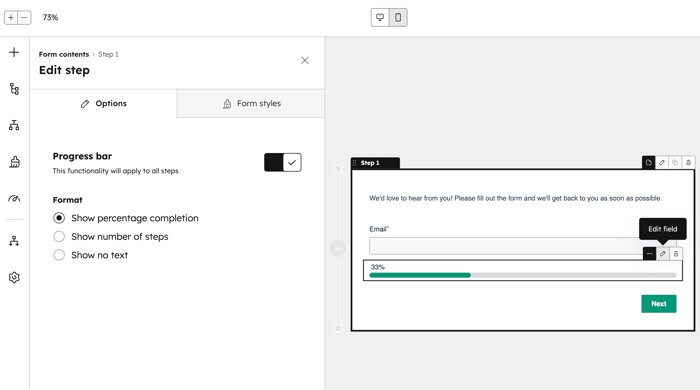
En statusbjælke viser visuelt, hvor meget af formularen en bruger har udfyldt, hvilket forbedrer udfyldelsesprocenten for formularen.
Sådan aktiverer du statusbjælken:
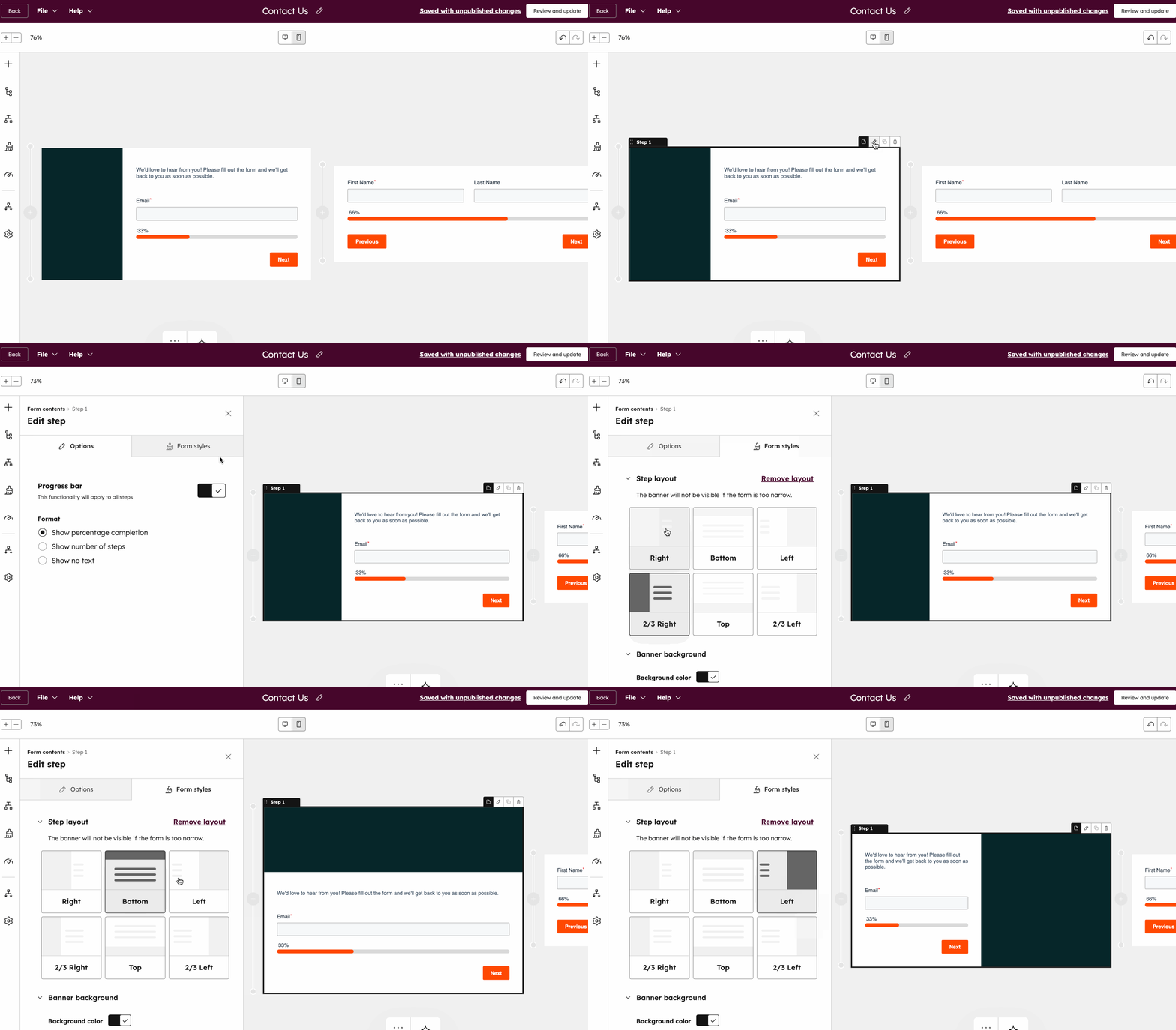
- I formredigeringsværktøjet skal du holde markøren over et trin i formularen og klikke på et.
- I panelet Rediger trin skal du slå fremdriftsbjælken til. Fremdriftsbjælken tilføjes til alle trin i formularen.
- I afsnittet " Format " skal du vælge fremskridtsindikatoren (dvs. procentdel eller antal trin).
Tilpas formularens bekræftelsesmeddelelse eller omdirigering
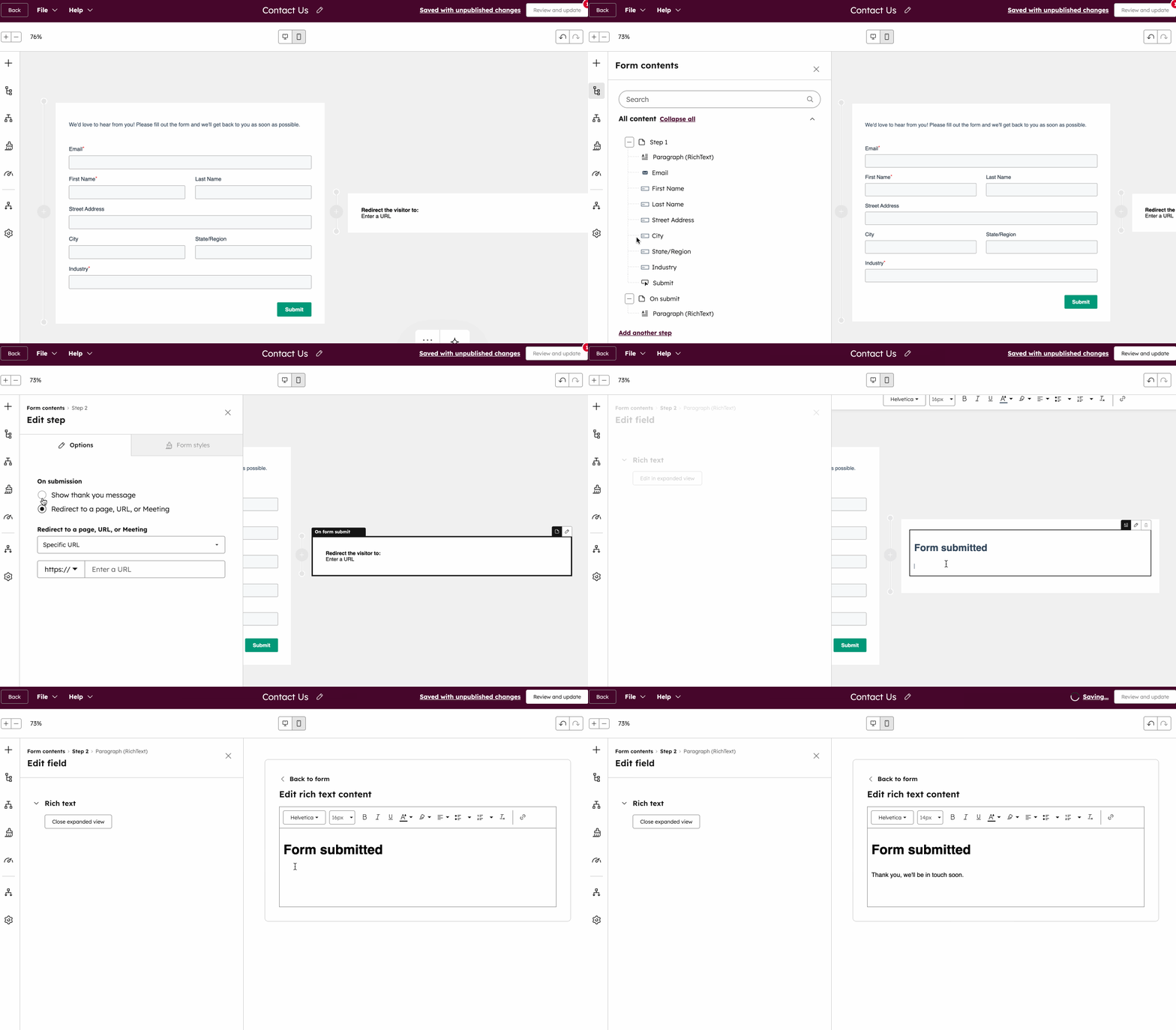
Når en besøgende indsender din formular, kan du vise en takkebesked eller omdirigere den besøgende til en side, et mødelink eller et betalingslink.
- Klik på indholdssymbolet () øverst til venstre i formredigeringsværktøjet.
- Klik på "Ved indsendelse" i venstre panel. Du kan også klikke på formulartrinnet i redigeringsværktøjet.
- På fanen " Indstillinger " skal du vælge det indhold, der skal vises, når formularen indsendes:
- Vis takkebesked: Hold markøren over standardtakkebeskeden, og klik på redigeringsikonet for attilføje eller redigere teksten.
- For at redigere takkebeskeden i den udvidede rich text-editor skal du i venstre panel under Rich text klikke på Rediger i udvidet visning.
- Omdiriger til en side, en URL, et møde eller et betalingslink: Omdiriger den besøgende til en HubSpot-side, et mødelink, et betalingslink eller en specifik URL, når vedkommende indsender formularen.
- Klik på rullemenuen Omdiriger til en side, en URL, et møde eller et betalingslink, og vælg derefter dit omdirigeringsindhold, eller indtast en specifik URL.
- Vis takkebesked: Hold markøren over standardtakkebeskeden, og klik på redigeringsikonet for attilføje eller redigere teksten.
Hvis du vil opsætte betinget logik til at omdirigere besøgende til en bestemt side baseret på deres svar i formularen, kan du læse, hvordan du tilføjer betinget logik.
Anvend betinget logik
Abonnement kræves
-
A Marketing Hub eller Content Hub Professional- eller Enterprise- abonnement er påkrævet for at tilføje betinget logik til formularer.
- Et Sales Hub eller Service Hub Enterprise -abonnement for at omdirigere formularer til en planlægningsside.
Betinget logik viser eller skjuler formularelementer eller omdirigerer besøgende ud fra deres svar. Dette hjælper dig med at skabe mere personaliserede og relevante formularoplevelser for dine besøgende. Du kan f.eks. vise yderligere felter, når en besøgende vælger en bestemt mulighed, eller omdirigere besøgende til forskellige sider ud fra deres svar.
Brug betinget logik til at:
- Vise eller skjule felter, tekst, billeder eller overskrifter.
- Vise eller skjule trin i formularer med flere trin.
- Omdirigere besøgende efter indsendelse af formularen.
For hver formular kan du tilføje op til 100 regler med 10 betingelser pr. regel.
- Betinget logik kan ikke anvendes på reCAPTCHA eller databeskyttelseselementer.
- Omdirigering af formularer baseret på felter med følsomme data understøttes ikke.
Tilføj betinget logik til en formular
- Klik på Mere på din HubSpot-konto, og navigér derefter til Marketing > Formularer. Hvis Mere ikke vises på din konto, skal du navigere direkte til Marketing > Formularer.
- Opret en ny formular eller hold markøren over en eksisterende formular, og klik på Rediger.
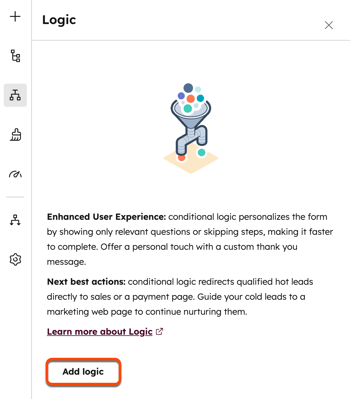
- Klik på ikonet for arbejdsgangslogik øverst til venstre i formulareditoren.
- Klik på Tilføj logik i sidepanelet.
Konfigurer reglen
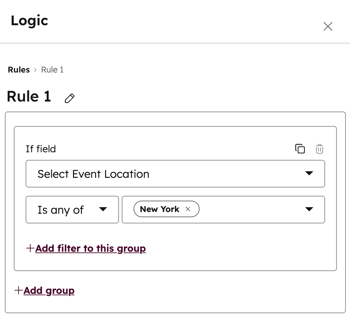
- I afsnittet Regelskal du klikke på rullemenuen i feltet Hvis og vælge det formularfelt, som reglen skal anvendes på.
- Klik på rullemenuen for operatorer, og vælg en operator (f.eks. Er en af eller Har en værdi).
- Klik på rullemenuen for indstillinger, og vælg eller indtast indstillinger for formularfeltet.
Hvis din regel f.eks. er
"Begivenhedssteder et af følgende: New York", gælder den betingede logik kun for poster med værdien " New York".
For at tilpasse eller finjustere din regel kan du udføre en af følgende handlinger:
- For at tilføje yderligere filtre til reglen skal du klikke på filter til denne gruppe.
- For at tilføje en yderligere gruppe til reglen skal du klikke gruppe.
- Hvis du har tilføjet flere filtre eller grupper til reglen, skal du klikke på rullemenuen "OG ELLER " mellem filtrene og grupperne for at anvende "OG" - eller "ELLER" -logik:
- AND: Alle filtre i reglen skal være sande, for at reglen udløses.
- ELLER: Kun ét filter i gruppen skal være sandt, for at reglen udløses. Læs mere om AND- eller OR-logik.
- For at slette et filter skal du klikke på sletteikonet.
- For at klone et filter skal du klikke på .
Indstil handlingen
Når du har konfigureret reglen, skal du vælge en handling, der skal udføres, når reglens kriterier er opfyldt.
Bemærk:Formularhandlingen " Spring til trin "udfases. Hvis din formular aktivt bruger betinget logik til at springe trin over, vil den eksisterende logik fortsat skjule dine formulartrin. Når du redigerer logikken i en eksisterende formular, anbefales det at erstatte handlingen "Spring til trin" med "Skjul trin" eller "Vis trin".
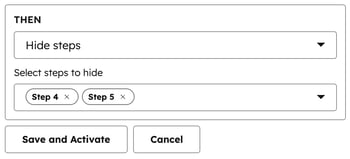
- I afsnittet " Derefter " skal du klikke på rullemenuen for at vælge en handling i formularen:
- Vis felter: Hvis brugerens svar matcher de kriterier, der er angivet i dine regler, skal du vise et bestemt felt, et rich text-modul, en overskrift eller et billede.
- Skjul felter: Hvis brugerens svar opfylder de kriterier, der er angivet i dine regler, skal du skjule et bestemt felt, et rich text-modul, en overskrift eller et billede.
- Spring til trin (udfaset): Hvis brugerens svar opfylder de kriterier, der er angivet i dine regler, skal du springe til et bestemt trin. For at kunne bruge denne handling skal din formular have tre eller flere trin. Få mere at vide om, hvordan du tilføjer trin til en formular.
- Skjul trin: Formulartrin skjules for den besøgende, hvis betingelserne er opfyldt. For at kunne bruge denne handling skal din formular have to eller flere trin.
- Vis trin: Formulartrin vises kun for den besøgende, hvis vedkommende opfylder betingelserne. Hvis den besøgende ikke opfylder betingelserne, forbliver de valgte trin skjulte i formularen. For at kunne bruge denne handling skal din formular have to eller flere trin.
- Omdiriger til: Hvis den besøgendes svar matcher de kriterier, der er angivet i dine regler, omdirigeres vedkommende til en HubSpot-side, en ekstern URL eller et betalingslink. Brugere i en Sales HubEnterprise- eller Service Hub Enterprise -konto kan omdirigere formularer til en side til tidsbestilling.
- Afhængigt af den valgte handling skal du udfylde de obligatoriske felter.
- Når du har konfigureret din regel, skal du klikke på Gem og aktiver.
Design en formular
For at oprette en formular, der passer til dit brand, kan du tilpasse formularens udseende, herunder felter, knapper og baggrund.
Bemærk: Det er ikke muligt at indstille din formular som rå HTML i formulareditoren. Kun formularer, der er oprettet ved hjælp af den gamle editor, kan indstilles som rå HTML.
Sådan tilpasser du udseendet på din formular:
- Klik på Mere på din HubSpot-konto, og navigér derefter til Marketing > Formularer. Hvis Mere ikke vises på din konto, skal du navigere direkte til Marketing > Formularer.
- Opret en ny formular, eller hold markøren over en eksisterende formular, og klik på Rediger.
- Klik på ikonet for formatering i venstre side.
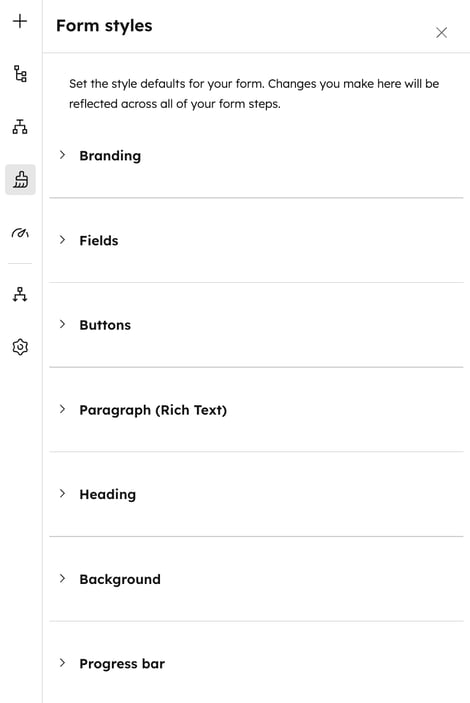
- Når du tilpasser din tekst, dine indtastningsfelter eller din knap, kan du vælge mellem eksisterende stilarter ved hjælp af de hurtige indtastningsstilarter. Du kan også manuelt tilpasse stilen for hver enkelt komponent i din formular:
- Felter: Tilpas feltet, herunder baggrund og kanter. Du kan også tilpasse skrifttypen, skriftstørrelsen og farverne for dine etiketter samt farverne for din hjælpetekst, pladsholdere og fejltekst.
- Knapper: Tilpas knappens højde, afrundede hjørner, baggrund og farveovergang, og tilføj en slagskygge til knappen. Du kan også tilpasse skrifttypen, skriftstørrelsen og farven på knapteksten.
- Afsnit (Rich Text): Tilpas skrifttypen, skriftstørrelsen og farven på din brødtekst.
- Overskrift: Tilpas skrifttypen og tekstfarven på din overskrift. Du kan vælge at tilføje en slagskygge til din overskriftstekst.
- Baggrund: Tilpas baggrunden for din formular og formulartrinene. Du kan vælge at indstille en baggrundsfarve eller bruge et billede som baggrund. Du kan bruge AI-assistenter til at generere billeder. Du kan også vælge at indstille en ramme omkring din formular.
- Statusbjælke: Tilpas statusbjælken på din formular, herunder farven på statuslinjen og skrifttypen på statusbjælken.
Rediger trinlayoutet og baggrundsbanneret
Vælg mellem foruddefinerede trinlayouter ved hjælp af hurtiglayoutskifteren, og tilpas dit formulars baggrundsbanner.
- I formredigeringsværktøjet skal du holde markøren over formtrinnet og klikke på redigeringsikonet øverst til højre.
- I venstre panel skal du klikke på fanen Stil og vælge et trinlayout.
- For at fjerne layoutet skal du klikke på Fjern layout øverst til højre.
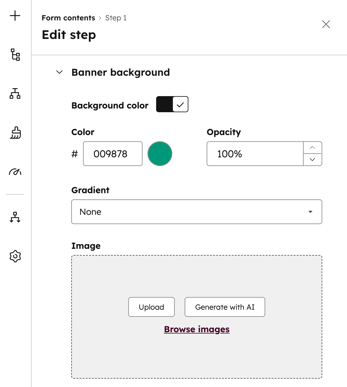
- Iafsnittet " -bannerbaggrund" skal du aktivere kontakten " Baggrundsfarve" for at tilpasse formularens baggrundsfarve.
- Vælg en farve og en opacitet.
- Klik på rullemenuen " Gradient " for at tilføje en farveovergang.
- Hvis du vil bruge et billede som baggrund for banneret, skal du klikke på "Upload" eller Gennemse billeder for at tilføje et billede, eller klik på Generer med AI for at generere indhold ved hjælp af Breeze.
Automatiser opfølgningshandlinger
Tilladelser kræves Der kræves tilladelser til at redigere arbejdsgange for at oprette og redigere enkle arbejdsgange i formredigeringsværktøjet.
Efter indsendelse af en formular kan du bruge enkle arbejdsgange til at sende e-mails, underrette brugere eller tilføje kontakter til et segment. Få mere at vide om brug af automatisering med formularer.
Sådan opretter du en enkel arbejdsgang i formredigeringsværktøjet:
- Klik på Mere på din HubSpot-konto, og navigér derefter til Marketing > Formularer. Hvis Mere ikke vises på din konto, skal du navigere direkte til Marketing > Formularer.
- Opret en ny formular, eller hold markøren over en eksisterende formular, og klik på Rediger.
- I formredigeringsværktøjet skal du klikke ikonet automatiserede .
-
I afsnittet "Automatiser, hvad der sker, når en formular er indsendt" :
- For automatisk at udløse en opfølgnings-e-mail efter hver formularindsendelse skal du under Send en e-mail efter formularindsendelse klikke på Opret denne arbejdsgang.
- For at oprette din egen arbejdsgang ud fra en tom skabelon skal du under Opret din egen enkle arbejdsgang klikke på Opret ny arbejdsgang. I det udtrækkelige panel til højre skal du under Udløs handlingen/handlingerne, når vælge indstillingen En kontakt har indsendt en formular.
- For at tilføje andre workflow-handlinger skal du klikke på +-ikonet.
- For at aktivere en arbejdsgang skal du slå kontakten til ved siden af arbejdsgangens navn. Klik derefter på "Forstået".
Konfigurer formularindstillinger
Formularindstillinger styrer, hvordan kontakter oprettes, og hvordan brugere får besked, når en formular er indsendt. Brug disse indstillinger til at administrere oprettelse af kontakter, notifikationer, sprogindstillinger og mere. Formularindstillingerne varierer afhængigt af dit HubSpot-abonnement.
Sådan får du adgang til indstillingerne i formularredigeringsværktøjet:
- Klik på Mere på din HubSpot-konto, og navigér derefter til Marketing > Formularer. Hvis Mere ikke vises på din konto, skal du navigere direkte til Marketing > Formularer.
- Opret en ny formular, eller hold markøren over en eksisterende formular, og klik på "Rediger".
- Klik på ikonet for indstillinger i formulareditoren.
- Brug fanerne i venstre panel til at konfigurere dine formularindstillinger.
Indstil generelle formularindstillinger
Brug fanentandhjulIconSettingstil at konfigurere, hvordan kontakter oprettes, aktivere formularforkortelse og knytte formularen til en marketingkampagne.
- Opret automatisk nye kontakter fra ukendte e-mailadresser: Vælg denne indstilling for at oprette en ny kontaktpost for hver indsendelse med en unik e-mailadresse. Hvis den indsendte e-mailadresse matcher en eksisterende kontaktpost i din database, opdateres oplysningerne i den eksisterende post.
- Hvis denne indstilling er slået fra, vil HubSpot først forsøge at knytte indsendelsen til en eksisterende kontakt ved hjælp af den indsendte e-mailadresse. Hvis der ikke findes nogen kontakt med den pågældende e-mailadresse, vil HubSpot genkende og opdatere dine kontakter på baggrund af cookies i deres browsere. Dette kan medføre, at kontakter overskrives, hvis den samme formular indsendes flere gange fra den samme enhed.
- Hvis denne indstilling er aktiveret, vil HubSpot ikke bruge en eksisterende browser-cookie til at knytte indsendelsen til en tidligere sporet kontakt. Indstillingerne »Udfyld formularfelter på forhånd for tilbagevendende besøgende« og »Tilføj link til at nulstille formularen« vil også automatisk blive deaktiveret.
- Hvis denne indstilling er slået fra, vil HubSpot først forsøge at knytte indsendelsen til en eksisterende kontakt ved hjælp af den indsendte e-mailadresse. Hvis der ikke findes nogen kontakt med den pågældende e-mailadresse, vil HubSpot genkende og opdatere dine kontakter på baggrund af cookies i deres browsere. Dette kan medføre, at kontakter overskrives, hvis den samme formular indsendes flere gange fra den samme enhed.
- Indstil nye kontakter som marketingkontakter: Hvis din HubSpot-konto har adgang til marketingkontakter, skal du automatisk indstille alle kontakter, der har indsendt formularen, som marketingkontakter. Dette omfatter både nye og eksisterende kontakter.
- Udfyld formularfelter på forhånd for tilbagevendende besøgende: Hvis en kontakt tidligere har besøgt dit websted og indsendt en formular, og HubSpot har kunnet gemme og spore vedkommendes cookies, kan alle kendte feltværdier udfyldes på forhånd i formularen. Denne indstilling er aktiveret som standard. Få mere at vide om forudfyldte formularfelter.
- Formularforkortelse: Forkort dine formularer ved automatisk at skjule alle formularfelter, der kan udfyldes via dataudvidelse. Få mere at vide om formularforkortelse.
- Tilføj link til at nulstille formularen: Hvis du har aktiveret " Forududfyld formularfelter for tilbagevendende besøgende", kan du også tilføje et nulstillingslink til din formular. Hvis denne indstilling er aktiveret, kan den besøgende klikke på " Ikke dig? Klik her for at nulstille " på formularen for at rydde eventuelle forududfyldte formularfelter. Når en formular nulstilles:
- Deaktiveres cookie-sporing for den pågældende formularindsendelse. Eventuelle eksisterende sporingscookies overskrives ikke.
- Formularindsendelsen opretter en ny kontaktpost for en e-mailadresse, der ikke matcher en eksisterende kontaktpost.
- Føj til marketingkampagne: Hvis du har et Marketing Hub Professional - - eller Enterprise-abonnement, kan du knytte formularer til en kampagne:
- For at knytte din formular til eksisterende kampagner skal du klikke på rullemenuen Kampagne og vælge dekampagner, der er relateret til formularen.
- For at knytte din formular til en ny kampagne skal du klikke på rullemenuen "Kampagne" og klikke på "Opret kampagne". Fortsæt derefter med at opsætte din kampagne.
- Opdater kontaktens og virksomhedens livscyklusfase ved indsendelse: Klik på rullemenuen Indstil livscyklusfase til, og vælg en livscyklusfase. Når besøgende indsender formularen, vil alle nye eller eksisterende poster blive sat til den valgte livscyklusfase.
- Du kan ikke flytte en posts livscyklusfase tilbage. Hvis en eksisterende kontakt eller virksomhed med en senere livscyklusfase indsender en formular, opdateres livscyklusfasen ikke.
- Den livscyklusfase, der er angivet i en formular, overskriver den standardlivscyklusfase, der er konfigureret i dine HubSpot-indstillinger.
Konfigurer indsendelses- og notifikationsindstillinger
På fanen Indsendelsesindstillinger kan du konfigurere, hvordan brugere får besked, når en formular indsendes, og administrere blokerede e-mail-domæner.
- Underret kontaktens ejer: Sendautomatisk en underretning til kontaktens ejer. Hvis en kontakt ikke har nogen ejer, sendes der ingen underretninger. Få mere at vide om objektejerskab i HubSpot.
- Tilføj brugere, der skal underrettes: I rullemenuen skal du markere afkrydsningsfelterne ud for de brugere eller teams, der skal modtage underretninger, når formularen indsendes, uanset hvem der ejer kontakten. Eventuelle modtagere, der er angivet i formularredigeringsværktøjet, overskrives af modtagere, der er angivet i formularmodulet på HubSpot-sider.
-
E-mail-domæner, der skal blokeres: Indtast specifikke e-mail-domæner, der skal blokeres fra formularindsendelse. Hvis du f.eks. vil blokere indsendelser fra email@domain.com, kan du tilføje domain.com. For at blokere indsendelser fra alle gratis e-mail-udbydere skal du aktivere kontakten "Bloker gratis e-mail-udbydere ".
Forbind formularen til en indbakke eller en helpdesk
Abonnement kræves A Service Hub Professional- eller Enterprise- abonnement er påkrævet for at forbinde en formular til helpdesk.
Tilladelser kræves Der kræves kontoadgangsrettigheder er påkrævet for at forbinde en formular til en indbakke eller et helpdesk.
På fanen Billetter skal du forbinde formularen til en indbakke eller en helpdesk for at oprette en billet ved hver indsendelse af formularen.
Sådan forbinder du din formular til en indbakke eller et helpdesk:
-
Skift til "Forbind denne formular til en indbakke eller et helpdesk" til.
-
Klik på rullemenuen og vælg en indbakke eller helpdesk, og klik derefter på Forbind.
Indstil sprog og oversættelsesindstillinger
Abonnement kræves A Marketing Hub eller Content Hub Professional- eller Enterprise -abonnement er påkrævet for at oversætte formularer ved hjælp af AI.
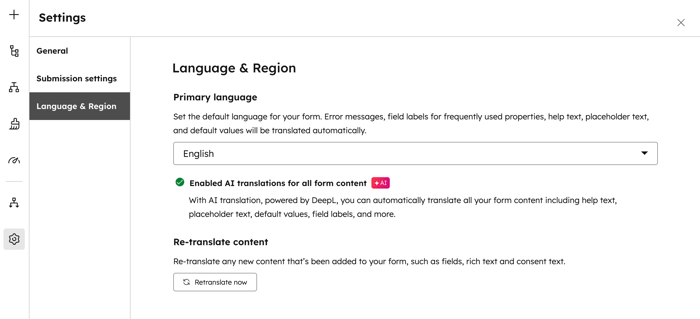
Konfigurer standardsproget og administrer AI-oversættelser til din formular under fanen Sprog og region .
- Primært sprog: Klik på rullemenuen, og vælg et standard sprog til din formular. Fejlmeddelelser, etiketter for standardegenskaber, hjælpetekst, pladsholdertekst og standardværdier oversættes til dette sprog.
- Oversæt indholdet igen: Klik på "Oversæt igen nu " for at opdatere oversættelsen, hvis du har opdateret din formular siden den forrige oversættelse.
Vis
en forhåndsvisning
af en formular Vis en forhåndsvisning af en formular, før du offentliggør den, for at teste, hvordan den vil se ud og fungere for besøgende. Forhåndsvisningen af formularen viser, hvordan besøgende vil opleve formularen, herunder navigation i flere trin, betinget logik og obligatoriske felter. Dette hjælper dig med at bekræfte layoutet, validere logikken og gennemgå forløbet for indsamling af kundeemner uden at generere indsendelser.
Sådan viser du en forhåndsvisning af din formular:
- Klik på Mere på din HubSpot-konto, og navigér derefter til Marketing > Formularer. Hvis Mere ikke vises på din konto, skal du navigere direkte til Marketing > Formularer.
- Opret en ny formular, eller hold markøren over en eksisterende formular, og klik på Rediger.
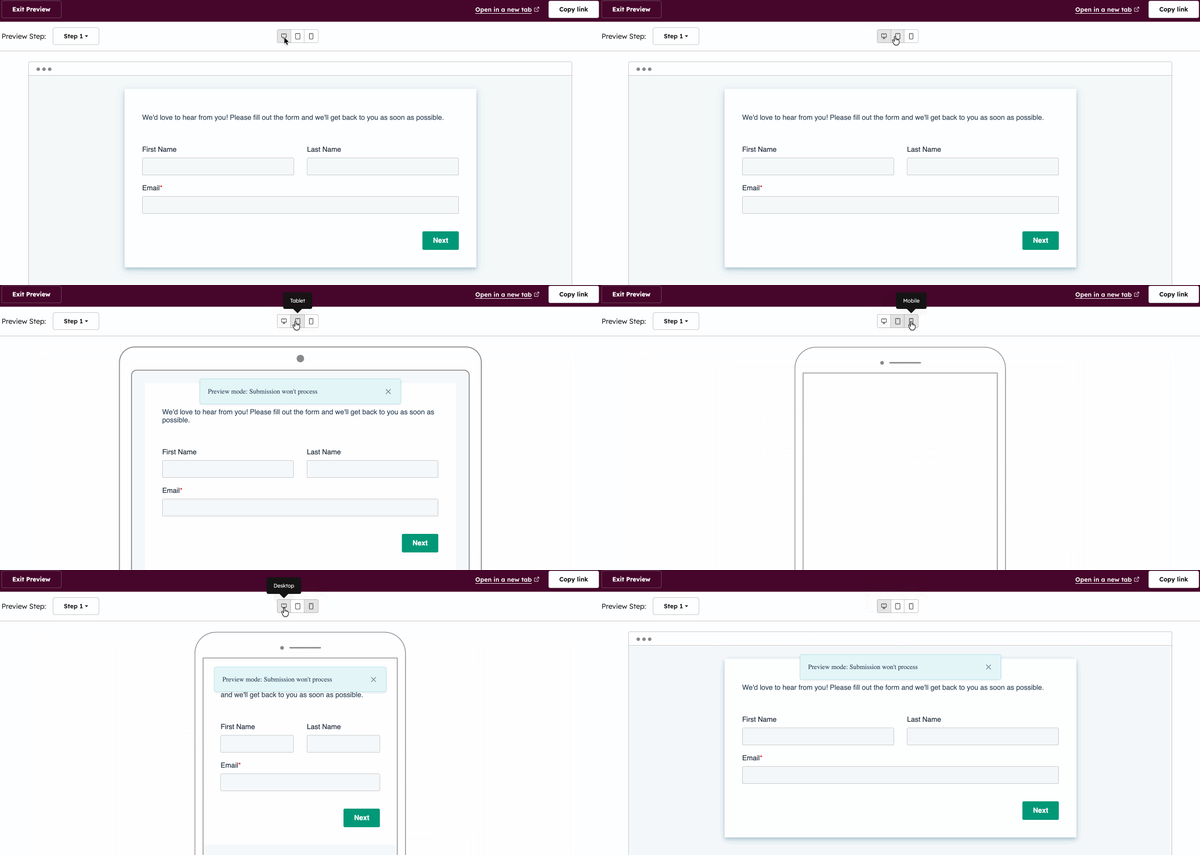
- Klik på Forhåndsvisning øverst til højre i formredigeringsværktøjet. Formularen åbnes som standard i forhåndsvisningstilstand til desktop.
- Sådan får du en forhåndsvisning af formularen på forskellige enhedstyper: Klik øverst på tablet-ikonet eller mobil-ikonet.
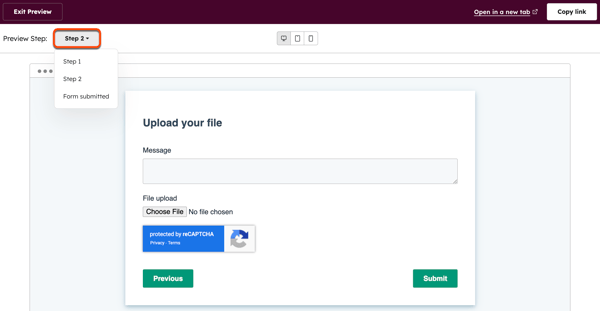
- For at få en forhåndsvisning af et bestemt trin i en formular med flere trin skal du øverst til venstre klikke på Eksempel på trin . Vælg derefter det trin , du vil se.
- For at få vist en forhåndsvisning af formularen i en ny fane skal du klikke på Åbn i en ny fane øverst til højre.
- For at dele forhåndsvisningen med samarbejdspartnere skal du klikke på Kopier link øverst til højre.
- For at teste besøgendes adfærd skal du udfylde felter eller gennemgå formularens trin i forhåndsvisningstilstand. Formularer kan ikke indsendes i forhåndsvisningstilstand, og der indsamles ingen indsendelsesdata.
- For at vende tilbage til formredigeringsværktøjet skal du klikke på Afslut forhåndsvisning øverst til venstre og derefter fortsætte med at redigere eller offentliggøre din formular.
Bemærk: Hvis du bruger formularforkortelse, viser forhåndsvisningen af formularen i første omgang kun feltet " E-mail". Når den besøgende har indtastet sin e-mailadresse, kontrolleres berigelsesdataene for at afgøre, hvilke yderligere felter der skal vises.
Udgiv og del en formular
Når du har oprettet en ny formular eller opdateret din eksisterende formular, skal du opdatere den for at aktivere ændringerne. Derefter kan du indsætte formularen på en HubSpot-side eller i en CTA. Hvis du har indhold, der er hostet uden for HubSpot, kan du kopiere indsætningskoden til formularen eller bruge delingslinket til at dele en selvstændig formularside.
Sådan udgiver og deler du din formular:
- Klik på Mere på din HubSpot-konto, og navigér derefter til Marketing > Formularer. Hvis Mere ikke vises på din konto, skal du navigere direkte til Marketing > Formularer.
- Opret en ny formular, eller hold markøren over en eksisterende formular, og klik på Rediger.
- Klik på Gennemse og opdater øverst til højre for at offentliggøre dine opdateringer af formularen.
- Klik nederst i panelet til højre på " Opdater".
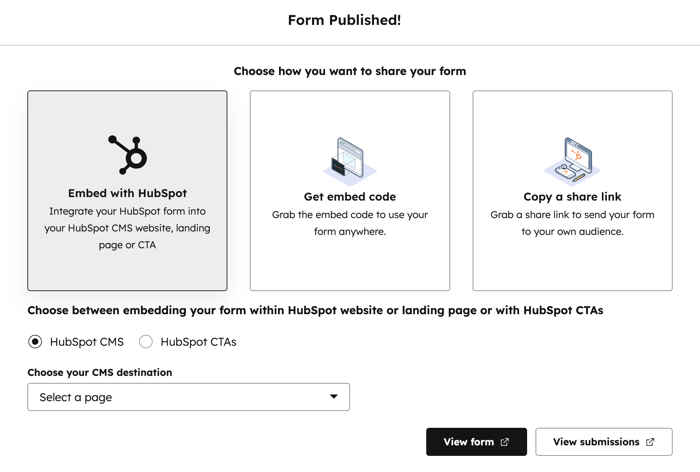
- Sådan indlejrer eller deler du din formular: Vælg en af følgende muligheder:
- Indsæt med HubSpot: Indsæt din formular på en HubSpot CMS-websideside, en landingsside eller med HubSpot-CTA'er.
- I afsnittet "Vælg mellem at indlejre din formular på en HubSpot-hjemmeside eller landingsside eller med HubSpot-CTA'er" skal du vælge en indholdsindstilling.
- Klik på rullemenuen, og vælg den destinationsside eller CTA, hvor formularen skal indlejres.
- Hent indlejringskode: Brug en indlejring til at tilføje din formular på en eksternt hostet side. For at spore analyser for din formular på en ekstern side skal din HubSpot-sporingskode være installeret på siden. Få mere at vide om, hvordan du tilføjer en HubSpot-formular til et eksternt websted.
- Klik på Kopier nederst.
- Indsæt indlejringskoden i HTML-modulet på din side.
- Kopier et delingslink: Brug en URL til at dele formularen som en selvstændig side.
- Indsæt med HubSpot: Indsæt din formular på en HubSpot CMS-websideside, en landingsside eller med HubSpot-CTA'er.
Næste trin
