Sidst opdateret: 4 september 2026

Brug formularer til at indsamle betalinger ved automatisk at omdirigere besøgende til en betalingsside, når de indsender formularen. Denne funktion hjælper med at strømline konverterings- og betalingsprocessen. Omdiriger alle besøgende til et specifikt betalingslink, så snart de har indsendt formularen. Eller med et Content Hub eller Marketing HubProfessional- eller Enterprise-abonnement kan du bruge betinget logik til at omdirigere besøgende til forskellige betalingslinks baseret på deres svar i formularen.
Hvis du f.eks. har en tilmeldingsformular til et arrangement, kan du sende besøgende til et specifikt betalingslink baseret på det arrangement, de har valgt. Når formularen er indsendt, vil kontaktpersonens betalingsstatus være tilgængelig sammen med dataene fra formularindsendelsen.
Med denne funktion kan du indsamle betalinger via Stripe-betalingsbehandling eller HubSpot-betalinger.
Abonnement kræves Der kræves etStarter-,Professional- ellerEnterprise-abonnement for at kunne bruge HubSpot-betalinger. Stripe-betalingsbehandling er tilgængelig for alle abonnementer og er tilgængelig internationalt med nogle undtagelser.
Tilladelser kræves
-
Der kræves tilladelsertil at redigere formularer for at kunne oprette og redigere formularer.
- Der kræves tilladelser til at administrere betalingslinks er påkrævet for at oprette og administrere betalingslinks.
Før du går i gang
Inden du opretter en betalingsformular, skal du oprette et betalingslink.
Føj et betalingslink til en formular
Når en besøgende udfylder din formular, kan du sende vedkommende videre til et betalingslink, så vedkommende kan betale via en betalingsside. Få mereat vide om købers betalingsoplevelse.
Fremgangsmåden for at tilføje et betalingslink varierer afhængigt af, om du bruger den opdaterede eller den gamle formulareditor.
Brug den opdaterede formulareditor
-
Klik på Mere på din HubSpot-konto, og navigér derefter til Marketing > Formularer. Hvis Mere ikke vises på din konto, skal du navigere direkte til Marketing > Formularer.
- Opret en ny formular, eller hold markøren over en eksisterende formular, og klik på Rediger.
- Klik på ikonet Indhold øverst til venstre.
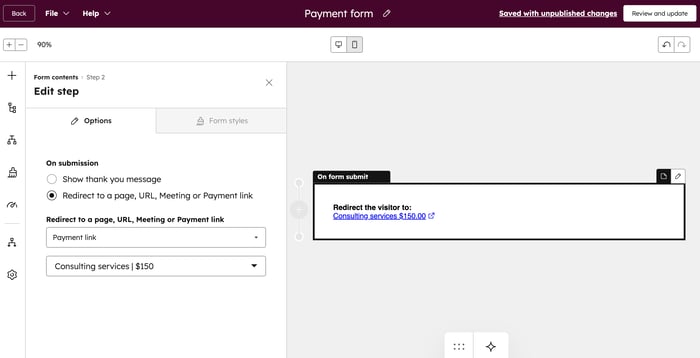
- Klik på Ved indsendelse i venstre panel.
- I venstre panel under Ved indsendelse skal du vælge Omdiriger til en side, en URL, et møde eller et betalingslink.
- I rullemenuen skal du vælge Betalingslink. I den efterfølgende rullemenu skal du vælge det betalingslink, som dine besøgende vil blive omdirigeret til, når de har indsendt din formular.
- Klik øverst til højre på Gennemse og opdater for at offentliggøre ændringerne i din liveformular.
Brug den gamle formulareditor
- Klik på Mere på din HubSpot-konto, og navigér derefter til Marketing > Formularer. Hvis Mere ikke vises på din konto, skal du navigere direkte til Marketing > Formularer.
- Klik på Opret formular øverst til højre.
- VælgDen gamle formredigerer, og klik derefter øverst til højre på Næste.
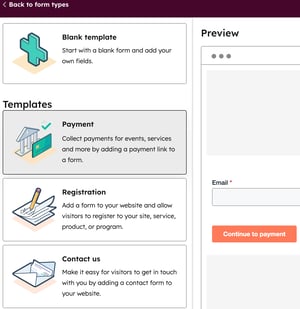
- Vælg " Tom skabelon " for at starte med en tom formular, eller vælg " Betalingsskabelon ".
- Klik på Start øverst til højre.
- Sådan opsætter du dine betalingslinks:
- Hvis du har valgt skabelonen " Betaling ", bliver du automatisk dirigeret til betalingslinkindstillingerne i din formular.
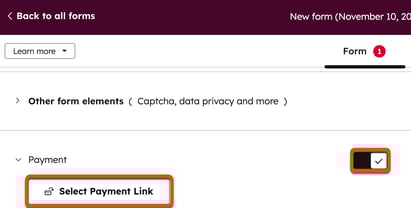
- Hvis du opretter en formular fra bunden, skal du i menuen i venstre sidepanel aktivere knappen "Betaling " og derefter klikke på " Vælg betalingslink".
- Klik på rullemenuen Vælg et betalingslink , og vælg et betalingslink.
- Indtast en etiket til dit betalingslink.
- For at tilføje endnu et betalingslink skal du klikke på + Tilføj en mulighed.
- For at redigere et betalingslink-navn skal du klikke på "Rediger".
- For at fjerne et betalingslink skal du holde markøren over linket og klikke på "Fjern".
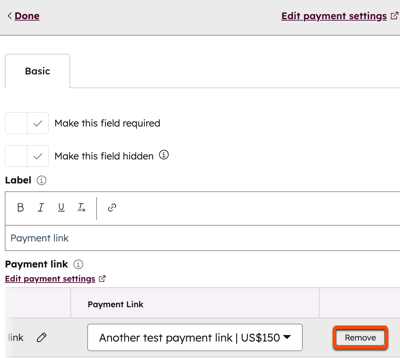
- For at omarrangere betalingslinkene skal du klikke på et betalingslink og trække det ved hjælp aftag.
- For at sortere dine betalingslinks alfabetisk skal du klikke på " Sorter".
- For at forudvælge et betalingslink på formularen skal du klikke på radioknappen ved siden af betalingslinket.
- For at rydde eventuelle forvalgte valg i dit betalingslinkfelt skal du klikke på " Ryd forvalgte".
- Når du har konfigureret dine betalingslinks, skal du fortsætte med at konfigurere formularen.
Når en besøgende indsender formularen, kan vedkommende vælge, hvilket betalingslink der skal bruges til indsendelsen. HubSpot registrerer dataene fra formularindsendelsen, og den besøgende omdirigeres derefter til den tilhørende betalingsside for at gennemføre købet. Få mere at vide om købers betalingsoplevelse.
Bemærk: Betalingsfeltet kan ikke skjules eller konfigureres med progressiv eller afhængig feltlogik.
Lås e-mail-feltet ved kassen
Når du omdirigerer købere fra en HubSpot-formular til et betalingslink, kan du låse den e-mailadresse, der er indtastet i formularen, under betalingen. Dette sikrer, at betalingen knyttes til den kontaktpost, der oprettes ved indsendelsen af formularen, og forhindrer købere i at indtaste en anden e-mailadresse.
- Klik på Mere på din HubSpot-konto, og navigér derefter til Marketing > Formularer. Hvis Mere ikke vises på din konto, skal du navigere direkte til Marketing > Formularer.
- Klik på det formularnavn i tabellen, du vil opdatere, eller hold markøren over det, og klik på Rediger.
- Klik øverst til venstre på indholdsikonet.
- Klik på Ved indsendelse.
- Under Ved indsendelseskal du klikke på Omskift til en side, en URL, et møde eller et betalingslink . Vælg derefter Betalingslink.
- I den anden rullemenuskal du vælge betalingslink , som dine besøgende vil blive omdirigeret til, når de har indsendt din formular.
- Nederst skal du markere afkrydsningsfeltet »Forbind formularindsendelse og betaling til én kontakt «.
Efter indsendelse af formularen omdirigeres køberen automatisk til betalingslinket. Den e-mailadresse, der er indtastet i formularen, tilføjes automatisk til betalingslinket og kan ikke ændres under betalingsprocessen.

Tilføj et betalingslink med betinget logik
Abonnement kræves En Marketing Hub eller Content Hub Professional- eller Enterprise- abonnement er påkrævet for at tilføje betinget logik til formularer.
Brug den opdaterede formulareditor til at omdirigere besøgende til et specifikt betalingslink baseret på deres svar.
-
Klik på Mere på din HubSpot-konto, og navigér derefter til Marketing > Formularer. Hvis Mere ikke vises på din konto, skal du navigere direkte til Marketing > Formularer.
- Opret en ny formular, eller hold markøren over en eksisterende formular, og klik på Rediger.
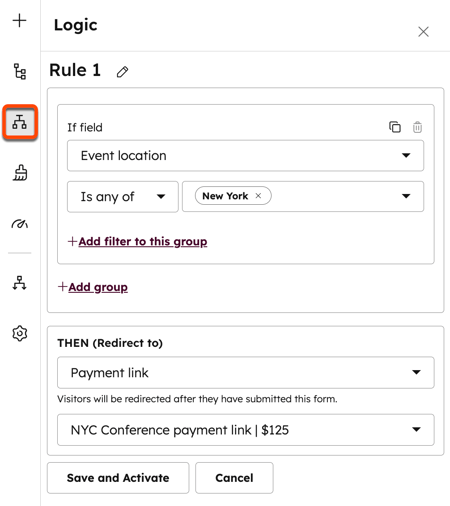
- Klik på ikonet "Logik" for øverst til venstre.
- Klik på »Tilføj logik« i venstre panel.
- I afsnittet Logik skal du konfigurere dine betingede logikregler:
- Under Hvis-feltetskal du klikke på rullemenuerne for at vælgedet formularfelt og den filteroperator, der skal bruges til den betingede logik.
- Under DEREfterskal du klikke på rullemenuen og vælg Betalingslink.
- I den efterfølgende rullemenu skal du vælge betalingslink , som dine besøgende vil blive omdirigeret til, når de har indsendt din formular.
- Klik på Gem og aktiver.
Læs mere om at tilføje betinget logik til formularer.
Gennemse formularindsendelser og betalingsstatus
Når en besøgende indsender din formular og gennemfører sit køb, vil vedkommendes betalingsstatus være tilgængelig i dataene for formularindsendelsen.
-
Klik på Mere på din HubSpot-konto, og navigér derefter til Marketing > Formularer. Hvis Mere ikke vises på din konto, skal du navigere direkte til Marketing > Formularer.
- Hold markøren over en eksisterende formular, og klik på Handlinger. Vælg derefter Vis indsendelser.
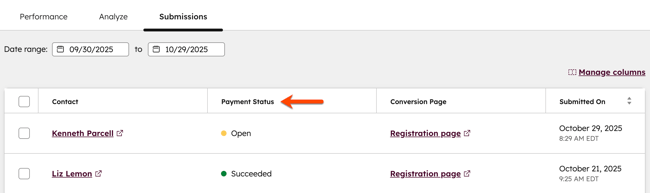
- Under fanen "Indsendelser" kan du gennemgå de betalinger, der er blevet indsendt. Kolonnen"Betalingsstatus" viser betalingsstatus, som kan omfatte følgende værdier:
- Åben: Køberen har indsendt formularen, men har endnu ikke afsluttet betalingsprocessen.
- Afventende: Betalingen behandles stadig. Når betalingen er behandlet, ændres status enten til »Gennemført« eller »Mislykket«. Læs mere om behandlingstider for betalinger.
- Vellykket: Betalingen er modtaget fra køberen. Hvis betalingen er gennemført, vil afsnittet-sektionen vises betalingsbeløbet og datoen for betalingen.
- Mislykket: Køberens betalingsmetode blev ikke debiteret. Denne status gælder kun for betalinger foretaget via bankdebitmetoder, såsom ACH, eller abonnementsbetalinger.
- Udløbet: Køberen har indsendt formularen, men har ikke afsluttet betalingsprocessen inden for 24 timer. En betalingssession udløber efter 24 timer. Køberen kan vende tilbage til betalingssiden og klikke på "Her er et nyt link" for at starte en ny betalingssession og gennemføre betalingen.
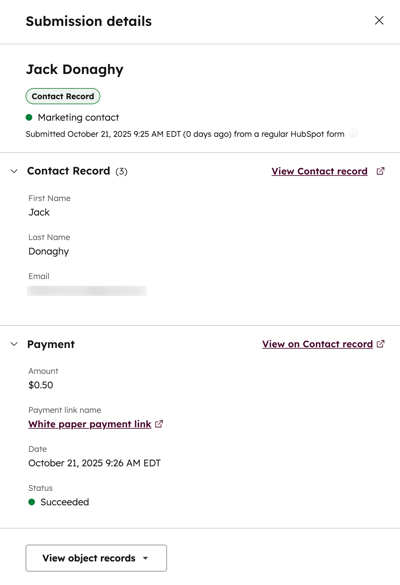
- For at se betalingslinket og status for en bestemt formularindsendelse skal du holde markøren over en indsendelse og klikke på Vis.
- I panelet til højre kan du se kontaktpersonens navn eller e-mailadresse, datoen for indsendelse af formularen samt de felter, der er udfyldt i formularen. I afsnittet Betalings er kan du se betalingsoplysningerne, f.eks.navnetpå betalingslinket og betalingsstatus. Hvis betalingen er gennemført, kan du også se betalingsbeløbet og datoen for betalingen.