
Sidst opdateret: 29 juni 2026
Gælder for:
-
 Salg Hub
Professional, Enterprise
Salg Hub
Professional, Enterprise
-
 Service Hub
Professional, Enterprise
Service Hub
Professional, Enterprise
-
 HubSpot-kreditter kræves
Brugerdefinerede kanaler skaber en bro mellem en ekstern messaging-tjeneste og HubSpot. Ved at forbinde en app til en brugerdefineret kanal med helpdesken kan supportmedarbejdere besvare indgående beskeder fra deres foretrukne messaging-app, hvilket sikrer en ensartet kundeoplevelse.
Du kan installere færdigudviklede messaging-apps fra HubSpot Marketplace (f.eks. TikTok, Instagram og Slack). Hvisduderimodbruger en messaging-tjeneste,der ikke har en indbygget integration med HubSpot, kan du oprette din egen brugerdefinerede kanal og forbinde den via API.
Når din brugerdefinerede kanal og offentlige app er opsat, kan du installere den fra markedspladsen og forbinde den som en kanal i helpdesken, så medarbejderne kan administrere samtaler på tværs af alle kanaler ét sted. Få mere at vide om oprettelse af brugerdefinerede kanaler.
I denne artikel kan du læse, hvordan du forbinder din brugerdefinerede kanal til helpdesken. Følg trinene i denne artikel for at forbinde brugerdefinerede kanaler til samtaleindbakken.
Tilladelser kræves
Der kræves adgangstilladelser til App Marketplace for at installere appen til den brugerdefinerede kanal. Nogle apps kan have specifikke instruktioner, så det anbefales at tjekke appens dokumentation.
Tilladelser kræves
Der kræves superadministratorrettigheder for at forbinde kanaler til helpdesken.
Tilslut en brugerdefineret kanal til helpdesken
- På din HubSpot-konto skal du klikke på
indstillingsikonet på den øverste navigationslinje. - Gå til Indbakke og Helpdesk i menuen i venstre sidepanel, og klik derefter på Helpdesk.
- I afsnittet Ticketkilder og videresendelse skal du klikke på Kanaler.
- Klik på Tilslut en kanal, og vælg derefter Tilslut en ny kanal.
- Vælg din brugerdefinerede kanal. Navnet, beskrivelsen og logoet for din app bør nu vises. Hvis din brugerdefinerede kanal ikke vises, skal du sikre dig, at kanalen er installeret, eller godkende appen igen med din HubSpot-konto. Hvis du ikke kan se din brugerdefinerede kanal, skal du sikre dig, at du har fulgt trinene i denne artikel.
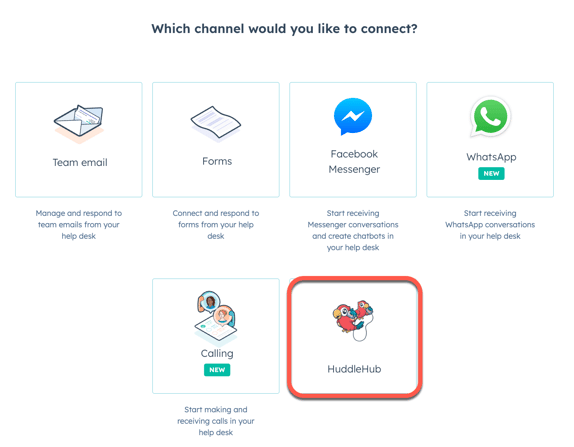
- Klik på Fortsæt med [kanalnavn].
- Indtast dine loginoplysninger i pop op-vinduet. De viste parametre afhænger af din kanalindstilling.
.png?width=529&height=541&name=Screenshot%202025-03-24%20at%2010.15.14%20AM%20(1).png)
Licenser kræves Der kræves en servicelicens for at konfigurere videresendelsesregler.
- Sådan opretter du videresendelsesregler, der automatisk videresender indgående e-mails til bestemte brugere og teams på din konto:
- Klik på Indstil ticketegenskaber for denne kanal for at indstille egenskaber for nye indgående tickets, der oprettes fra kanalen.
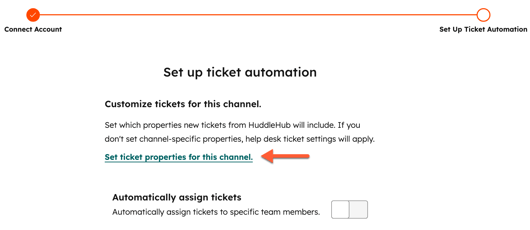
- Klik på Indstil ticketegenskaber for denne kanal for at indstille egenskaber for nye indgående tickets, der oprettes fra kanalen.
-
- For at tildele tickets automatisk skal du aktivere kontakten Tildel tickets automatisk.
-
- Kundeagent: Tildel en AI-drevet kundeagent til at besvare supportspørgsmål. Hvis kundeagenten ikke kan svare, vil ticketet blive omfordelt i henhold til dine indstillinger for overdragelse. Lær, hvordan du opsætter og tilpasser kundeagentens overdragelsesproces.
- Specifikke brugere og teams: Tildel indgående tickets til de valgte brugere eller teams. Vælg brugerne eller teams fra rullemenuen Specifikke brugere og teams.
- Kun team (ingen specifik bruger): Tildel indgående tickets til teams uden at tildele en ticket-ejer. Tickets videresendes til det valgte team og vises i teambaserede visninger, herunder Mit teams ikke-tildelte og Mit teams åbne. Kun teams med mindst én bruger, der har en Service Hub- licens, kan vælges til teamvideresendelse.
-
- For at tildele tickets automatisk skal du aktivere kontakten Tildel tickets automatisk.
-
-
-
- Brug kompetencebaseret videresendelse: Tildel indgående tickets til brugere baseret på kompetencer. Videresend f.eks. tickets til brugere med kompetencerne Python eller fransk. Få mere at vide om opsætning af kompetencebaseret videresendelse i helpdesken.
- Brug tildelingsworkflow: Tildel indgående billetter ved hjælp af et billetbaseret workflow. Få mere at vide om opsætning af billetbaserede workflows.
- Kontaktindehaver: Tildel indgående tickets til en kontakts indehaver. Kontakten skal have en indehaver tildelt til sin post og spores med en cookie. Hvis indehaveren er offline, sendes indsendelsen via e-mail til den besøgendes indehaver.
-
-
- Klik på Næste.
- Din brugerdefinerede app er nu forbundet til helpdesken. Du kan forbinde en anden konto, forbinde en kanal, gå til helpdesken eller klikke på Færdig.
Svar på beskeder fra brugerdefinerede kanaler i helpdesken
Alle indgående beskeder til din brugerdefinerede app vises i Help Desk, og supportmedarbejdere kan svare i realtid. Beskeder kan oprette nye tråde eller føjes til eksisterende tråde, afhængigt af din app-konfiguration.
Beskeder kan indeholde mediefiler, lydfiler, stemmemeddelelser, klistermærker, billeder og videoer. Du får besked, når du modtager en ny besked, men du kan slå disse notifikationer fra i dine indstillinger.
- Klik på Mere på din HubSpot-konto, og navigér derefter til Service > Helpdesk. Hvis Mere ikke vises på din konto, skal du navigere direkte til Service > Helpdesk.
- Klik på søgeikonet øverst til venstre, og indtast et søgeord for at finde en samtale, der er genereret via din brugerdefinerede app, og anvend filtre for at indsnævre din søgning. Du kan f.eks. anvende filtre, der udvælger beskeder, der stammer fra din tilknyttede brugerdefinerede app-kanal. Få mere at vide om oprettelse af brugerdefinerede visninger.
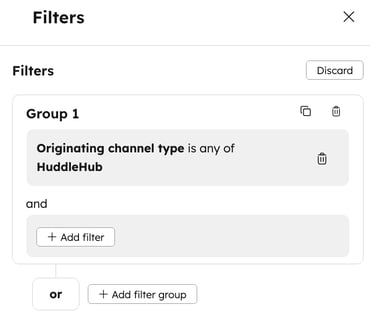
- Klik på en samtale i venstre panel for at åbne den. Der vises et indbakkeikon ved siden af samtaler, der er genereret fra brugerdefinerede kanaler.

- Klik på ticketnavnet for at se ticketet.
- I højre sidepanel kan du bruge de kontekstuelle oplysninger om den tilknyttede ticket, kontakten og tidligere samtaler til at udforme dit svar på kontaktens forespørgsel.
- For at omfordele beskeden skal du øverst til højre klikke på rullemenuen " Ticket-ejer " og vælge en anden bruger. Få mere at vide om videresendelse af tickets i helpdesken.
- Som standard vil dit svar være et svar på den seneste besked i tråden. For at svare på en bestemt besked skal du klikke på svarikonet øverst til højre i beskeden.
- Skriv dit svar i svarredigeringsvinduet:
- Brug ikonerne nederst i redigeringsvinduet til at ændre tekstformatering, indsætte et link, tilføje et billede eller uploade en fil. Du kan også trække og slippe filer fra din computer ind i svareditoren.
- Hvis du vil tilføje et dokument, et uddrag, et mødelink, en artikel fra vidensdatabasen, et citat eller en video i dit svar, skal du klikke på Indsæt.
- Under samtalen kan det være nødvendigt at skifte til e-mail eller ringe til kontakten. Klik på rullemenuen Kanal oven over svareditoren, og vælg en anden kanal.
-
Klik på Send for at sende svaret. Du kan også svare og opdatere ticketstatus i én og samme handling:
- Klik nederst til højre på rullemenupilen ved siden af knappen Send, og vælg en ticketstatus. Ticketstatusene i ticketets aktuelle pipeline vises her.
- Hvis den valgte ticketstatus er betinget, bliver du bedt om at indtaste de nødvendige egenskaber.
- Når du har valgt en indstilling, sendes e-mailen, og ticketstatus opdateres.
Få mere at vide om, hvordan du besvarer tickets i helpdesken.
Administrer indstillinger for brugerdefinerede kanaler
Sådan redigerer, sletter eller deaktiverer du en brugerdefineret kanal:
- På din HubSpot-konto skal du klikke på
indstillingsikonet på den øverste navigationslinje. - I menuen i venstre sidepanel skal du navigere til Indbakke og Helpdesk og derefter klikke på Helpdesk.
- I afsnittet Ticketkilder og videresendelse skal du klikke på Kanaler.
- Hold markøren over kanalen, og gør derefter et af følgende:
- Klik på " Rediger" for at redigere kanalen.
- Slå kontakten "Tildel billetter automatisk" til eller fra for at redigere videresendelse og konfiguration af billetter . Klik derefter på " Gem".
- Klik på Slet for at slette kanalen. Klik på Slet konto i dialogboksen.
- For at deaktivere kanalen skal du klikke for at slå Status-knappen fra. Klik på Deaktiver i dialogboksen.
