
Sidst opdateret: 17 april 2026
Gælder for:

Med HubSpot-datasynkronisering kan du oprette en envejs- eller tovejssynkronisering mellem HubSpot og dine andre apps for at samle alle dine kundedata på én platform. Se, hvilke apps der bruger datasynkronisering.
Lær, hvordan datasynkronisering fungerer
,
og hvordan du tilknytter en app, aktiverer datasynkronisering, synkroniserer poster igen og meget mere.
Sådan fungerer datasynkronisering
Når en synkronisering aktiveres, opretter datasynkroniseringen et internt indeks over alle poster i et objekt. Den bruger derefter dette indeks til at sammenligne og overvåge ændringer i posterne for at se, hvordan deres status (synkroniserer, mislykkes eller er udelukket) bør ændres, når postens egenskaber opdateres. Det betyder, at det interne datasynkroniseringsindeks løbende sammenligner sin database (enten HubSpot eller den tilsluttede app) og kan gendanne ethvert tabt eller fejlbehæftet API-kald eller endpoint.
Når en post opdateres, undersøger synkroniseringsmotoren hele posten i forhold til den kopi, den har, og opdaterer sin kopi, så den matcher den reelle post. Dette gør det muligt at gendanne eventuelle manglende eller mislykkede opdateringer. Datasynkronisering kan tage noget tid at indeksere alle poster, når den startes, men sikrer en mere jævn og velfungerende synkroniseringsoplevelse.
Datasynkronisering bruger normalisering til at matche i understøttede datasynkroniseringsapps, når poster matches på ikke-unikke navnefelter (for eksempel virksomheds- eller produktnavne). Det betyder, at store bogstaver, specialtegn og tegnsætning ignoreres, når disse navneværdier sammenlignes mellem HubSpot og din anden app.
Synkroniseringsprincipper
En datasynkronisering foregår altid mellem to apps, hvoraf den ene er HubSpot. Hver synkronisering har to hovedfaser, uafhængigt af det objekt, der synkroniseres:
- Den indledende synkronisering: starter , når en synkronisering aktiveres eller gemmes. Alle eksisterende poster i begge apps sendes gennem synkroniseringsmotoren for at indeksere og, hvis relevant, synkronisere dem.
- Den inkrementelle synkronisering: Når alle poster er indekseret, scannes de for opdateringer og nye poster. Indekserede poster, der er ændret siden sidste kontrol, sendes gennem synkroniseringsmotoren.
Indledende synkronisering
Ved en tovejs-synkronisering består den indledende synkronisering af:
- Indeksering af HubSpot: HubSpot-posterne scannes, og postens ID og dens matchende identifikatorer gemmes (som standard er dette e-mailadressen for kontakter og navnet eller domænet for virksomheder). Indekset holdes opdateret gennem hele den efterfølgende synkroniseringsproces. Læs mere om, hvordan matchning fungerer.
- Indeksering af den anden app og synkronisering: posterne fra den anden app scannes og synkroniseres. For hver ressource, der hentes, kontrolleres det, om der er en matchende identifikator (f.eks. e-mailadresse for kontakter) i HubSpots indekstabel. Hvis der er, matches posterne, og begge poster sendes sammen gennem synkroniseringsmotoren. Hvis der ikke er et match, sendes posten alene gennem synkroniseringsmotoren. Når synkroniseringsmotoren matcher poster, kombinerer den alle de oplysninger, den har (posternes feltværdier, filtre, feltmappinger, synkroniseringshistorik osv.), og på baggrund af dette opbygger den den næste handling (anmode om ændringer til ressourcerne, ikke gøre noget, logge en fejl osv.).
Bemærk: Den første post, der returneres af appens API, kan synkroniseres, mens den næste betragtes som en dublet.
- Synkroniser HubSpot: HubSpot-posterne scannes igen for at kontrollere, om de skal synkroniseres. Dette trin resulterer i synkronisering af eksisterende poster i HubSpot, ikke i den anden app.
Bemærk:
- De første synkroniseringer for store databaser kan tage noget tid. Dette kan variere mellem apps på grund af hastigheden på den tilsluttede apps API. Synkroniseringer med millioner af poster kan tage flere dage at gennemføre.
- Hvis du gemmer synkroniseringen, genstartes den indledende synkronisering.
- HubSpot sender en e-mail, når den indledende synkronisering er afsluttet.
Inkrementel synkronisering
Den inkrementelle synkronisering scanner konstant for opdateringer i HubSpot og den anden app (baseret på synkroniseringsretningen) og venter på at blive udløst. HubSpot tjekker for ændringer hvert femte minut. Den anden app, eller dens API, bruger webhooks til at give besked om eventuelle ændringer.
Tilslut en app
Tilladelser kræves Du skal være superadministrator eller haveApp Marketplace-tilladelser i din HubSpot-konto. Der kan være andre tilladelser, der kræves for den specifikke app, du forbinder til din HubSpot-konto.
Der er to måder at søge efter og forbinde til en app på. Du kan gøre det via App Marketplace eller via importsiden.
- På din HubSpot-konto skal du klikke på Marketplace-ikonet i den øverste navigationslinje og derefter vælge HubSpot Marketplace.
- Indtastappens navn i søgefeltet, og klik derefter påsøgeresultatet.
- Klik på Installer.
- Klik på Næste i dialogboksen, og log derefter ind på din app-konto.
- Gennemgå de anmodede adgangstilladelser, og klik derefter på Tillad. Du bliver omdirigeret tilbage til app-siden i dine HubSpot-indstillinger.
Hvis du konfigurerer en synkronisering fra importsiden:
- Klik på Importer øverst til højre på en hvilken som helstobjekts startside, eller åbn dine importindstillinger:
-
- På din HubSpot-konto skal du klikke på indstillingsikonet på den øverste navigationslinje.
- Gå tilImport & eksport i menuen i venstre sidepanel.
- Klik påGå til import.
- Klik påTilslut en app.
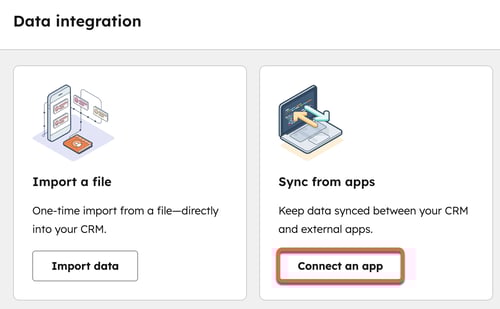
- Indtast appens navn i dialogboksen, og klik derefter påsøgeresultatet.
- Klik påInstaller.
- Du bliver omdirigeret til appens oversigtsside for at fortsætte med tilslutningstrinene.
Det er muligt at forbinde mere end én instans af den samme tredjepartsapp til HubSpot. Hvis du f.eks. administrerer to Microsoft Dynamics-konti, kan du forbinde og synkronisere data fra begge konti med én HubSpot-konto. Sådan forbinder du en ekstra konto:
- På din HubSpot-konto skal du klikke på indstillingsikonet på den øverste navigationslinje. I menuen til venstre skal du navigere til Integrationer > Forbundne apps.
- Klik påappens navn.
- Klik på Kontohandlinger >Administrer konti øverst til højre.
- Klik på Tilslut en anden konto i panelet til højre.
- Følg trinene for at forbinde appen til HubSpot.
Aktivér datasynkronisering
Når du har tilknyttet appen, skal du konfigurere dine appindstillinger og aktivere synkroniseringen for at begynde at synkronisere data mellem de to integrationer.
- På din HubSpot-konto skal du klikke på indstillingsikonet på den øverste navigationslinje. I menuen til venstre skal du navigere til Integrationer > Forbundne apps.
- Klik påappen.
- Klik på Konfigurer din synkronisering.
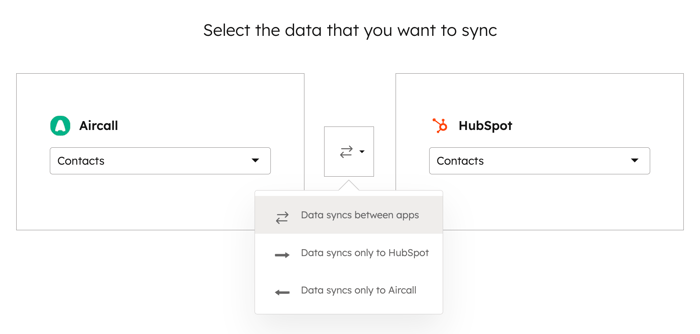
- På siden Vælg de data, du vil synkronisere, skal du vælge det objekt, der skal synkroniseres til eller fra i appen, samt det objekt, der skal synkroniseres til eller fra i HubSpot.
- Klik på rullemenuen med pilene , og vælg, om synkroniseringen skal være tovejs eller envejs mellem appen og HubSpot eller omvendt.
Konfigurer din synkroniseringsretning
På skærmbilledet Konfigurer skal du vælge synkroniseringsretningen og knytte felterne i tredjepartsappen til HubSpot-egenskaber.
I afsnittet Vælg din synkroniseringsretning skal du beslutte, hvordan data skal synkroniseres fra HubSpot til tredjepartsappen og omvendt. Der er tre muligheder:
- Data synkroniseres mellem apps: alle nye og opdaterede objektoplysninger synkroniseres mellem de to apps. Egenskaber flettes for poster, der allerede findes på begge platforme.
- Data synkroniseres kun til HubSpot: Data synkroniseres kun fra din tredjepartsapp til HubSpot.
- Data synkroniseres kun til din tredjepartsapp: Data synkroniseres kun fra HubSpot til din tredjepartsapp.
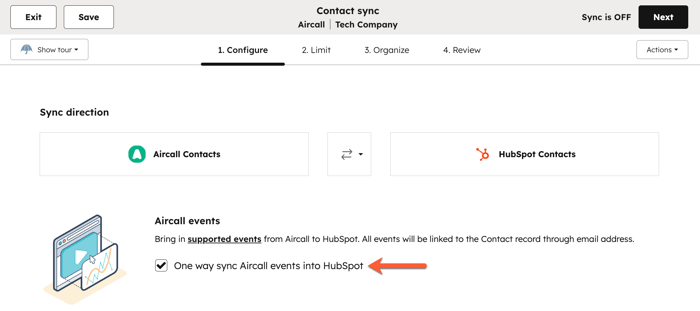
Hvis den tredjepartsapp, du forbinder, understøtter begivenhedssynkronisering, har du mulighed for at synkronisere understøttede begivenheder, såsom åbninger og klik på e-mails, fra tredjepartsappen til HubSpot.
Før du aktiverer begivenhedssynkronisering, skal du være opmærksom på følgende:
- Begivenhedssynkronisering er envejs, fra tredjepartsappen til HubSpot.
- Begivenhedssynkronisering synkroniserer kun begivenheder, der er knyttet til kontaktposter.
- Hvis en kontaktpost ikke synkroniseres, kan eventuelle tilknyttede begivenheder stadig synkroniseres til HubSpot.
- Begivenheder synkroniseres kun, hvis de er knyttet til kontakter, der allerede findes i HubSpot.
For at aktivere begivenhedssynkronisering skal du markere afkrydsningsfeltet Envejs-synkronisering af [din tredjepartsapp] -begivenhed til HubSpot.
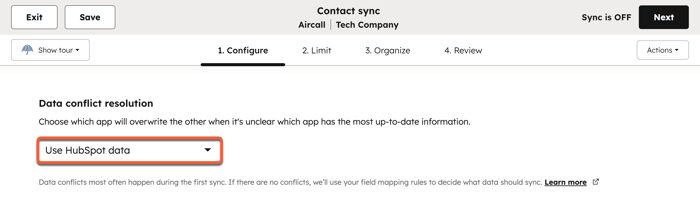
I afsnittet Løs datakonflikter skal du klikke på rullemenuen og vælge den standardapp, der skal overskrive den anden, når der er dataforskelle. Hvis der ikke er nogen feltværdi i standardappen, ændres der ingen data i tredjepartsappen. Denne indstilling tilsidesætter ikke den synkroniseringsretning, der er valgt i afsnittet Vælg din synkroniseringsretning.
Gennemgå dine feltmappinger
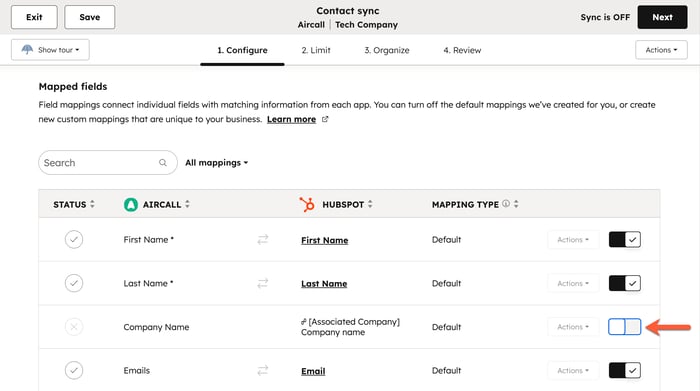
I afsnittet Kortlæg dine felter skal du gennemgå standardegenskabskortlægningerne og se, hvordan oplysninger synkroniseres mellem HubSpot og din tredjepartsapp. Hvis du har en betalt Data Hub -abonnement, kan du oprette brugerdefinerede tilknytninger for egenskaber. Hvis du ikke har et betalt Data Hub -abonnement, skal du klikke påPrøv brugerdefinerede tilknytninger for at teste funktionen.
Obligatoriske felter vises i feltmappingtabellen med en stjerne (*).
For at deaktivere en tilknytning skal du klikke for at slå kontaktenfra.
Sådan opretter du en brugerdefineret feltmapping:
- Klik påTilføj en kortlægning.
- Brug rullemenuerne til at vælge den tredjepartsapp og den HubSpot-egenskab, du vil kortlægge.
- Klik Opdater.
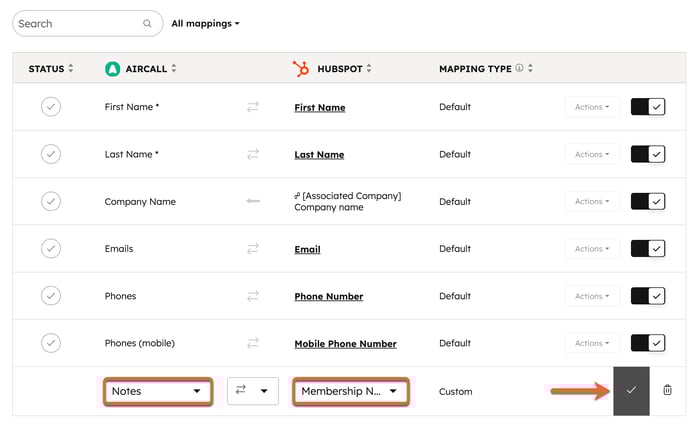
- For at deaktivere brugerdefinerede kortlægninger skal du klikke for at slåkontakten fra.
Få mere at vide om specifikke regler og overvejelser vedrørende feltmappinger til datasynkronisering.
Konfigurer dine synkroniseringsregler
På skærmbilledet Begrænsning skal du konfigurere, hvordan du vil synkronisere poster fra HubSpot til din tredjepartsapp og omvendt.
Hvis du konfigurerer en aftalesynkronisering, bliver du bedt om at kortlægge dine aftalepipelines og -faser mellem HubSpot og din tredjepartsapp. Kun aftaler i de kortlagte aftalefaser synkroniseres.
- I afsnittet Kortlæg dine aftalepipelines og -faser skal du klikke på rullemenuen Vælg en HubSpot-pipeline for at vælge, hvilken HubSpot-aftalepipeline du vil synkronisere med din tredjepartsapp.
- Klik på "Kortlæg automatisk" for automatisk at kortlægge HubSpot-aftalestadier med din tredjepartsapps aftalestadier. Synkroniseringen foretager en simpel tekstsøgning og forsøger at kortlægge stadier, der lyder ens.
- For at kortlægge en yderligere pipeline skal du klikke på Kortlæg en anden pipeline.
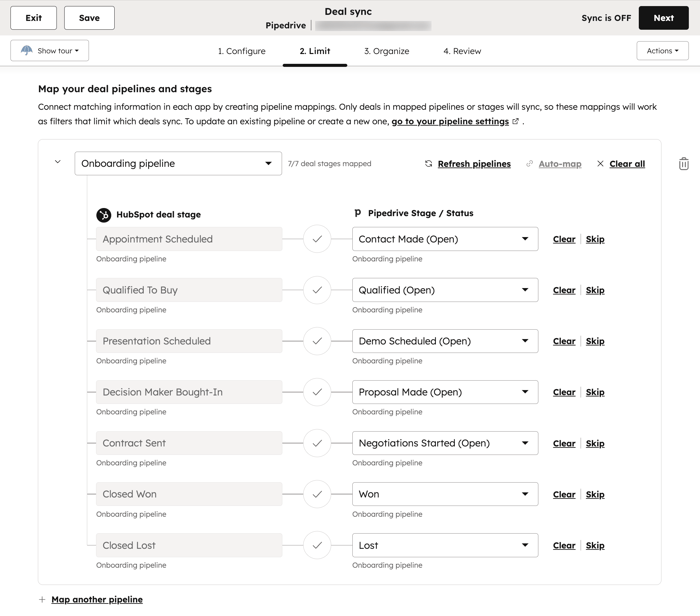
Hvis du ikke kan se aftalestadier fra din anden app i HubSpot, skyldes det følgende årsager:
- Den tilknyttede brugerkonto har ikke de korrekte tilladelser til at se aftalestadierne.
- Datasynkronisering matcher HubSpot-aftalestadier med pipeline-stadier i din anden app. Hvis du har en ikke-standardiseret salgsproces, der ikke er baseret på aftale-/mulighedsstadier, kan du ikke synkronisere data ved hjælp af HubSpot-datasynkronisering.
Hvis du konfigurerer en kontaktsynkronisering, synkroniserer HubSpot som standard kun kontakter, der har en gyldig e-mailadresse. For også at synkronisere kontakter uden en e-mailadresse skal du i afsnittet Reduktion af dubletterfjerne markeringen i afkrydsningsfeltet Synkroniser kun kontakter med en e-mailadresse.
Få mere at vide om at matche poster.
Bemærk: Når en app har både et felt til firmanavn og et felt til firmadomæne, vil HubSpot matche to poster, hvis de har samme firmanavn, men et andet domæne, og omvendt.
I afsnittet Filtre skal du vælge kriterier for at begrænse, hvilke poster der synkroniseres fra HubSpot til din tredjepartsapp og omvendt:
- Klik påRediger.
- I panelet til højre skal du vælge den egenskab, der skal begrænse synkroniseringen af poster fra HubSpot til din tredjepartsapp og omvendt.
- Klik påFærdig.
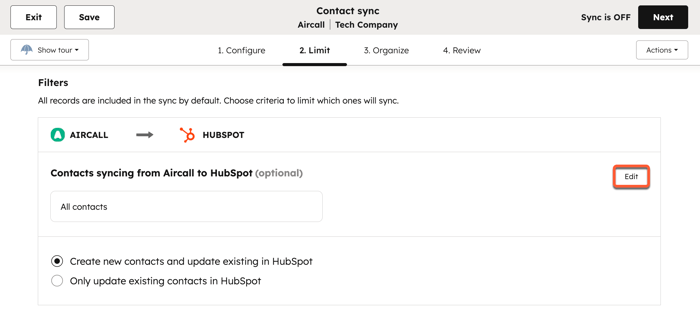
Bemærk: Afsnittet Filtrebegrænser kun, hvilke poster der oprindeligt synkroniseres mellem HubSpot og tredjepartsappen. Når posterne er synkroniseret, vil de fortsætte med at synkronisere data frem og tilbage baseret på den oprettede egenskabskortlægning.
Knyt poster sammen
HubSpot forsøger at opretholde de samme sammenkædninger mellem poster (f.eks. virksomheder knyttet til kontakter eller aftaler knyttet til virksomheder), når der synkroniseres med den oprindelige app, du har tilknyttet, når det er muligt. Læs mere om tilknytningskortlægning med datasynkronisering.
Bemærk: I de fleste tilfælde kan datasynkronisering kun automatisk knytte fakturaer til kontakter. Fakturaer skal knyttes manuelt til virksomhedsposter i HubSpot.
Gennemgå regler og start synkroniseringen
På skærmbilledet Gennemgå skal du gennemgå de regler, du har konfigureret, og derefter klikke på Gem og synkroniser. Den indledende synkronisering begynder derefter at køre.
Når den første synkronisering er afsluttet, synkroniseres poster inden for 10 minutter efter en ændring.
Synkroniser slettede poster igen
Hvis du har slettet poster i enten HubSpot eller din tredjepartsapp, kan du synkronisere slettede poster igen for at gendanne dem i begge apps:
- På din HubSpot-konto skal du klikke på indstillingsikonet på den øverste navigationslinje. I menuen til venstre skal du navigere til Integrationer > Forbundne apps.
- Klik påappen.
- Gå til fanen CRM-synkroniseringer.
- Klik påantallet afposter, der ikke synkroniseres, i kolonnen Fejl under fanen Objektvisning.
- Klik påHandlinger i panelet til højre.
- Vælg entenSynkroniser slettede poster i HubSpot ellerSynkroniser slettede poster i [tredjepartsapp].
- Klik påSynkroniser alle.
Du kan også:
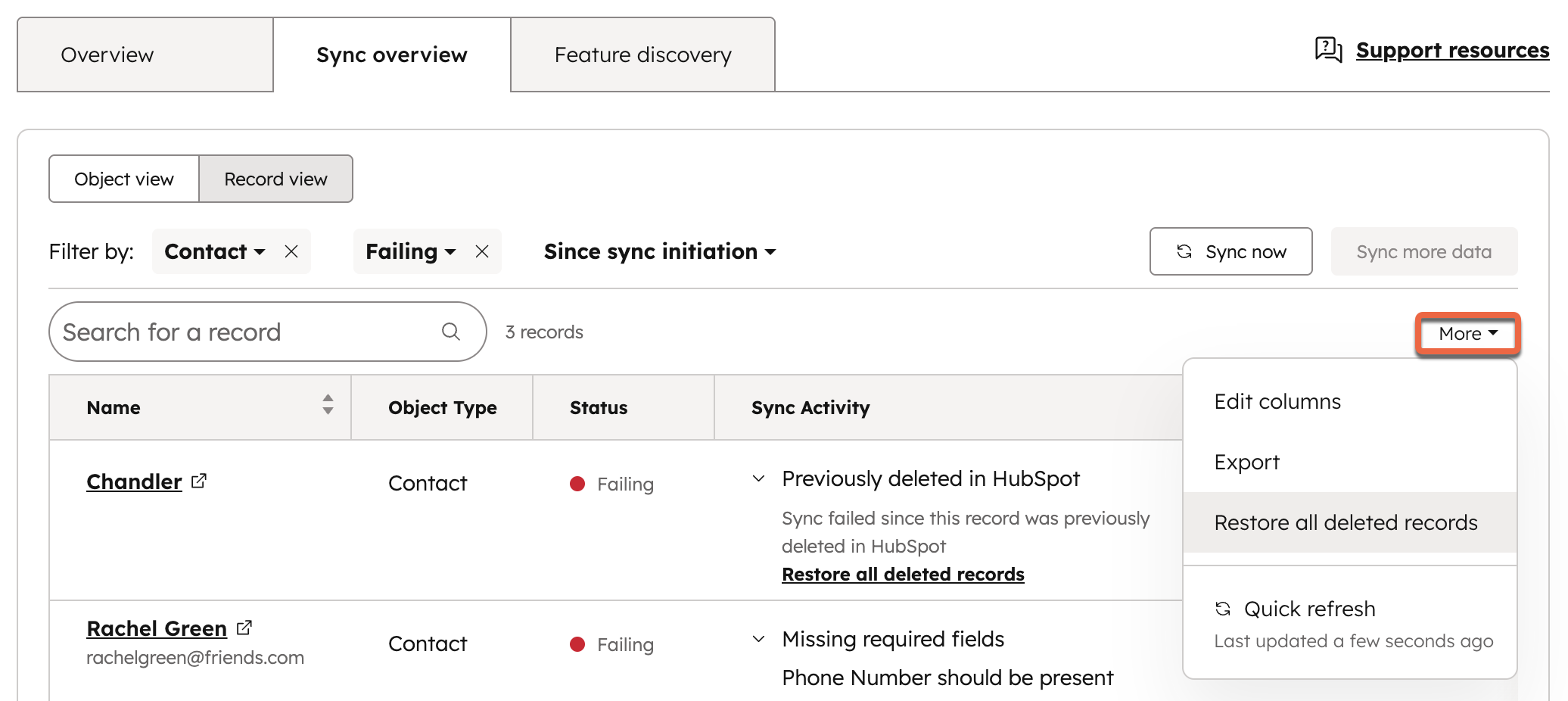
- Klik påFlere >Gendan alle slettede poster på fanenPostvisning.
- Klik på rullemenuenPosttype i sidepanelet, og vælg posttypen, og klik på rullemenuenDestinationsapp for at vælge, hvilken app kontakterne skal gendannes i.
- Klik påGennemse før gendannelse.
- Gennemgå alle de poster, der vil blive gendannet, og klik på Gendan alle [antal].
Deaktiver datasynkronisering
Du kan deaktivere datasynkronisering for at forhindre, at poster fra appen synkroniseres fra HubSpot og omvendt.- På din HubSpot-konto skal du klikke på indstillingsikonet på den øverste navigationslinje. I menuen til venstre skal du navigere til Integrationer > Forbundne apps.
- Klik påappen.
- Gå til fanen CRM-synkroniseringer.
- Hold markøren over [objekt]-synkroniseringen, klik på rullemenuen Mere, og vælg Deaktiver synkronisering.
- Klik på Deaktiver synkronisering i pop op-vinduet.
Når synkroniseringen er slået fra, kan du slå den til igen ved at klikke påRediger synkroniseringsindstillinger eller slette synkroniseringen.
Gennemgå din synkroniseringsstatus
Når du har tilsluttet en app, kan du se en oversigt over de poster
,
der synkroniseres mellem HubSpot og din tredjepartsapp.
- På din HubSpot-konto skal du klikke på indstillingsikonet på den øverste navigationslinje. I menuen til venstre skal du navigere til Integrationer > Forbundne apps.
- Klik på appen.
- Gå til fanen CRM-synkroniseringer.
- Klik på Objektvisning for at se synkroniseringsstatus efter objekter.
-
- Poster, der behandles som en del af en indledende synkronisering, vil have roterende cirkler ved siden af sig.
- En post vil have statusen I kø, hvis en anden synkronisering er i gang, for at forhindre, at der sker opdateringer af de samme data på samme tid.
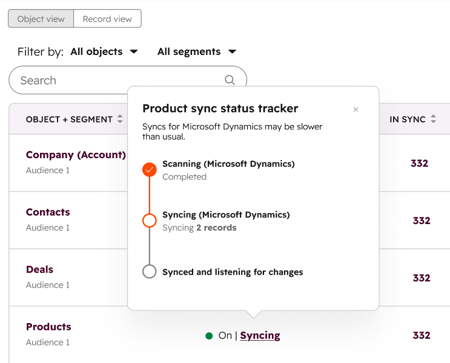
- Hold musen over hvert objekts synkroniseringsstatus for at få flere detaljer om synkroniseringsforløbet. Synkroniseringsstatus-trackeren viser den aktuelle synkroniseringsfase for integrationen, såsom scanning, synkronisering og synkroniseret og afventer ændringer.
- Ikolonnen Synkroniseretskal du klikke påantallet af poster for at gennemgå alle poster, der synkroniseres mellem HubSpot og appen.
- I kolonnen "Mislykkes " skal du klikke påantallet afposter for at se alle poster, der ikke synkroniseres mellem HubSpot og appen.
-
- I kolonnen Synkroniseringsaktivitetskal du klikke påhøjrepilen ved siden af en fejl for at se flere oplysninger om årsagen til, at synkroniseringen mislykkedes.
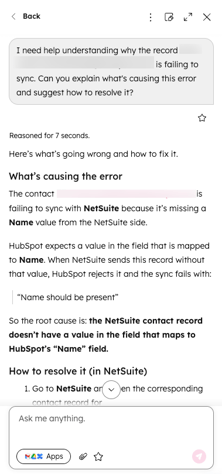
- Klik Fejlfinding " for at åbne Breeze Assistant og få vejledning og fejlfindingstrin til at løse synkroniseringsfejlen for en post.

- Klik på antallet af poster i kolonnen"Ekskluderet " for at se alle poster, der er ekskluderet fra synkroniseringen. Dette kan skyldes, at de ikke matcher nogen af filtrene i dine synkroniseringsindstillinger, eller at de ikke har en unik identifikator tildelt, hvilket kan skyldes, at der er defineret en matchende nøgle.
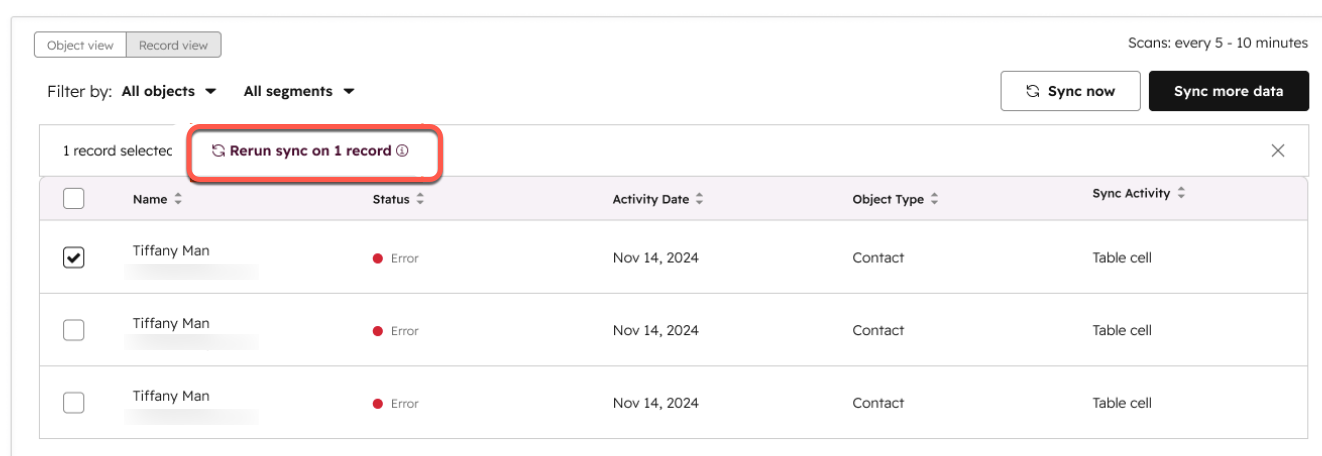
Hvis synkroniseringen mislykkes for nogle poster, kan du udløse en resynkronisering kun for disse poster.
- På din HubSpot-konto skal du klikke på indstillingsikonet på den øverste navigationslinje. I menuen til venstre skal du navigere til Integrationer > Forbundne apps.
- Klik på appen.
- Gå til fanen CRM-synkroniseringer. Klik derefter på fanen Postvisning.
- Klik på afkrydsningsfeltet ud for de poster, du vil synkronisere igen.
- Klik derefter på Kør synkronisering igen på [antal] post.
Eksporter poster fra en datasynkroniseringsapp
Sådan eksporterer du poster fra en datasynkroniseringsapp:
- På din HubSpot-konto skal du klikke på indstillingsikonet på den øverste navigationslinje. I menuen til venstre skal du navigere til Integrationer > Forbundne apps.
- Klik på appen.
- Gå til fanen CRM-synkroniseringer.
- I kolonnerne Synkroniseret, Mislykket eller Ekskluderet skal du klikke på tallet ved siden af det objekt, du vil eksportere poster for.
- Klik på "Mere" øverst til højre, og vælg derefter "Eksporter".
- Klik på rullemenuen " Filformat", og vælg et format.
- Klik på Eksporter. Når eksporten er behandlet, modtager du et downloadlink via e-mail og i meddelelsescentret.
