
Sidst opdateret: 17 april 2026
Gælder for:

Integrationen mellem HubSpot og Shopify bygger bro mellem dine aktiviteter inden for e-handel og din marketingindsats. Lær, hvordan du kontakter Shopify, analyserer data og opsætter et dashboard til e-handel.
Før du går i gang
Tilladelser kræves Du skal være Superadmin eller have tilladelse til App Marketplace på din HubSpot-konto for at kunne rate integrationen.
- Du skal mindst have et Data Hub Starter-abonnement for at kunne oprette brugerdefinerede felttilknytninger.
- Ved at rate Shopify (Data Sync) integrationen vil HubSpot sporingskoden automatisk blive tilføjet til din Shopify-butik.
Tag kontakt til appen
- På din HubSpot-konto skal du klikke på Marketplace-ikonet i den øverste navigationslinje og derefter vælge HubSpot Marketplace.
- Søg efter Shopify, og vælg det i resultaterne.
- Klik på Rate .
- Indtast dinbutiks Shopify-URL , og klik på Rate app.
- Hvis du allerede er logget ind på din Shopify-konto, tager appen automatisk kontakt. Hvis ikke, skal du indtaste dine Shopify-loginoplysninger i pop op-boksen.
Når din første butik er kontaktet, kan du kontakte flere Shopify-butikker fra Shopify-appens side:
- Klik på Kontohandlinger øverst til højre, og vælg derefter Administrer konti.
- Klik på Kontakt en anden konto, og klik derefter på Næste.
- Indtast butikkens Shopify-URL, og klik derefter på Kontakt til Shopify.
Konfigurer dine synkroniseringsindstillinger
For at slå datasynkronisering til:
- På din HubSpot-konto skal du klikke på indstillingsikonet på den øverste navigationslinje. I menuen til venstre skal du navigere til Integrationer > Forbundne apps.
- Klik på Shopify.
- Naviger til fanen CRM syncs .
- Klik på Konfigurer din synkronisering.
- På siden Vælg et objekt, der skal synkroniseres skal du klikke på det objekt, du vil synkronisere mellem HubSpot og Shopify. Du kan synkronisere følgende objekter:
| HubSpot | Shopify | |
| Kontakt | ⇔ | Kunder |
| Virksomheder | ⇔ | Virksomheder |
| Produkter | ⇔ | Produkter |
| Bestillinger | ← | Bestillinger |
| Indkøbskurve | ← | Forladte betalinger |
Bemærk: Shopify-metafelter understøttes ikke til synkronisering via Shopify Data Sync-appen.
Når synkroniseringen er slået til, synkroniseres data automatisk mellem de to systemer. Når den første synkronisering er gennemført, synkroniseres registre inden for 10 minutter efter en ændring.
Du kan også tilpasse dine synkroniseringsindstillinger. Få mere at vide om , hvilke felter der mappes mellem HubSpot og Shopify.
For at slå datasynkronisering fra:
- På din HubSpot-konto skal du klikke på indstillingsikonet på den øverste navigationslinje. I menuen til venstre skal du navigere til Integrationer > Forbundne apps.
- Klik på Shopify.
- Naviger til fanen CRM syncs .
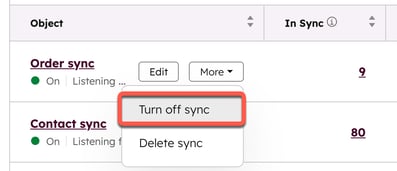
- Hold musen over den synkronisering, du vil slå fra, klik på rullemenuen Mere, og vælg Slå synkronisering fra. Dette forhindrer registre i at blive synkroniseret mellem HubSpot og Shopify.
Anmeldelse af regler for duplikering og sletning
Hvert objekt, der synkroniseres mellem HubSpot og Shopify, har sit eget sæt regler for deduplikering og sletning. Anmeld reglerne nedenfor:
Kontakt
- Datasynkronisering matcher kontaktregistre ved at sammenligne kontakternes e-mailadresser. For at undgå, at der oprettes dobbelte registre i begge apps, skal du på skærmbilledet Limit markere afkrydsningsfeltet Only sync contacts with an email address.
- Når kontakter, der er oprettet fra Shopify, slettes i HubSpot, slettes de tilsvarende kundeposter ikke i Shopify.
- Når kundeposter slettes i Shopify, slettes de tilsvarende kontaktregistre ikke i HubSpot.
Virksomheder
Bemærk venligst:
- Synkronisering af virksomheder er kun tilgængelig for Shopify Plus-abonnementer.
-
Datasynkronisering bruger normalisering, når man matcher registre. Derfor vil alle store bogstaver, specialtegn og tegnsætning i virksomhedsnavnet i Shopify blive fjernet, når det matches med en virksomhed i HubSpot.
- Shopify-datasynkronisering matcher virksomhedsregistre baseret på virksomhedsnavnet. Ved kun at synkronisere virksomheder ved hjælp af virksomhedsnavnet forhindres det, at der oprettes dobbelte registre.
- Når virksomhedsregistre slettes i HubSpot, slettes det tilsvarende register ikke i Shopify.
Produkter
- Datasynkronisering matcher produkter baseret på produktnavnet.
Bemærk: Datasynkronisering bruger normalisering, når den matcher registre. Derfor vil alle store bogstaver, specialtegn og tegnsætning i produktnavnet i Shopify blive fjernet, når det matches med et produkt i HubSpot.
- Når et produkt fjernes fra en indkøbskurv i Shopify, fjernes den tilsvarende linjepost fra ordrens register i HubSpot. Men selv om produktet slettes i Shopify, slettes det tilsvarende produkt i HubSpot ikke.
- Varianter af Shopify-produkter kan ikke synkroniseres med HubSpot.
Bestillinger
- Når du synkroniserer ordrer fra Shopify, er hver ordre knyttet til et produkt og en kunde. Ordreposten i HubSpot vil være knyttet til en indkøbskurv og et kontaktregister.
- Hvis en Shopify-ordre har en kunde, der ikke er oprettet med en e-mailadresse, bliver den synkroniseret til HubSpot som en ordre uden kontakt.
- Når du slår ordresynkronisering til, vil alle registre, der opfylder dine filterkriterier, blive synkroniseret på én gang. Hvis du allerede har importeret registre til begge apps, kan de synkronisere igen og oprette et nyt, dobbelt register.
- Shopify-ordrer kan ikke ændres på din HubSpot-konto, da de synkroniseres envejs fra Shopify til HubSpot.
Indkøbskurve
Bemærk venligst:
Følger en opdatering af Shopify API:-
- Følgende felter er fjernet fra synkronisering af indkøbskurve fra 1. april 2025:
- Indkøbskurv tags.
- Indkøbskurv token.
- Landingssted.
- Henvisende websted.
- Samlet vægt.
- Forsendelsesomkostninger.
- Køber accepterer markedsføring.
- Følgende felter er tilføjet til synkronisering af indkøbskurve fra 1. april 2025:
- Liste over rabatkoder (standard felttilknytning).
- Faktureringsprovinsens kode (tilgængelig for brugerdefineret felttilknytning).
- Bemærk (tilgængelig for brugerdefineret felttilknytning).
- Brugerdefinerede felttilknytninger, der er tilføjet til synkronisering af indkøbskurve før 1. april 2025, skal konfigureres manuelt efter denne dato.
- Følgende felter er fjernet fra synkronisering af indkøbskurve fra 1. april 2025:
- Synkronisering af indkøbskurve identificerer eller fletter ikke automatisk dobbelte registre.
- Når du slår synkronisering af indkøbskurve til, vil alle registre, der opfylder dine filterkriterier, blive synkroniseret med det samme. Hvis du allerede har importeret registre til begge apps, kan de synkronisere igen og oprette et nyt, duplikeret register.
Opret et dashboard til e-handel
Rapporter om E-handel føjes til din HubSpot-konto, når du har kontaktet din Shopify-butik. Du kan oprette et dashboard med disse rapporter for at spore kundeordrer og engagement.
For at oprette et dashboard til e-handel:
- På din HubSpot-konto skal du klikke på indstillingsikonet på den øverste navigationslinje. I menuen til venstre skal du navigere til Integrationer > Forbundne apps.
- Klik på Shopify.
- Klik på fanen Feature Discovery .
- Klik på Gå til dashboards på kortet Opret et dashboard til E-handel . Du bliver bragt til skaberen af dashboardet.
- Vælg E-handel.
- I det højre panel skal du anmelde, hvilke rapporter der er inkluderet i dashboardet, og vælge dem, du vil fjerne.
- Klik på Næste.
- Indtast et navn på dashboardet , og indstil brugeradgangen til dette dashboard.
- Klik på Opret dashboard.
Se Shopify-data på kontaktregistre
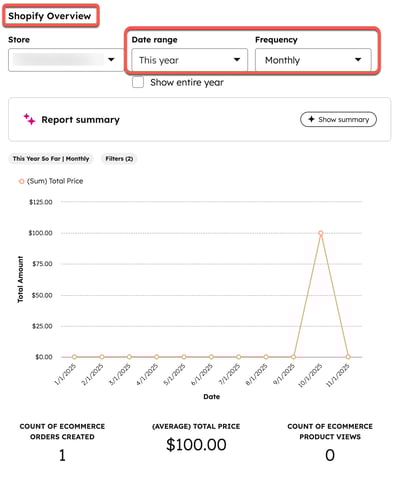
Du kan se Shopifys vigtigste metrikker direkte på kontaktregistre i HubSpot. Dette inkluderer samlede ordrer, gennemsnitlig ordreværdi, visninger af produkter samt en salgsgraf og et AI-genereret resumé. Kortet opdateres i realtid og viser de mest aktuelle data direkte fra Shopify.
Hvis du har kontaktet Shopify-integrationen før 1. november 2025, vises kortet Shopify Overview CRM automatisk i det midterste panel i kontaktregistrene.
Hvis du kontakter Shopify med HubSpot efter 1. november 2025, skal du tilføje kortet Shopify Overview til dine kontaktregistre.
Tilladelser kræves Brugere skal have tilladelser til at tilpasse layoutet på registersiden eller Superadmin-rettigheder for at kunne tilpasse et register.
Sådan tilføjer du kortet Shopify Overview til dine kontaktregistre:
- På din HubSpot-konto skal du klikke på indstillingsikonet på den øverste navigationslinje. I menuen til venstre skal du navigere til Integrationer > Forbundne apps.
- Klik på Shopify.
- Klik på fanen Feature Discovery .
- På kortet Få en Shopify-oversigtsrapport i dine kontaktregistre skal du klikke på Få mere at vide og derefter klikke på Tilføj Shopify-oversigtsrapport.
- Du kommer til editoren for din standardvisning .
- Hold musen over den midterste kolonne, og klik på Tilføj kort.
- Klik på fanen Kortbibliotek.
- Søg efter kortet Shopify Overview , og klik på Add card.

- Klik på X' et for at lukke panelet.
- Klik på Gem og afslut øverst til højre for at gemme dine ændringer og forlade editoren.
Sådan tilpasser du de data, der vises på kortet Shopify Overview:
- Klik på rullemenuen Butik øverst til venstre på kortet, og vælg en Shopify-butik.
- Klik på rullemenuerne Datointerval og Frekvens øverst til højre på kortet for at filtrere de data, der vises i grafen og KPI'erne.
Brug HubSpot for marketers værktøjer i Shopify
Du kan bruge værktøjer som formularer og chatflows direkte fra Shopify. For at få adgang til dem:
- Log ind på din Shopify-konto.
- Rate HubSpot fra Shopify app store.
- Når du har rates, skal du gå til HubSpot fra menuen til venstre på din Shopify-konto.
- Opret et chatflow, administrer formularer, eller få adgang til dine kontakter fra Shopify.
Næste skridt
Når du har kontaktet HubSpot og Shopify (datasynkronisering), skal du anmeldelse følgende artikler:
