
Sidst opdateret: 26 januar 2026
Gælder for:
-
 Marketing Hub
Enterprise
Marketing Hub
Enterprise
-
 Salg Hub
Enterprise
Salg Hub
Enterprise
-
 Service Hub
Enterprise
Service Hub
Enterprise
-
 Data Hub
Enterprise
Data Hub
Enterprise
-
 Content Hub
Enterprise
Content Hub
Enterprise
Lær, hvordan du synkroniserer brugerdefinerede objekter mellem HubSpot og datasynkroniseringsapps. Synkroniseringer kan være envejs eller tovejs.
Før du går i gang
- Du skal oprette det brugerdefinerede objekt i din HubSpot-konto, før du konfigurerer synkroniseringen af det brugerdefinerede objekt.
- I øjeblikket er det muligt at synkronisere brugerdefinerede objekter med følgende datasynkroniseringsapps:
-
- Airtable (tabeller)
- Kintone (tabeller)
- Microsoft Dynamics 365 (enheder)
- Smartsheet (ark)
- Snowflake (sørg for, at din HubSpot-konto er tilmeldt Snowflake beta)
- Zoho CRM (moduler)
Konfigurer din brugerdefinerede objektsynkronisering
Konfigurer din brugerdefinerede objektsynkronisering med din datasynkroniseringsapp.
Slå datasynkronisering til
Sådan slår du din brugerdefinerede objektsynkronisering til:
- Forbind appen med din konto.
- På din HubSpot-konto skal du klikke på indstillingsikonet på den øverste navigationslinje. I menuen til venstre skal du navigere til Integrationer > Forbundne apps.
- Klik på appen.
-
- Hvis det er første gang, du synkroniserer et objekt, skal du klikke på Konfigurer din synkronisering.
- Hvis du allerede har synkroniseret andre objekter, skal du klikke på Synkroniser flere data.
- På siden Vælg de data, du vil synkronisere, skal du vælge det objekt, du vil synkronisere til eller fra i den anden app.
- Vælg det brugerdefinerede objekt, du vil synkronisere til eller fra i HubSpot. Brugerdefinerede objekter findes under Yderligere objekter.
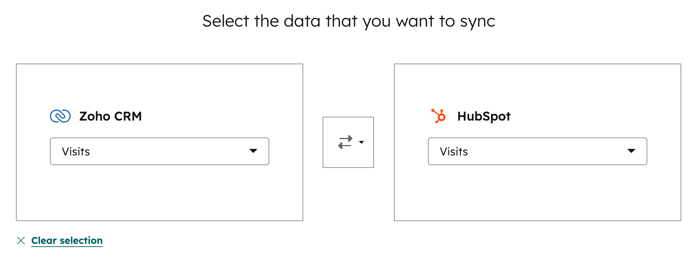
- Klik på rullemenuen med pile , og vælg, om synkroniseringen skal være tovejs eller envejs mellem appen og HubSpot eller omvendt.
- Klik på Næste.
Konfigurer din synkroniseringsretning og de kortlagte felter
På siden Configure skal du vælge, hvordan data skal synkroniseres fra HubSpot til tredjepartsappen og omvendt. Der er tre muligheder:
- Datasynkronisering mellem apps: Alle nye og opdaterede objektoplysninger synkroniseres mellem de to apps. Egenskaber flettes for poster, der allerede findes på begge platforme.
- Data synkronisereskun til HubSpot: Data synkroniseres fra din tredjepartsapp til HubSpot.
- Data synkronisereskun til [din tredjepartsapp]: data synkroniseres fra HubSpot til din tredjepartsapp.

- Klik på Tilføj en mapping.
- Brug rullemenuerne, og vælg den tredjepartsapp-egenskab og den HubSpot-egenskab, du vil mappe.
- Klik på Update.
- For at slå brugerdefinerede tilknytninger fra skal du klikke for at slå kontakten fra.
Opsæt dine synkroniseringsregler
På siden Limit skal du konfigurere, hvordan du vil synkronisere poster fra HubSpot til din tredjepartsapp og omvendt.
I afsnittet Filtre skal du vælge kriterier for at begrænse, hvilke poster der skal synkroniseres fra HubSpot til din tredjepartsapp og vice versa:
- Klik på Rediger.
- I højre panel skal du vælge den egenskab, der skal begrænse synkroniseringen af poster fra HubSpot til din tredjepartsapp og vice versa.
- Klik på Done. Klik derefter på Næste.
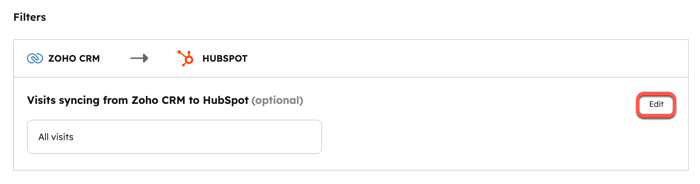
Bemærk: Afsnittet Filtre begrænser kun, hvilke poster der oprindeligt synkroniseres mellem HubSpot og tredjepartsappen. Når posterne er synkroniseret, vil de fortsætte med at synkronisere data frem og tilbage baseret på den opsatte ejendomskortlægning.
Tilknyt poster
Når der synkroniseres med et brugerdefineret objekt, opretholdes tilknytningerne ikke. Det anbefales at mappe dem manuelt.
Gennemgå regler og start synkroniseringen
På siden Review skal du gennemgå de regler, du har konfigureret, og derefter klikke på Save and sync. Den første synkronisering vil derefter begynde at blive behandlet.
Når den første synkronisering er gennemført, synkroniseres poster inden for 10 minutter efter en ændring.
