
Sidst opdateret: 28 september 2026
Gælder for:

Forbind dine HubSpot- og NetSuite-konti for at synkronisere CRM-poster, salgsordrer og økonomiske data mellem de to platforme. Når du har forbundet dine konti, skal du konfigurere datasynkroniseringen for kontakter, virksomheder, aftaler, fakturaer og salgsordrer, så oplysningerne er ensartede på tværs af systemerne, og den manuelle dataindtastning reduceres.
Installer NetSuite-appen
Tilladelser kræves Du skal være superadministrator eller have App Marketplace-tilladelser i din HubSpot-konto for at kunne forbinde appen. Trinene i NetSuite skal udføres af en NetSuite-administrator.
Abonnement kræves Du skal have et Data Hub -abonnement for at kunne oprette brugerdefinerede feltmappinger.
- På din HubSpot-konto skal du klikke på Marketplace-ikonet
i den øverste navigationslinje og derefter vælge HubSpot Marketplace. - Klik påsøgefeltet, og indtast NetSuite.
- VælgNetSuite blandt resultaterne.
- Klik på Installer.
- Der vises en dialogboks, hvor du bliver bedt om oplysninger om din NetSuite-konto. Du skal udføre følgende trin i din NetSuite-konto, før du indtaster disse oplysninger:
1. Aktiver NetSuite-funktioner
For at konfigurere NetSuite-integrationen skal du aktivere REST Web Services, OAuth 2.0 og Server-side RESTlets i din NetSuite-konto.
- Gå til Opsætning > Virksomhed > Aktiver funktioner i din NetSuite-konto.
- I afsnittet "Aktiver funktioner" skal du kontrollere, at nedenstående funktioner er aktiveret:
-
- Aktivér Suiteanalyticsworkbook under Analytics.
- Under SuiteCloud skal du aktivere:
- Soap-webtjenester
- REST-webtjenester
- Tokenbaseret autentificering
- Serversuitescript
2. Installer HubSpot-synkroniseringspakken
- Gå til Tilpasning> SuiteBundler > Søg og installer pakker i din NetSuite-konto.
- Søg efter HubSpot Sync Bundle i søgefeltet. Klik derefter på Installer.
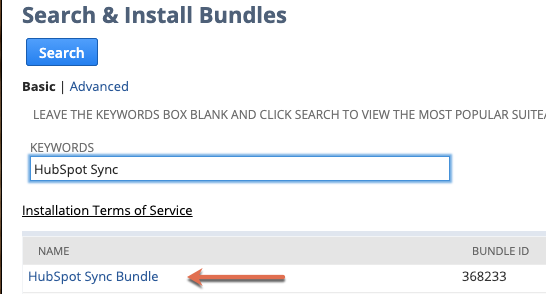
Bemærk: Det kan tage op til 5 minutter at installere pakken. Når pakken er installeret, vises der et grønt flueben i statuskolonnen.
3. Tildel HubSpot-synkroniseringsrollen
Du skal tildele HubSpot-synkroniseringsrollen til de brugere, der kan oprette forbindelse til HubSpot-integrationen.
- I din NetSuite-konto skal du gå til Lister> Medarbejdere > Medarbejdere > Søg.
- Søg efter navnet på den bruger, du vil tildele rollen til, og klik derefter på Rediger.
- Gå til fanen " Adgang ". Under "Rolle " skal du søge efter og vælge " HubSpot Sync-rolle". Klik på "Tilføj".
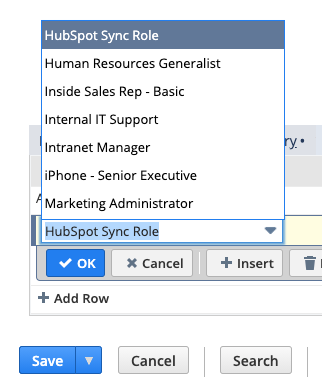
- Klik på Gem nederst til venstre.
4. Find dit NetSuite-konto-ID, adgangstoken-ID og adgangstoken-hemmelighed
Du skal indtaste nedenstående oplysninger i pop op-vinduet i din HubSpot-konto:
Få adgang til dit NetSuite-konto-ID
- I din NetSuite-konto skal du gå til Opsætning > Integration og derefter klikke på Indstillinger for SOAP-webtjenester.
- Dit konto-ID vises i afsnittet Primære oplysninger.
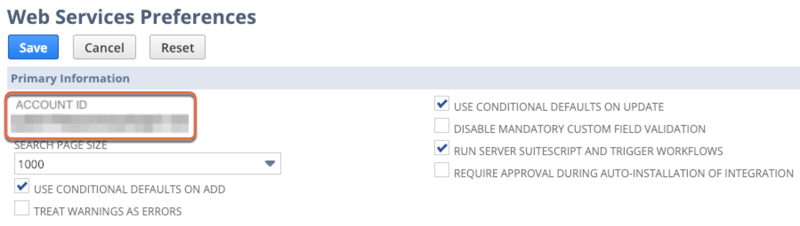
Opret et adgangstoken-ID og en adgangstoken-hemmelighed
- I din NetSuite-konto skal du gå til Opsætning > Brugere/Roller og derefter klikke på Adgangstokener > Ny.
- Vælg applikationen HubSpot Sync og rollen HubSpot Sync-rolle.
- Token-ID 'et og den hemmelige nøgle vises i afsnittet " Token-ID/hemmelig nøgle ".
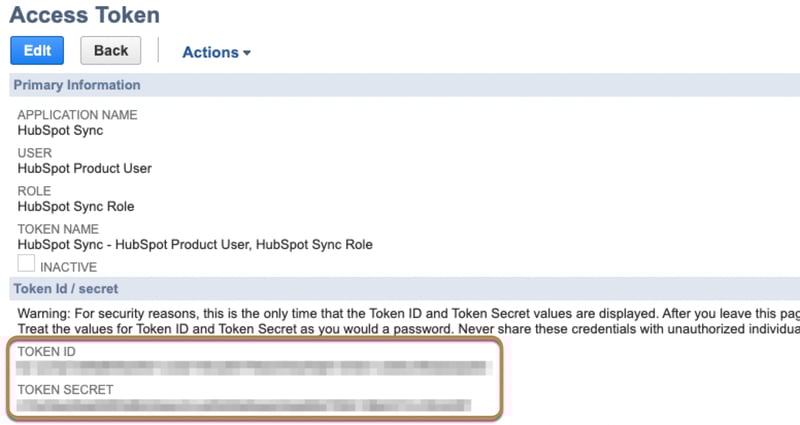
- Kopier dit konto-ID, token-ID og token-hemmelighed, og indsæt dem i pop op-vinduet i HubSpot.
- Klik på " Forbind til NetSuite via Oracle".
- Integrationen er nu konfigureret.
Aktivér yderligere funktioner
Når du har tilknyttet din NetSuite-konto, skal du godkende yderligere NetSuite-funktioner for at kunne bruge dem i din HubSpot-konto. Dette omfatter funktioner som HubSpot Embed, synkroniseringskortet og workflow-handlinger.
- På din HubSpot-konto skal du klikke på
indstillingsikonet på den øverste navigationslinje. I menuen til venstre skal du navigere til Integrationer > Forbundne apps. - Klik på "NetSuite".
- Klik på fanen "Feature discovery ".
- Klik på "Aktiver" i banneret "Aktiver ekstra funktioner ".
Konfigurer dine synkroniseringsindstillinger
Sådan konfigurerer du synkroniseringen mellem HubSpot og NetSuite:
- På din HubSpot-konto skal du klikke på
indstillingsikonet på den øverste navigationslinje. I menuen til venstre skal du navigere til Integrationer > Forbundne apps. - Klik på NetSuite.
- Gå til fanen CRM-synkroniseringer.
- Klik på " Opsæt din synkronisering".
- På siden " Vælg et objekt, der skal synkroniseres " skal du klikke på det objekt, du vil synkronisere mellem HubSpot og NetSuite. Se, hvordan NetSuite-objekter synkroniseres med HubSpot-objekter:
| HubSpot-objekt | NetSuite-objekt | |
| Kontakter | Kontakter og personer | |
| Virksomheder | Virksomheder | |
| Tilbud | Muligheder | |
| Fakturaer | Fakturaer | |
| Ordrer | Salgsordrer | |
| Produkter | Samlingsartikler, lagerartikler, sætartikler, videresalgsartikler uden for lager, salgsartikler uden for lager, videresalgsartikler til service og salgsartikler til service | |
| Billetter | Supportsager | |
| Aktiviteter | Opkald, begivenheder og opgaver |
- Klik påNæste.
Konfigurer enten en envejs- eller tovejssynkronisering for dine data. Når du har aktiveret synkroniseringen, kan du tilpasse dine synkroniseringsindstillinger yderligere. Få mere at vide om felter, du kan kortlægge mellem HubSpot og NetSuite.
Når du synkroniserer salgsordrer, kortlægges skattekoder for linjeposter automatisk mellem HubSpot og NetSuite under synkroniseringen.
Når du forbinder NetSuite med HubSpot, opretter integrationen egenskaben "NetSuite-datterselskab " i HubSpot for følgende CRM-objekter:
-
Virksomheder
- Kontakter
- Aftaler
- Fakturaer
- Ordrer
- Produkter
- Billetter
Egenskaben "NetSuite-datterselskab " ( ) gemmer det datterselskab, der er knyttet til en post i NetSuite. Du kan bruge denne egenskab til at gennemgå og sammenligne datterselskabsværdier mellem HubSpot- og NetSuite-poster.
Deaktiver synkroniseringen
Du kan deaktivere datasynkronisering for at forhindre, at poster fra NetSuite synkroniseres med HubSpot og omvendt.
Sådan deaktiverer du datasynkronisering:
- På din HubSpot-konto skal du klikke på
indstillingsikonet på den øverste navigationslinje. I menuen til venstre skal du navigere til Integrationer > Forbundne apps. - Klik på NetSuite.
- Gå til fanen CRM-synkroniseringer.
- Hold markøren over den synkronisering, du vil deaktivere, og klik på Mere > Deaktiver synkronisering.
- Klik på Deaktiver synkronisering i pop op-vinduet.
Næste trin
