
Sidst opdateret: 11 marts 2026


Opret og tilpas din videnbase for at organisere information til dine besøgende og kunder. Når du har oprettet din videnbase, kan du tilpasse skabelonen, oprette artikler og tilpasse indstillingerne.
Før du går i gang
Før du opretter og tilpasser en videnbase (ældre version), skal du gennemgå kravene og overvejelserne.
Licenser kræves Der kræves en tildelt Service Hub -plads for at oprette og administrere en videnbase (ældre version).
Tilladelser kræves Følgende tilladelser er påkrævet:
- Superadministrator- eller videnbaseindstillinger og tilladelse til globale indholds- og temaindstillinger er påkrævet for at administrere videnbaseindstillinger.
- Superadministrator eller tilladelse til videnbaseartikler er påkrævet for at oprette og redigere videnbaseartikler.
Forstå begrænsninger og overvejelser
- Disse værktøjer er kun tilgængelige for ældre videnbaser, der ikke er blevet migreret. Få mere at vide om migrering af din videnbase.
Opret en videnbase
- På din HubSpot-konto skal du navigere til Service > Vidensbase.
- Klik på Opret din videnbase.
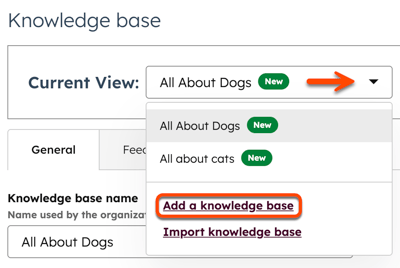
- Hvis du opretter en ekstra videnbase, skal du klikke på rullemenuen for videnbaserøverst til venstre og vælgeTilføj en videnbase.
Konfigurer grundlæggende indstillinger
På sidenOpsætning kan du tilpasse din videnbasestitel, sprog, domæne, slug og logo:- Indtast navnet på din videnbase i feltet Titel på videnbase. Dette vil være synligt for besøgende, der får adgang til videnbasen.
- Klik på rullemenuen Sprog for videnbase, og vælg det primære sprog.
- Klik på rullemenuen Domæne for videnbase, og vælg det domæne, hvor din videnbase skal hostes.
- I feltet Slug for videnbase skal du indtaste den ekstra tekst, du vil have vist i din videnbases URL. Hvis du f.eks. vil have en URL hostet på www.[domæne].com/knowledge-base, skal du indtaste knowledge-base i dette felt.
- Hvis dit primære sprog i videnbasen ikke svarer til dit domænes primære sprog, skal du markere afkrydsningsfeltet Brug sprog-slug i URL.
- For at tilføje et logo skal du klikke på Upload eller Gennemse billeder. Du kan også tilføje Logo-URL og justere bredden og højden.
- Klik på Næste.
Vælg en skabelon
På siden Vælg skabelon:- Vælg en skabelon til din videnbasiss hjemmeside:
- Indholdsrigt: viser hver kategori i vidensdatabasen og fem artikler pr. kategori.
- Fliser: viser hver kategori i vidensdatabasen med et ikon og en beskrivelse.
- Minimal: viser hver kategori i vidensdatabasen med et ikon.
- Kort: viser én kategori i vidensdatabasen pr. kort.
- Classic: viser hver kategori i vidensdatabasen og to artikler pr. kategori.
- Klik på Næste.
Vælg kategorier
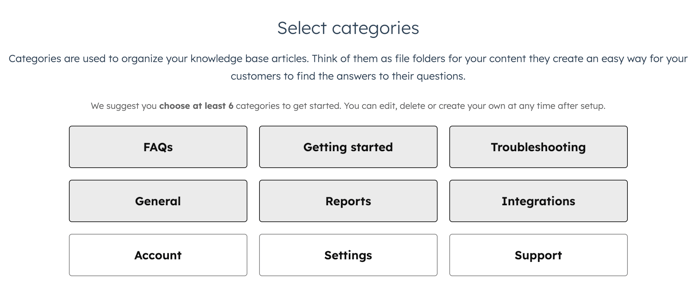
På siden Vælg kategorier er standardkategorierne forudvalgt.- Klik på en kategori for at tilføje eller fjerne den fra din liste over kategorier.
- Når videnbasen er oprettet, kan du redigere dine kategorier og oprette brugerdefinerede kategorier.
- Klik på Næste.
Afslut opsætning
Klik på Udført for at afslutte opsætningsprocessen.
Efter opsætningen skal du oprette og tilpasse artikler til vidensdatabasen for at tilføje indhold.
Tilpas en skabelon til vidensdatabasen
Tilpas udseendet af din vidensdatabase ved at tilpasse indholdet og stilen i din skabelon til vidensdatabasen.
Tilpas skabelonindhold
Tilpas billederne og teksten i navigationsbjælken, den globale sidefod og sidehovedet i din videnbase under fanen Indhold. Du kan også oprette og tilpasse de kategorier, der vises på startsiden af din videnbase.
- På din HubSpot-konto skal du navigere til Service > Vidensbase.
- Klik på Tilpas skabelon øverst til højre.
- Klik på fanen Indhold og derefter på Navigationsbjælke.
Navigationsbjælke
Navigationsbjælken
i din videnbase indeholder dit logo, navn, navigationslinks og en supportformular.- For at ændre farven på tekstlinkene i din navigationsbjælke skal du klikke påfarvevælgeren. Brugderefter farvegradiententil at vælge en farve, eller indtast manuelt enhexadecimal værdi.
- For at ændre dit eksisterende logo skal du holde markøren overlogoetog klikke påX. For at uploade et nyt billede skal du klikke påUpload. For at bruge et billede fra din filhåndtering skal du klikke påGennemse billeder.
- For at navngive din videnbase skal du indtasteteksten i feltet Navngiv din videnbase . Denne tekst vises i øverste venstre hjørne af din videnbase.
- For at ændre tekstlinket til din virksomheds websted skal du indtasteteksten i feltet Tekstlink til din virksomheds websted. Denne tekst vises i øverste højre hjørne af din videnbase. (f.eks. Gå til HubSpot)
- For at ændre URL'en til virksomhedens websted skal du indtaste teksten i feltet URL til virksomhedens websted. Denne URL vises i øverste højre hjørne af din videnbase.
- For at tilføje en supportformular skal du vælge en eksisterende formulari rullemenuen Supportformular. Kun formularer, der er forbundet med samtaleindbakken, kan tilføjes til videnbasen.
Global sidefod
Den globale sidefod i din videnbase indeholder dit firmalogo, brugerdefinerede tekstlinks og links til sociale netværk.- For at uploade et nyt billede skal du klikke på Upload eller klikke på Gennemse billeder for at bruge et billede fra filhåndteringen. Du kan også ændre dit eksisterende logo ved at holde markøren over logoet og klikke påX.
- For at vise en besked skal du indtaste teksten i feltet Besked. For eksempel dit firmanavn. Denne tekst vises i bunden af hver side i din videnbase (f.eks. startsiden, artikelsiden, kategorisiden).
- For at tilføje brugerdefinerede tekstlinks skal du klikke på Tilføj et i feltet Brugerdefinerede tekstlinks. Hvis du har eksisterende brugerdefinerede tekstlinks, skal du klikke på + Tilføj for at tilføje yderligere brugerdefinerede tekstlinks.
- For at tilføje links til sociale netværk skal du klikke på Tilføj et i feltet Sociale netværk. Hvis du allerede har links til sociale netværk, skal du klikke på + Tilføj for at tilføje yderligere links til sociale netværk.
- For at ændre ikonstilen for dine links til sociale netværk skal du klikke på en ikonstil, der vil gælde for alle de knapper til sociale netværk, du tilføjer.
Sidehoved
Sidehovedet på din videnbase indeholder din velkomstbesked og din sidehovedbaggrund.- For at tilføje en velkomstbesked skal du indtaste tekst i feltet Velkomstbesked.
- For at ændre farven på velkomstbeskeden skal du klikke påfarvevælgeren. Brugderefter farveovergangentil at vælge en farve, eller indtast manuelt enhexadecimal værdi.
- For at ændre sidehovedets baggrund skal du klikke påSidehovedets baggrund. Du kan uploade et nyt billede eller gennemse eksisterende billeder i filhåndteringen. Du kan også vælge en anden baggrundsfarve eller et andet mønster.
Kategorier
Kategorierne
i din videnbase holder dine artikler organiserede. Du kan oprette, tilpasse og organisere kategorier.- For at oprette en kategori skal du klikke på Opret kategori og derefterindtaste Kategorinavn og Kategoribeskrivelse. Når du er færdig med kategoridetaljerne, skal du klikke på Opret kategori.
- For at tilpasse, hvilke kategorier der vises på vidensbasens startside, skal du slå kategorikontakterne til eller fra. Kategorier uden artikler vil som standard være inaktive.
- For at omarrangere kategorier skal du klikke på Organiser kategorier. Klik derefter på en kategori for at trække og slippe den til sin nye position. Når du er færdig med at organisere kategorierne, skal du klikke på Opdater øverst til højre.
- Når du er færdig, skal du klikke på Opdater skabelon øverst til højre.
Bemærk: Hvis du bruger enContent Rich- ellerClassic-skabelon, skal du manuelt vælge de artikler, der skal vises under hver kategori. Dette kan gøres ved at tilpasse din skabelon og navigere tilStartside > Kategorier.
Tilpas skabelonformater
Tilpas din skabelons standardformatering for elementer i din videnbase.
- På din HubSpot-konto skal du navigere til Service > Vidensbase.
- Klik på Tilpas skabelon øverst til højre.
- Klik på fanen Design .
- For at ændre videnbasisskabelonen skal du klikke på Skift skabelon i afsnittet Skabelon.
- For at tilpasse de farver, der bruges til følgende elementer, skal du klikke på den tilsvarendefarvevælger i afsnittet Knapstilarter. Brug derefterfarvegradiententil at vælge en farve, eller indtast manuelt enhexadecimal værdi.
- Webstedstekstlink:farven på sidefoden og artikelhyperlinks.
- Tekstlinks i navigationsbjælken:farven på tekstlinks i den øverste navigationsbjælke.
- Baggrund for mobilnavigationsmenu:baggrundsfarven for mobilnavigationsmenuen.
- For at tilpasse den skrifttype, der bruges til følgende elementer, skal du klikke på den tilsvarenderullemenu i afsnittetSkrifttypestilarter og derefter vælge en skrifttype.
- Webstedsfont: Den font, der bruges til alle overskrifter, beskrivelser og artikeltekstlinks.
- Artikeltekstfont: Den font, der bruges til artikelteksten.
- Skrifttype for indholdsfortegnelse: Den skrifttype, der bruges i indholdsfortegnelsen til venstre for artiklerne.
- Brødkrummefont: Den font, der bruges i indholdsfortegnelsen til underkategorier i indholdsfortegnelsen.
- Når du er færdig, skal du klikke på Opdater skabelon øverst til højre.
Opret artikler til videnbasen
Opret artikler, der besvarer spørgsmål, som besøgende måtte have om din virksomhed. Du kan organisere disse artikler i kategorier og underkategorier samt tagge dem med relevante søgeord.
- På din HubSpot-konto skal du navigere til Service > Vidensbase.
- Klik på Opret artikel øverst til højre.
- I redigeringsværktøjet skal du indtaste entitelogen undertekst og derefter skrive artiklens brødtekst. I værktøjslinjen til rich text kan du anvende begrænset formatering og tilføje elementer som videoer, links og billeder. Få mere at vide omredigering af indhold med værktøjslinjen til rich text.
Tilpas artikelindstillinger
- På din HubSpot-konto skal du navigere til Service > Vidensbase.
- Klik på navnet på en artikel.
- Klik på fanen Indstillinger øverst til højre i editoren.
- Som standard slutter artiklens URL med en URL-slug, der svarer til dens titel. For at tilpasse denne URL-slug skal du indtaste en nyURL-slug ifeltet URL. For at redigere rod-URL'en for alle artikler i videnbasen skal du klikke påRediger rod-URL i indstillinger.
- For at indstille artiklens sprog skal du klikke pårullemenuen Artikelsprogog vælge etsprog.
- For at tildele en kategori til denne artikel skal du klikke pårullemenuen Kategoriog vælge enkategori.
- For at tilføje denne artikel til en ny kategori skal du klikke pårullemenuen Kategoriog derefter klikke påOpret ny kategori.
- På skærmbilledet til oprettelse af kategorier skal du indtaste etnavn ogen beskrivelsefor kategorien og derefter klikke påOpret.
- For at tildele en underkategori til denne artikel skal du klikke pårullemenuen Underkategoriog vælge enunderkategori.
- For at tilføje denne artikel til en ny underkategori skal du klikke pårullemenuen Underkategoriog derefter klikke påOpret ny underkategori.
- På skærmbilledet til oprettelse af underkategorier skal du indtaste etnavntil underkategorien og derefter klikke påOpret. Få mere at vide ombrug af underkategorier i en videnbase.
- For at tilføje et tag til artiklen skal du klikke på rullemenuenTagsog vælge ettag eller skrive et nyt tag og derefter klikke på+ Tilføj "[navn på dit nye tag]"-tag. Tilføjelse af tags til en artikel vil udvide de søgeresultater, den vises i.
- For at tilføje en metabeskrivelse til artiklen skal du indtaste enbeskrivelsei feltetMetabeskrivelse. Denne beskrivelse vises i søgeresultaterne under sidetitlen.
- Inden du offentliggør artiklen, kan du få et eksempel på den ved at klikke påEksempel øverst til højre. Eksemplet åbnes i en ny fane og kan kun ses af brugere, der er logget ind.
- Klik påUdgiv ellerOpdaterøverst til højrefor atoffentliggøre artiklen.
Tilpas indstillingerne for videnbasen
Tilpas en videnbase ved at indstille domæne, besøgendeadgang og sprog. Aktiver funktioner såsom supportformularer og relaterede artikler.
- På din HubSpot-konto skal du klikke på
indstillingsikonet på den øverste navigationslinje. - Gå tilIndhold>Videnbase i menuen i venstre sidepanel.
Indstil domænet for videnbasen
- For at redigere dit videnbasedomæne skal du klikke på den førsterullemenu ogvælge etdomæne. Få mere at vide omtilslutning af et domæne.
- For at redigere videnbasens URL skal du indtaste enURL-slugifeltet Videnbase-slug.
- Klik påGem nederst til venstre. Dette ændrer straks URL'erne til dine live-artikler i videnbasen.
Tilpas adgangen til videnbasen
Hvis du har tilsluttet et brugerdefineret domæne til din videnbase, kan du begrænse adgangen til noget eller alt indholdet. Få mere at vide omopsætning af privat indhold til videnbaser.
- Vælg enadgangsindstilling forbesøgende:
- Offentlig og privat: Forhver artikel kan du vælge, om den skal være tilgængelig for alle besøgende eller kun synlig for registrerede brugere.
- Kun privat:alle artikler er kun synlige for registrerede brugere.
- Vælg en adgangsindstilling for søgemaskiner:
- Bloker videnbasens søgeresultatsider fra at blive vist i Google og andre søgemaskiner:Der tilføjesenno-index-tag til søgeresultatsiden i din videnbase. Dette forhindrer, at denne side vises i søgemaskinens resultater. Dette er standardindstillingen og anbefales for at undgå sikkerheds- og brugeroplevelsesproblemer.
- Tillad, at søgeresultatsider fra vidensdatabasen vises i Google og andre søgemaskiner: No-index-taggetfjernes fra søgeresultatsiden i din vidensdatabase. Dette vil instruere søgemaskinerne om at indeksere denne side.
- Klik påGem nederst til venstre.
Bemærk: Adgangsindstillingerne for søgemaskiner gælder kun for din videnbasiss søgeresultatside. Alle andre sider i videnbasen vil være søgbare, medmindre andet er angivet i din robots.txt-fil.
Indstil sprog
for
videnbasen
Indstil det primære sprog for din videnbase. For at et sprog kan bruges som primært sprog, skal alle kategorier være oversat til dette sprog.
- I afsnittetSprogskal du markere afkrydsningsfeltetBrug sprog-slug i URL. HubSpot anbefaler at bruge en sprog-slug i URL'en, hvis dit vidensdatabases primære sprog er forskelligt fra dit domænes primære sprog.
- Sådan redigerer du det primære sprog for din videnbase:
- Klik påTilføj sprogi afsnittetAndre sprog.
- I dialogboksen skal du klikke pårullemenuen Sprogog vælge ditsprog og derefter klikke påTilføj.
- Klik påGem nederst til venstre i dine videnbaseindstillinger.
- Klik påRediger i afsnittetPrimært sprog.
- Klik pårullemenuen Sprogi dialogboksen, vælg ditsprog, og klik derefter påJa, skift sprog.
- Klik påGem nederst til venstre.
Aktivér relaterede artikler
Du kan tilføje et afsnit med relaterede artikler nederst i hver artikel. Dette afsnit vil indeholde artikler med indhold, der ligner den aktuelle artikel. Relaterede artikler tilpasses automatisk ud fra besøgendeattributter og artikelperformance.
- På din HubSpot-konto skal du klikke på
indstillingsikonet på den øverste navigationslinje. - Gå tilIndhold>Videnbase i menuen i venstre sidepanel.
- Aktivérkontakten Relaterede artikler.
- Klik påGem nederst til venstre.
