
Sidst opdateret: 3 september 2026
Gælder for:

Når du har oprettet dine planlægningssider, kan du filtrere, redigere, slette og klone dem. Hvis du er superadministrator, kan du også overføre ejerskabet af planlægningssider.
Tilladelser kræves Der kræves tilladelser til salg eller service for at få adgang til planlægningssiderne.
Filtrer, rediger, slet og klon planlægningssider
Du kan se, redigere, klone og slette eksisterende planlægningssider, hvis du har brug for at ændre din tilgængelighed eller foretage andre ændringer i planlægningsoplevelsen.
Filtrer planlægningssider
- Klik på Mere på din HubSpot-konto, og navigér derefter til Salg > Mødeplanlægger. Hvis Mere ikke vises på din konto, skal du navigere direkte til Salg > Mødeplanlægger.
- Hvis du er en bruger, der ønsker at se en anden brugers planlægningsside, eller hvis du er en superadministrator, der redigerer en planlægningsside for en anden bruger, skal du klikke på rullemenuen "Ejer" og vælge en anden bruger. Alle brugere kan se en anden brugers planlægningsside for at dele mødelinks, men kun superadministratorer kan redigere planlægningssider for andre brugere.
- Brug filtrene øverst i tabellen til at filtrere efter type eller mærke:
- Klik på rullemenuen "Mødetype" for at filtrere efter mødetyperne " En-til-en", "Gruppe" eller " Round Robin ".
- Klik på rullemenuen "Mærke " for at filtrere planlægningssider efter mærke (kuntilvalget "Mærker" ).
- Klik på " Ryd filtre " for at vise alle mødetyper og mærker.
Rediger planlægningssider
- Klik på Mere på din HubSpot-konto, og navigér derefter til Salg > Mødeplanlægger. Hvis Mere ikke vises på din konto, skal du navigere direkte til Salg > Mødeplanlægger.
- Hold markøren over et mødenavn, og klik på " Rediger".
- Gå til de specifikke sider i topmenuen for at foretage ændringer:
- Oversigt: Rediger planlægningssidens grundlæggende oplysninger, herunder titel, sted og mødebeskrivelse.
- Teammedlemmer (kunSales Hub eller Service Hub Starter , Professional eller Enterprise ): Rediger medlemmerne af dit round robin- eller gruppemøde.
- Planlægning: Rediger din tilgængelighed og spørgsmålene i formularen.
- Automatisering: Rediger påmindelses-e-mails og brugeroplevelsen, når et møde er booket.
- Klik på Gem.
Bemærk: Du kan ikke ændre mødearrangørens , efter at planlægningssiden er oprettet. Hvis du vil tildele en planlægningsside, der ikke er standard, til en ny ejer, skal du overføre ejerskabet. Det er ikke muligt at overføre ejerskabet af en brugers standardmødelink.
Klon planlægningssider
- Klik på Mere på din HubSpot-konto, og navigér derefter til Salg > Mødeplanlægger. Hvis Mere ikke vises på din konto, skal du navigere direkte til Salg > Mødeplanlægger.
- Hold markøren over et møde, vælg rullemenuen Handlinger, og klik derefter på Klon.
- I dialogboksen Klon planlægningssider skal du udfylde felterne Internt navn, Arrangør og Link til planlægningsside for den nye planlægningsside.
- Klik på Gem.
Bemærk: Du kan kun klone en-til-en-planlægningssider. Gruppe- og round-robin-planlægningssider samt møder med betaling kan ikke klones.
Slet planlægningssider
Sådan sletter du en planlægningsside fra navigationsmenuen " Møder ":
- Klik på Mere på din HubSpot-konto, og navigér derefter til Salg > Mødeplanlægger. Hvis Mere ikke vises på din konto, skal du navigere direkte til Salg > Mødeplanlægger.
- Hold markøren over et møde, vælg rullemenuen Handlinger, og klik på Slet.
- Klik på Ja, slet for at bekræfte.
Bemærk:
- Slettede planlægningssider kan ikke gendannes.
- Du kan ikke slette din standardside til planlægning. Først skal du vælge en anden standardside til planlægning i dine indstillinger.
Sådan deaktiverer du dine egne planlægningssider uden at slette dem:
- På din HubSpot-konto skal du klikke på
indstillingsikonet på den øverste navigationslinje. - I menuen i venstre sidepanel, under afsnittet Dine indstillinger, skal du klikke på Generelt.
- Klik øverst på fanen " Kalender ".
- Under afsnittet " Planlægningssider " skal du klikke på knappen " Deaktiver".
- Klik på " Deaktiver" i dialogboksen.
Overfør ejerskabet af en planlægningsside
Der kan være tilfælde, hvor et teammedlem er fraværende, skifter til et andet team eller forlader virksomheden. Hvis du er en bruger med superadministratorrettigheder, kan du overføre vedkommendes planlægningsside til en anden ejer, så kontakter stadig kan booke tid hos en anden i dit team. Den nye ejer skal have en tilknyttet kalender og en tildelt salgs- eller servicelicens.
Bemærk:
- Det er ikke muligt at overføre ejerskabet af en brugers standardmøde-link.
- Hvis du fjerner en bruger fra din konto, slettes alle aftalesider, hvor vedkommende er angivet som arrangør. For at fortsætte med at bruge disse sider skal du overføre ejerskabet af dem, før du fjerner brugeren.
- Hvis du deaktiverer en bruger uden at fjerne vedkommende fra din konto, slettes vedkommendes planlægningssider ikke automatisk, men de offentlige links vil ikke længere fungere. For at fortsætte med at bruge disse sider, mens brugeren er deaktiveret, skal du overføre ejerskabet til dem.
- Klik på Mere på din HubSpot-konto, og navigér derefter til Salg > Mødeplanlægger. Hvis Mere ikke vises på din konto, skal du navigere direkte til Salg > Mødeplanlægger.
- Markér afkrydsningsfelterne ud for de møder, du vil overføre.
- Klik på Overfør ejerskab øverst i tabellen.
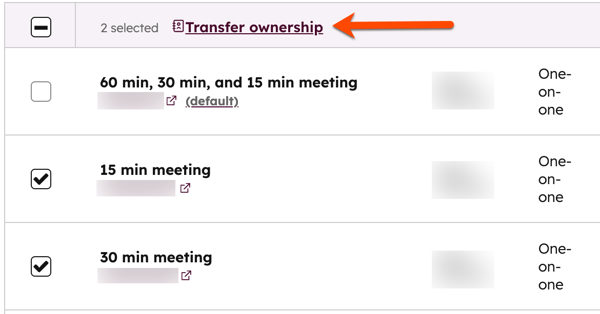
- I dialogboksen skal du klikke på rullemenuen Ejer og vælge en ny ejer.
- Klik på Overfør.
Den oprindelige ejer af planlægningssiden vil ikke længere have adgang til siden, når ejerskabet er overført. Møder, der er booket via den overførte planlægningsside, vil blive tildelt den nye ejer.
