
Sidst opdateret: 17 juli 2026
Gælder for:

Opret en side til anmodninger om databeskyttelse, hvor kontakter kan indsende anmodninger vedrørende håndteringen af deres personoplysninger. Giv f.eks. kontakterne mulighed for at anmode om kopier af de oplysninger, du opbevarer, eller om at få deres oplysninger slettet permanent. For anmodninger, der fremsættes uden for denne side, kan du manuelt oprette anmodninger om databeskyttelse for kontakterne.
Kontakter kan også anmode om, at deres udvidede data slettes. Som standard skal alle anmodninger fra kontakter med udvidede data modtages.
Bemærk: Selvom HubSpot stiller denne funktion til rådighed, er dit juridiske team den bedste kilde til at give dig rådgivning om overholdelse af lovgivningen i din specifikke situation.
Opsæt en side til anmodninger om databeskyttelse
Konfigurer og offentliggør en side til anmodninger om databeskyttelse, så kontakter, der besøger din hjemmeside, kan anmode om handlinger vedrørende deres personoplysninger. Hvis du administrerer flere mærker, kan du læse, hvordan du konfigurerer en side til anmodninger om databeskyttelse for hvert mærke.
- På din HubSpot-konto skal du klikke på
indstillingsikonet på den øverste navigationslinje. - I menuen i venstre sidepanel skal du under afsnittet Kontoadministration vælge Privatliv og samtykke.
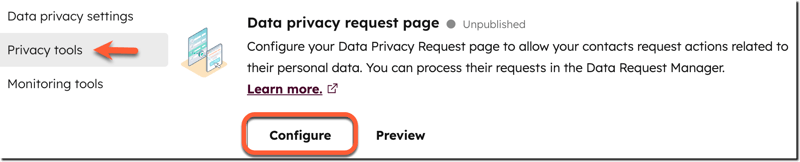
- Klik på "Privatlivsværktøjer" under fanen " Opsætning " i menuen i venstre sidepanel.
- Klik på " Konfigurer" i afsnittet " Side til anmodninger om databeskyttelse ".
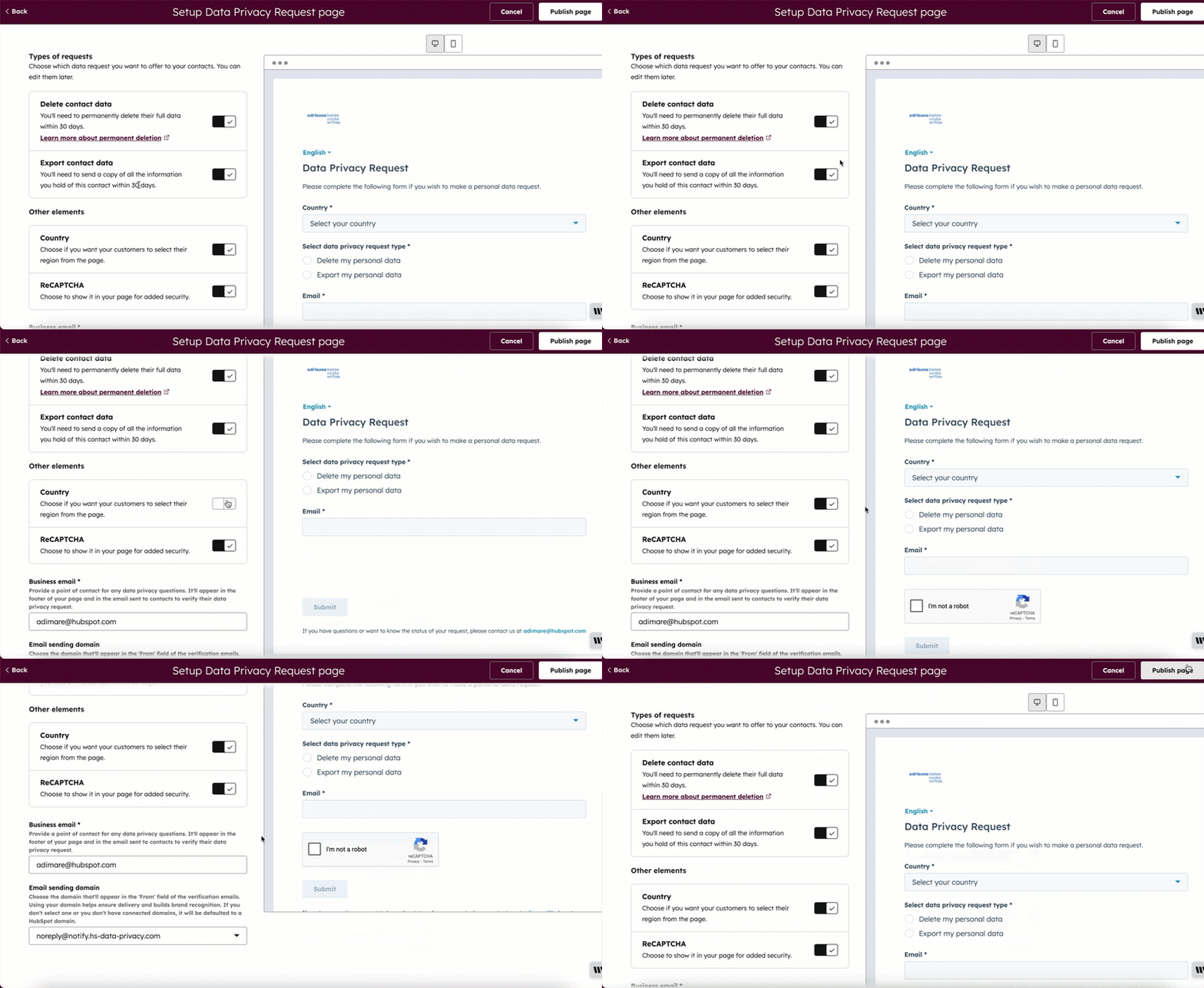
- I sideeditoren skal du konfigurere din side til anmodninger om databeskyttelse:
- For at give kontakter mulighed for at anmode om permanent sletning af deres personoplysninger skal du aktivere kontakten " Slet kontaktoplysninger ".
- Hvis du vil give kontakter mulighed for at anmode om en kopi af deres data, skal du aktivere kontakten " Eksporter kontaktdata ".
- For at tilføje et felt, hvor kontakter kan vælge deres placering, skal du aktivere kontakten " Land".
- For at aktivere CAPTCHA på din anmodningsside skal du slå kontakten "ReCAPTCHA " til. CAPTCHA tilføjer et trin, der verificerer, at en besøgende ikke er en robot, før vedkommende kan indsende anmodningen. HubSpot bruger reCAPTCHA v2 til at forhindre spam.
- Indtast en e-mailadresse i feltet " Virksomheds-e-mail ". E-mailadressen vil blive brugt i den bekræftelses-e-mail, der sendes til brugerne, for at stille spørgsmål om databeskyttelse.
- I feltet E-mail-afsenderdomæne skal du vælge det domæne, der skal vises i feltet Fra i bekræftelses-e-mails.
- Klik på " Udgiv side".
Del, opdater eller fjern en side med anmodninger om databeskyttelse
Når du har oprettet din side med anmodninger om databeskyttelse, kan du dele siden. Du kan også opdatere dine indstillinger for dataanmodninger eller fjerne siden fra offentliggørelse.- På din HubSpot-konto skal du klikke på
indstillingsikonet på den øverste navigationslinje. - I menuen i venstre sidepanel skal du under afsnittet Kontoadministration vælge Privatliv og samtykke.
- Klik på "Privatlivsværktøjer" under fanen " Opsætning " i menuen i venstre sidepanel.
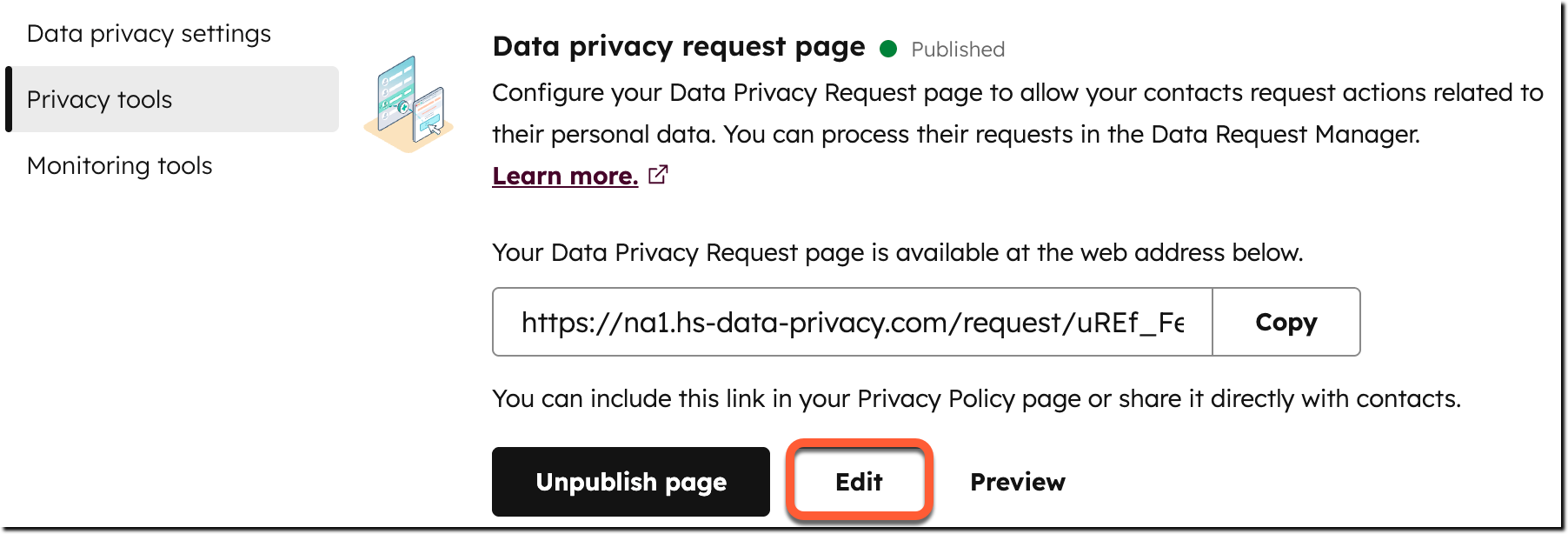
- For at opdatere en eksisterende side til anmodninger om databeskyttelse skal du klikke på " Rediger".
- For at dele siden med anmodninger om databeskyttelse skal du kopiere sidens URL.
- For at fjerne en eksisterende side med anmodninger om databeskyttelse fra offentliggørelse skal du klikke på Fjern siden fra offentliggørelse. Klik på Fjern fra offentliggørelse i dialogboksen for at bekræfte.
Opret anmodninger om databeskyttelse manuelt
Du kan manuelt oprette anmodninger om databeskyttelse for kontakter, der har fremsat anmodninger uden at bruge formularen, f.eks. ved et personligt møde eller en telefonsamtale.
- På din HubSpot-konto skal du klikke på
indstillingsikonet på den øverste navigationslinje. - I menuen i venstre sidepanel skal du under afsnittet Kontoadministration vælge Privatliv og samtykke.
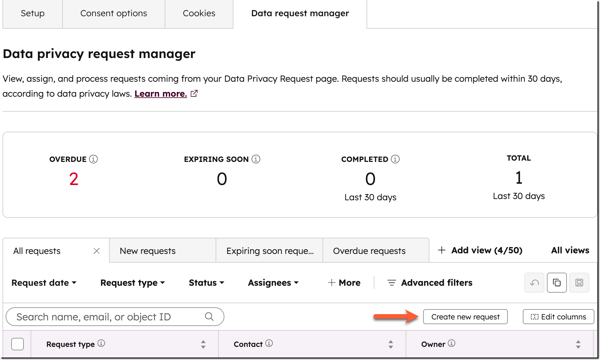
- Klik øverst på fanen "Data Request Manager ".
- Klik på Opret ny anmodning øverst til højre i tabellen.
- I panelet til højre skal du oprette din dataanmodning:
-
- Vælg " " den kontakt, du vil oprette anmodningen for.
- Vælg typen af dataanmodning. Du kan vælge mellem " Data deletion", "Data export" og" Enriched data deletion".
- Vælg anmodningsdatoen. Dette er den dato, hvor dataanmodningen skal være afsluttet senest.
- Vælg ejeren. Dette er den bruger, der er tildelt til at behandle anmodningen om databeskyttelse.
- Klik på Opret ny anmodning.
Tildel og behandl anmodninger om databeskyttelse
Når du har offentliggjort din side med anmodninger om databeskyttelse, kan du gennemgå og administrere anmodningerne fra datahåndteringsværktøjet. Afslut anmodningerne ved at eksportere kontaktdata, slette en kontakt permanent, eller slette berigede kontaktdata. Anmodninger om sletning af berigede data kan du behandle manuelt eller slette dataene automatisk.
- På din HubSpot-konto skal du klikke på
indstillingsikonet på den øverste navigationslinje. - I menuen i venstre sidepanel skal du under afsnittet Kontoadministration vælge Privatliv og samtykke.
- Klik øverst på fanen "Data Request Manager ".
- På siden " Dataanmodningsadministrator" kan du navigere til forskellige visninger eller oprette en brugerdefineret visning. Lær, hvordan du opretter og administrerer gemte visninger.
- I hver visning kan du bruge rullemenuerne øverst til at filtrere dine dataanmodninger.
- Sådan tildeler eller omfordeler du en ejer til en anmodning:
- Hold markøren over kolonnen "Ejer " i anmodningen. Klik derefter på "Tildel " eller "Omfordel".
- I dialogboksen skal du klikke på rullemenuen "Ejer" og vælge en HubSpot-bruger. Klik derefter på "Tildel" eller "Omfordel". Anmodninger om databeskyttelse kan kun tildeles superadministratorer.
- For at udføre en handling på en anmodning skal du klikke på anmodningen. I panelet til højre skal du følge instruktionerne for at afslutte anmodningen og derefter bekræfte handlingen i dialogboksen.
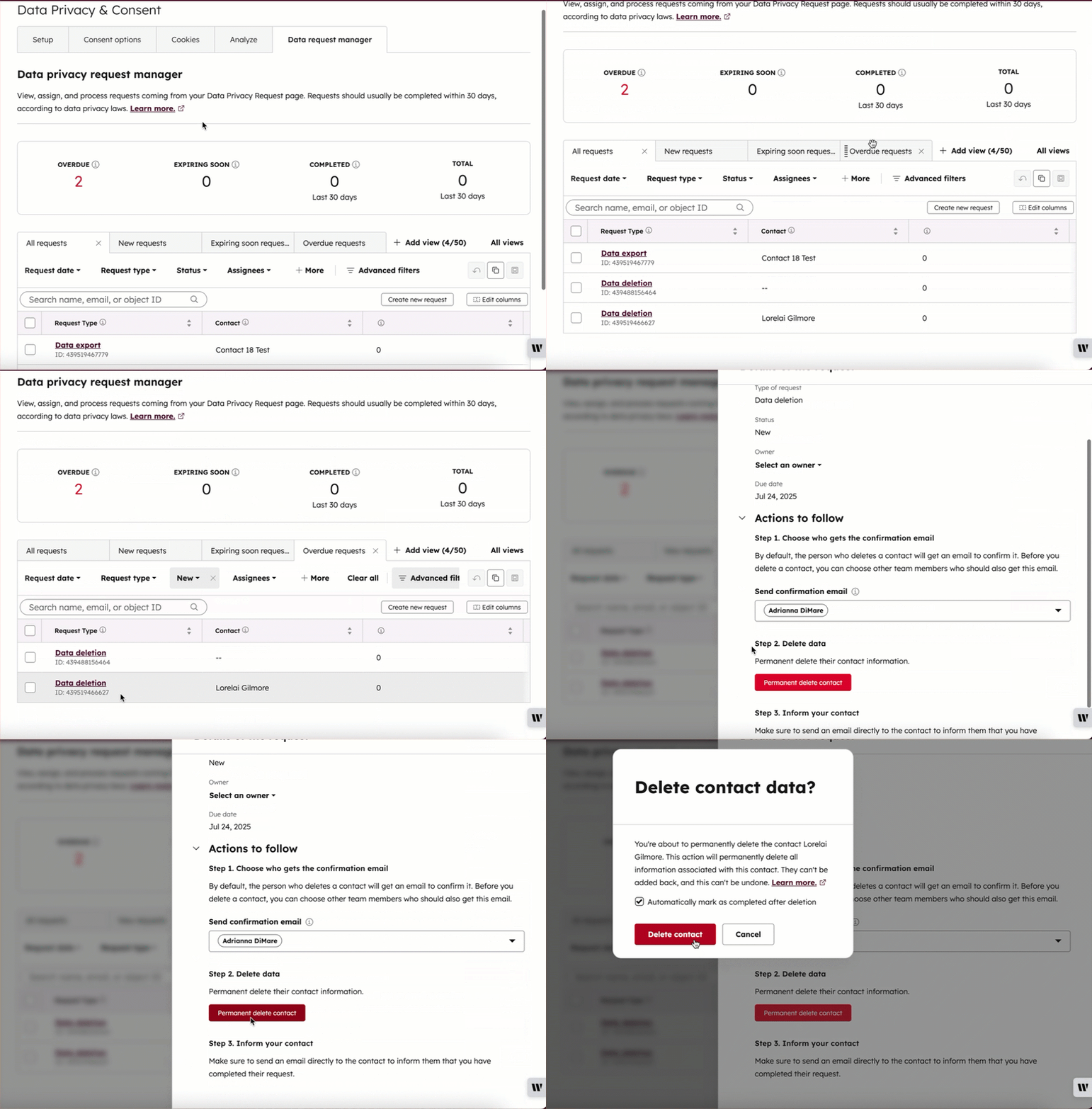
- For at udføre en handling på flere anmodninger af samme type skal du markere afkrydsningsfelterne for anmodningerne. Klik på handlingen øverst i tabellen, og følg derefter instruktionerne i dialogboksen. Dette er kun muligt, hvis alle de valgte anmodninger har den samme anbefalede handling. Vælg f.eks. alle anmodninger om sletning af data, og klik derefter på Slet kontaktdata øverst i tabellen.
- For at markere flere anmodninger som afsluttede skal du markere afkrydsningsfelterne for anmodningerne og derefter klikke på Marker som afsluttet øverst i tabellen. Klik på Marker som afsluttet i dialogboksen for at bekræfte.
Udfør automatisk handling på anmodninger om sletning af berigede data
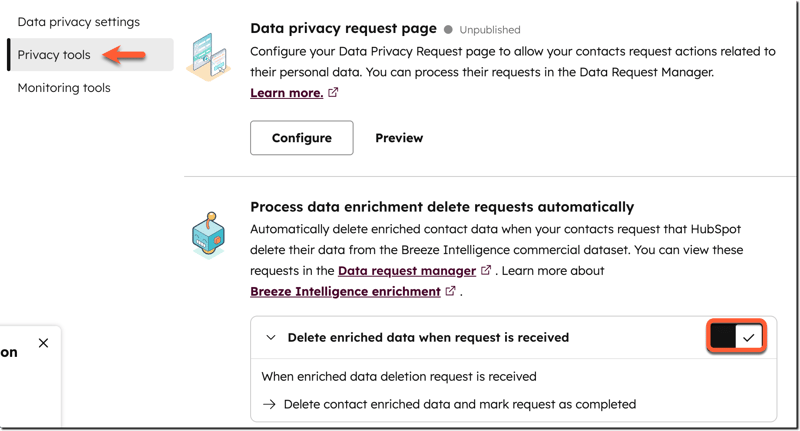
For automatisk at slette de berigede data , når en kontakt anmoder dig om at slette deres berigede data, skal indstillingen Slet berigede data, når anmodning modtages være aktiveret. Når denne indstilling er aktiveret, vil disse anmodninger automatisk blive behandlet med sletning af de berigede data, og du vil modtage en e-mail, når en anmodning er behandlet.
Sådan aktiverer du indstillingen:
- På din HubSpot-konto skal du klikke på
indstillingsikonet på den øverste navigationslinje. - I menuen i venstre sidepanel skal du under afsnittet "Kontoadministration " vælge " Privatliv og samtykke".
- Klik på "Privatlivsværktøjer" under fanen " Opsætning " i menuen i venstre sidepanel.
- Aktivér kontakten " Slet berigede data, når der modtages en anmodning ".
Sådan deaktiverer du indstillingen:
- På din HubSpot-konto skal du klikke på
indstillingsikonet på den øverste navigationslinje. - I menuen i venstre sidepanel skal du under afsnittet Kontoadministration vælge Privatliv og samtykke.
- Klik på fanen Opsætning i menuen i venstre sidepanel, og vælg Privatlivsværktøjer.
- Sæt kontakten " Slet berigede data, når der modtages en anmodning " på "Fra".
- Klik på " Deaktiver regelsæt " for at bekræfte.
