
Sidst opdateret: 3 december 2025


Bemærk: Hensigtssignaler kan bruges med enten købte kreditter eller en plan for licenser, der inkluderer kreditter. Det behøver ikke at være begge dele.
Brug hensigtssignaler til at få indsigt i handlinger af høj værdi og nyhedsopdateringer fra virksomheder, du sporer - det hjælper dig med at prioritere konti, identificere muligheder for engagement og personliggøre opsøgende arbejde.
Når du sporer en virksomhed, vil HubSpot holde øje med forskellige "signaler", f.eks. nyheder om finansiering, eller når den begynder at undersøge et emne, du interesserer dig for. Disse signaler er listet som hændelser på tidslinjerne for aktiviteter i Virksomhedsregistre eller tilknyttede Kontaktregistre. De kan bruges til at trigge arbejdsgange, oprette lister/ målgrupper og bidrage til leadscore.
Før du går i gang
- For at spore virksomheder efter hensigtssignaler skal du bruge HubSpot-kreditter.
- For at spore virksomheder skal du have tilladelse til Dataoptimering .
- For at redigere indstillinger for hensigtssignaler skal du have rettigheden Rediger Køberhensigt .
Forstå hensigtssignaler
Når du sporer en virksomhed, vil HubSpot begynde at overvåge for signaler, der er relateret til den virksomhed og dens tilknyttede kontakter. Når der registreres et signal, registreres det som en hændelse på objektregistrets tidslinje for aktivitet.
Når du sporer en ny virksomhed, enten manuelt eller via automatisering, vil alle hensigtssignaler fra de sidste 30 dage automatisk blive søgt efter og tilføjet. Det gælder bl.a. fanebladet Signaler , den tilknyttede virksomheds tidslinje for aktiviteter og meget mere. Denne 30 dages opfyldning er inkluderet i de eksisterende kreditomkostninger ved sporing af en virksomhed, der bruges ikke yderligere kreditter.Typer af hensigtssignaler
Der er flere kategorier af signaler, som du kan spore:
| Kategori |
Signal |
Formål |
| Besøgendes hensigt |
Ændring af besøgendes hensigt |
Når en virksomhed går ind eller ud af dine kriterier for besøgende. Lær, hvordan du konfigurerer dine kriterier. |
| Hensigten med forskningen |
Forskningsniveau |
Når en virksomhed begynder at forske i et af dine emner eller ændrer forskningsniveau. Lær, hvordan du tilføjer forskningsemner. |
| Nyheder |
Finansiering |
Når en virksomhed sikrer sig finansiering. |
| Nyheder |
Investering i teknologi |
Når en virksomhed modtager teknologiinvesteringer i form af offentlige/statlige midler. |
| Nyheder |
Geografisk ekspansion |
Når en virksomhed udvider geografisk. |
| Nyheder |
Lederskabets indhold |
Når en virksomhedsleder udgiver en lederartikel. |
| Nyheder |
Afskedigelser |
Når en virksomhed gennemfører afskedigelser. |
| Nyheder |
Ansættelse af ledere |
Når en virksomhed ansætter en ny leder på C-niveau. |
| Nyheder |
Lancering af produkter |
Når en virksomhed lancerer et nyt produkt eller en ny service. |
| Nyheder |
Metrikker for vækst |
Når en virksomhed annoncerer omsætningsvækst eller kundeopkøb. |
| Nyheder |
Strategisk partnerskab |
Når en virksomhed annoncerer et nyt strategisk partnerskab eller en alliance. |
| Nyheder |
Fusion og opkøb |
Når en virksomhed har opkøbt, er blevet opkøbt af eller fusioneret med en anden virksomhed. |
| Afvisning af e-mail |
Afvisning af e-mail |
Når der registreres en risiko for afvisning af en e-mail for en kontakt, der er tilknyttet en sporet virksomhed. Hændelsen vil være på det tilknyttede kontaktregister som et kontaktsignal. |
| Jobskifte |
Jobbet er startet |
Når en kontakt, der er tilknyttet en sporet virksomhed, starter et nyt job. Hændelsen vil være på det tilknyttede kontaktregister som et kontaktsignal. |
| Jobskifte |
Jobbet er afsluttet |
Når en kontakt, der er tilknyttet en virksomhed med sporing, forlader sit job. Hændelsen vil være på det tilknyttede kontaktregister som et kontaktsignal. |
Hensigtssignal virksomhedsegenskaber
Når du begynder at spore en virksomhed, vil besøgsdata på virksomhedsniveau blive opdateret til de følgende tre egenskaber ved hjælp af HubSpots reverse-IP-teknologi:
- Sporede besøgende (sidste 30 dage): Hvor mange besøgende fra en sporet virksomhed har besøgt dit websted i de sidste 30 dage.
- Sporede sidevisninger (sidste 30 dage): Hvor mange sidevisninger på dit websted fra en sporet virksomhed i de sidste 30 dage.
- Sidste sporede besøgstidspunkt: Tidspunktet for det seneste besøg på dit websted fra en sporet virksomhed.
Konfigurer indstillinger for Hensigtssignal
Tilladelser kræves For at redigere indstillinger for Hensigtssignal skal du have rettighedssæt til at redigere Køberhensigt .
Alle signaltyper er slået til som standard, men du kan slå signaltyper fra i indstillingerne for Hensigtssignal.
- På din HubSpot-konto skal du navigere til Marketing > Køberhensigt.
- Klik på fanen Signaler .
- Klik på Indstillinger øverst til højre.
- Klik for at slå signaltypen til eller fra.
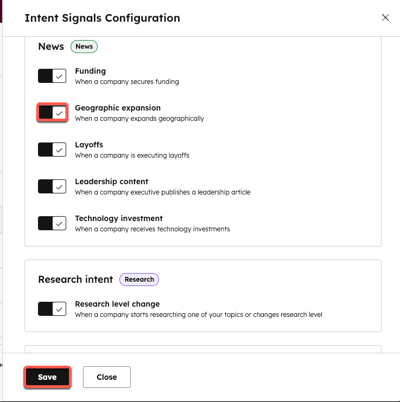
- Klik på Gem.
Bemærk: Når du slår en signaltype fra, vil den ikke blive sporet fremadrettet. Historiske signalhændelser af den type, der tidligere blev registreret, forbliver på tidslinjerne for registrering af aktiviteter og i tabellen under fanen Signaler .
Sporing af virksomheder
HubSpot-kreditter kræves For at spore virksomheder skal du bruge HubSpot-kreditter. Der kræves et bestemt antal HubSpot-kreditter i løbet af en kreditforbrugsperiode for at spore en virksomhed. Få mere at vide om det specifikke antal kreditter, der bruges i HubSpot-kreditterne & Servicekatalog.
Tilladelser kræves For at spore virksomheder skal du have tilladelse til Dataoptimering .
Virksomheden skal have et domæne. Du kan starte og stoppe sporing af virksomheder fra flere steder i HubSpot. Når du begynder at spore en virksomhed, vil egenskabsværdien Hensigtssignaler aktive være Ja. Hvis du holder op med at spore en virksomhed, ændres det til Nej.
- På din HubSpot-konto skal du navigere til Marketing > Køberhensigt.
- Klik på fanen Signaler .
- Klik på Vælg virksomheder, der skal spores.
- I højre panel, i afsnittet Kilde , skal du vælge en kilde for at filtrere virksomhederne. Hvis du har valgt Virksomheder på en liste, skal du i rullemenuen markere afkrydsningsfelterne ud for de lister, du vil filtrere fra.
- Marker afkrydsningsfelterne ud for de virksomheder, du vil spore. Der er en forhåndsvisning af historiske signaler ved siden af hver virksomhed. Når du begynder sporing, ser du signaler fra det tidspunkt og frem.
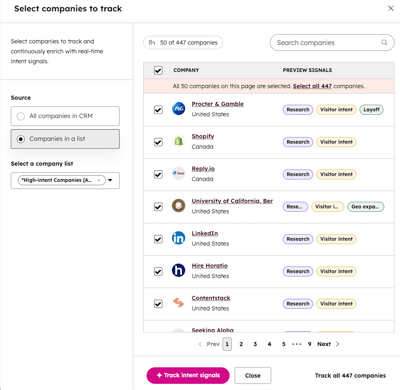
- Klik på Spor hensigtssignaler eller Spor alle X virksomheder.
- Klik på Start sporing i dialogboksen. Så snart du begynder at spore en virksomhed, vil deres 30-dages signalhistorik (f.eks. finansiering, jobændringer, besøgs- og forskningssignaler og meget mere) blive føjet til deres virksomhedsregisters tidslinjer som hændelser.
Du kan også starte eller stoppe sporing af en virksomhed fra:
- Fanen Forskning eller Besøgende i Køberhensigt. Marker afkrydsningsfelterne ud for virksomhederne, og klik på Spor hensigtssignaler for at starte sporing eller Stop sporing for at stoppe.
- FanenIntelligens i et virksomhedsregister ved at klikke på kontakten Hensigtssignal sporing til for at starte sporing eller fra for at stoppe sporing.
- Virksomhedslister ved at klikke på rullemenuen Mere og vælge Aktiver hensigtssignaler eller ved at vælge rullemenuen Aktiviteter og vælge Spor hensigtssignaler.
- Arbejdsgange ved at bruge arbejdsgangshandlinger til at starte og stoppe sporing af virksomheder.
Se virksomheder med hensigtssignaler
Du kan administrere hensigtssignaler fra fanen Signaler i køberhensigt.
- På din HubSpot-konto skal du navigere til Marketing > Køberhensigt.
- Klik på fanen Signaler .
- For at filtrere virksomhederne skal du klikke på filteret Last X days og vælge en mulighed.
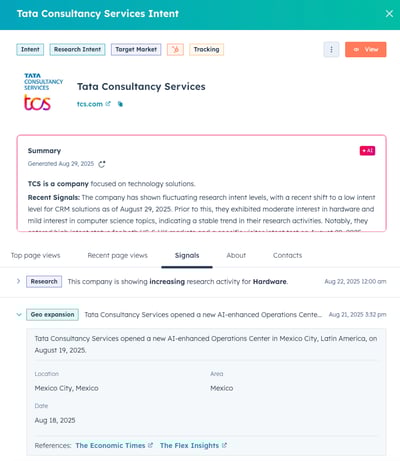
- Klik på virksomhedens navn for at se detaljer om hensigtssignaler.
-
- I det højre panel kan du se et AI-genereret resumé af virksomheden.
- Klik på fanen Signaler for at udvide oplysningerne om hvert hensigtssignal.
- Klik på fanerne for at se flere oplysninger om Top sidevisninger, Seneste sidevisninger, Om og Tilknyttede kontakter.
- Klik på Vis for at se kontaktregistret.
- Klik på menuen, og vælg en handling som f.eks: Føj til en statisk liste, Tilmeld i en arbejdsgang, Stop sporing, Ekskluder.
Gennemfør handlinger med hensigtssignaler
Du kan bruge dine hensigtssignaler i forskellige andre HubSpot-værktøjer.
Tilføj registre med hensigtssignaler til en statisk liste
- På din HubSpot-konto skal du navigere til Marketing > Køberhensigt.
- Klik på fanen Signaler .
- Marker afkrydsningsfelterne ud for de virksomheder, du vil føje til en liste.
- Klik på Tilføj til en statisk liste.
- I dialogboksen skal du vælge listen fra rullemenuen.
- Klik på Tilføj.
Brug signalbaserede hændelser i virksomheden i segmenter
- På din HubSpot-konto skal du navigere til CRM > Segmenter.
- Klik på Opret segment.
- Klik på Virksomheder i venstre panel.
- Klik på Næste.
- Klik på + Tilføj filter.
- Klik på Hændelser i pop op-boksen, og klik derefter på Virksomhedssignaler. Vælg en hændelse fra de tilgængelige muligheder.
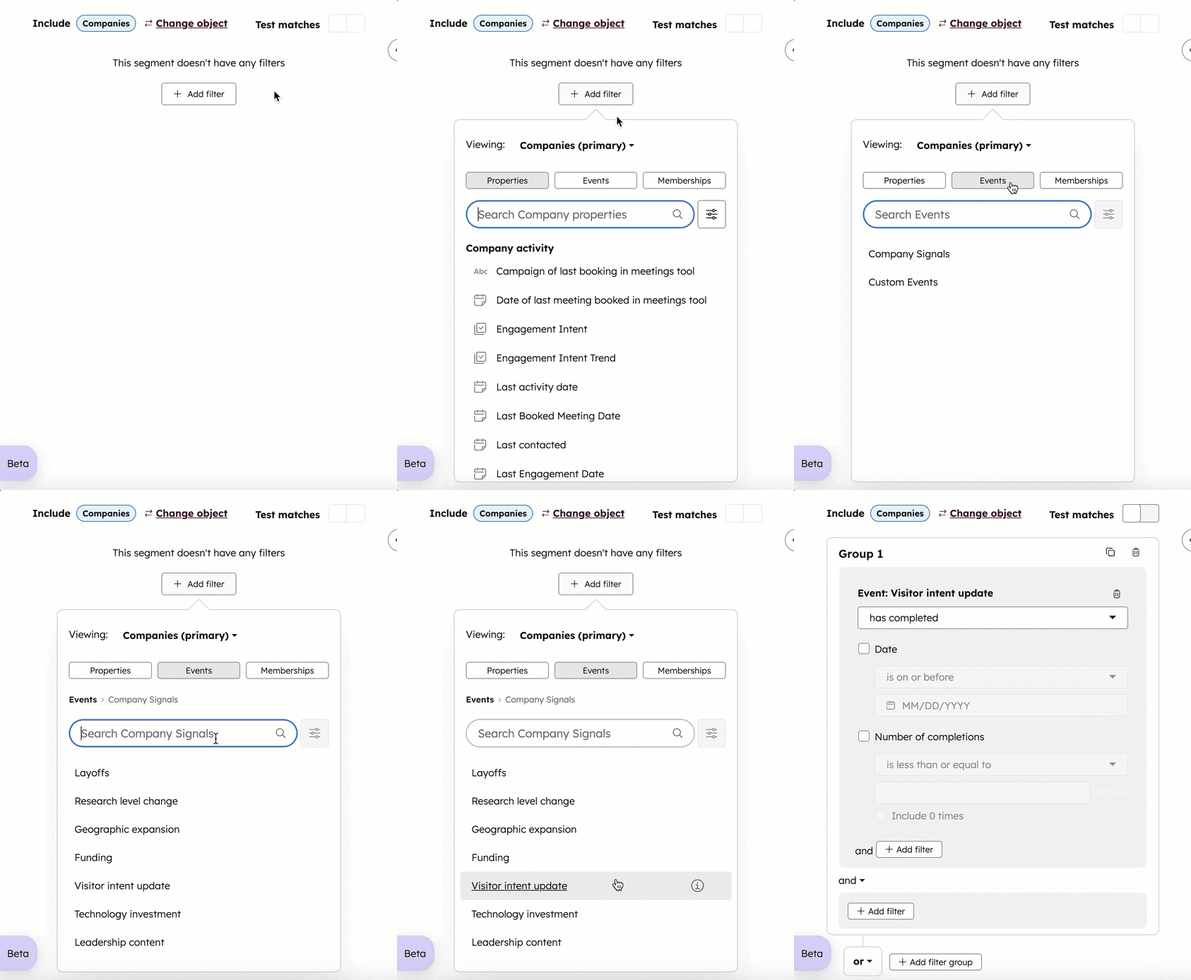
- Tilpas filteret ud fra dit valg. Få mere at vide om filtertilpasning og opsætning af segmenter.
- Klik på Gem og behandl segmentet.
Tilmelding af registre med hensigtssignaler i en arbejdsgang
Abonnement kræves Der kræves et Professional- eller Enterprise-abonnement for at bruge arbejdsgange.
- På din HubSpot-konto skal du navigere til Marketing > Køberhensigt.
- Klik på fanen Signaler .
- Marker afkrydsningsfelterne ud for de virksomheder, du vil tilmelde til en arbejdsgang.
- Klik på Tilmelding til en arbejdsgang.
- I dialogboksen skal du vælge arbejdsgangen fra rullemenuen.
- Klik på Tilmelding.
Der er også skabeloner til arbejdsgange for almindelige tilfælde af brug af hensigtssignaler.
Brug signalbaserede hændelser i virksomheden i en arbejdsgang
Abonnement kræves Der kræves et Professional- eller Enterprise-abonnement for at bruge arbejdsgange.
- På din HubSpot-konto skal du gå til Automatisering > Arbejdsgange.
- Klik på Opret arbejdsgang, og vælg derefter Fra bunden.
- I venstre panel skal du klikke for at udvide Dataværdier og derefter vælge Virksomhedens signalhændelser.
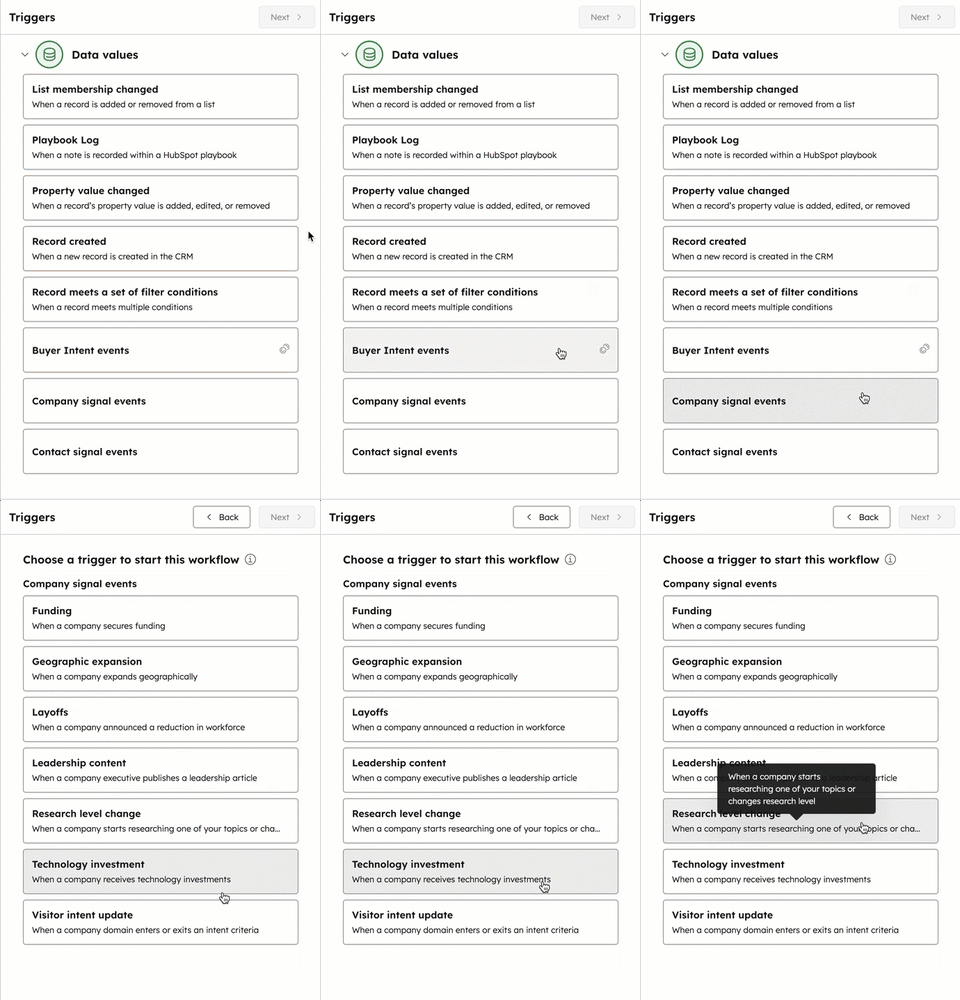
- Vælg hændelsens trigger blandt de tilgængelige muligheder. Nedenfor er et eksempel på en trigger, du kan oprette:
- Vælg ændring af forskningsniveau. Dette indikerer, når en virksomhed begynder at undersøge et af dine emner, eller dens niveau af eksisterende forskning ændres.
- I gruppe 1 vil dit første kriterium sige Har afsluttet: Ændring af forskningsniveau. Klik på + Tilføj kriterier, og tilføj derefter et ekstra kriterium (f.eks. intentionsniveau, intent rend). Du kan fortsætte med at tilføje yderligere kriterier.
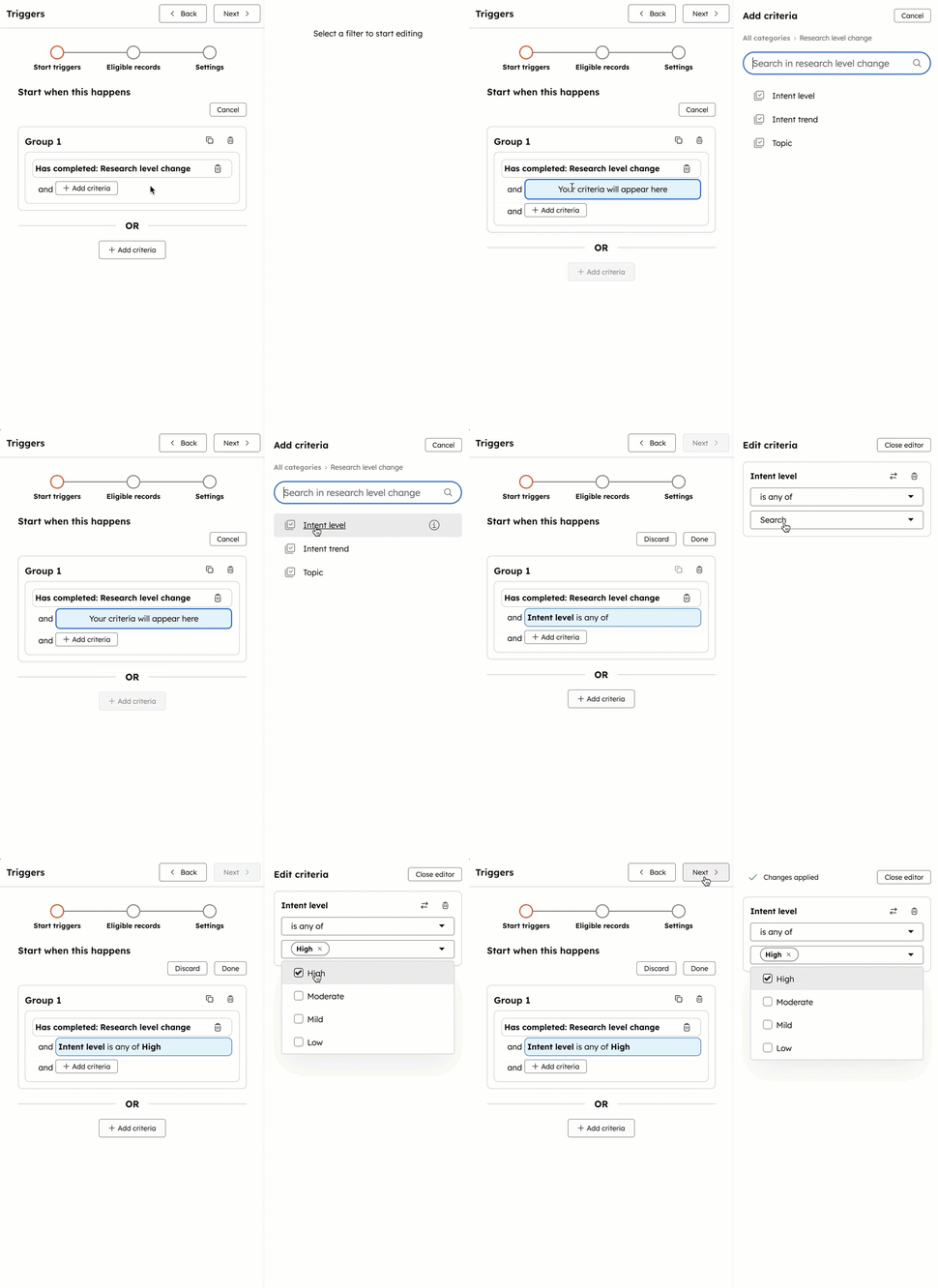
-
- Klik på Næste øverst i venstre panel.
- Du kan eventuelt tilmelde virksomheder, der kun opfylder specifikke betingelser, ved at klikke på + Tilføj betingelse.
- Klik på Næste.
- Anvend eventuelle yderligere ændringer.
- Klik på Gem og fortsæt.
- Vælg en handling , der skal udføres af triggeren. Få mere at vide om hændelsesbaserede arbejdsgangshandlinger.
- Klik på Anmeldelse og udgiv.
Brug signalbaseret Virksomheds leadscore til hensigtssignaler
Abonnement kræves Et Marketing Hub eller Sales Hub Professional eller Enterprise abonnement er påkrævet for at bruge leadscore.
- På din HubSpot-konto skal du navigere til Marketing > Leadscore.
- Klik på Opret score.
- Klik på Virksomheder i venstre panel, og vælg derefter, hvordan du vil give dem point. Nedenfor er et eksempel:
- Vælg Virksomhedens samlede score. Dette evaluerer, hvor tæt en virksomhed er på din ideelle kunde eller strategiske mål.
- Klik på Opret.
- Få mere at vide om, hvordan du bruger værktøjet til leadscore til at prioritere virksomheder ud fra hensigtssignaler.
- Klik på Anmeldelse og slå til.
Filtrer registre med hensigtssignaler
Når du opretter dine filterkriterier for triggere til arbejdsgange eller lister, kan du bruge følgende hændelser til virksomhedens hensigtssignaler:
- Finansiering
- Geografisk ekspansion
- Afskedigelser
- Lederskabets indhold
- Ændring på forskningsniveau
- Investering i teknologi
- Opdatering af besøgendes intentioner
- Ansættelse af ledere
- Lancering af produkter
- Metrikker for vækst
- Strategisk partnerskab
- Fusion og opkøb
Når du opretter dine filterkriterier for arbejdsgangens triggere eller lister, kan du bruge følgende hændelser til hensigtssignaler for kontakt:
- Afvisning af e-mail
- Jobbet er afsluttet
- Jobbet er startet
