Sidst opdateret: 15 april 2026
Gælder for:
-
 Marketing Hub
Professional, Enterprise
Marketing Hub
Professional, Enterprise
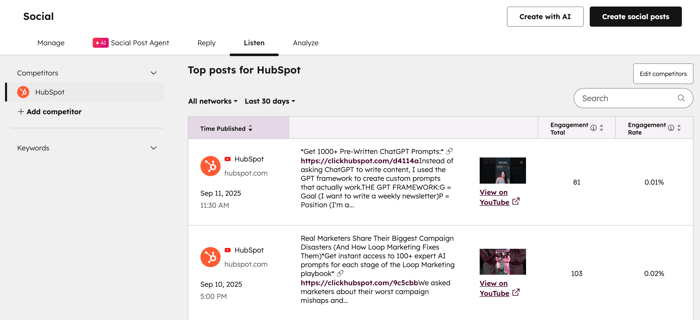
Brug sociale feeds til at overvåge konkurrenternes aktivitet på Facebook, Instagram, X og YouTube. Du kan også oprette feeds for bestemte søgeord, der bruges i indlæg på X. Du kan bruge disse data til at få indsigt i, hvordan dine konkurrenter klarer sig på de sociale medier, og til at overvåge søgeord, der er relevante for dit brand. Du kan svare på indlæg, der indeholder disse søgeord, enten manuelt eller med AI-genererede svar.
Hvis du ønsker at gennemgå omtaler i sociale indlæg, kan du lære, hvordan du overvåger omtaler i din sociale indbakke.
Før du går i gang
Før du går i gang med sociale feeds, skal du være opmærksom på følgende:
- For at oprette et socialt feed i HubSpot skal du have en tilknyttet Facebook-, Instagram-, X-, LinkedIn- eller YouTube-konto.
- Det kan tage op til fem minutter, før dine feeds opdateres med nye aktiviteter.
- Når du opretter et søgeordsfeed til X:
- Kun indlæg på sociale medier fra efter feedet blev oprettet, vil blive inkluderet. Indlæg på sociale medier, der blev offentliggjort før feedet blev oprettet, vil ikke blive inkluderet i feedet.
- For at oprette X-feeds i HubSpot skal du forbinde din X-konto og vælge Rapportér om indlæg offentliggjort fra alle kilder.
- Du kan ikke oprette et feed baseret på en privat X-liste.
- Dit X-feed viser kun indlæg fra de seneste syv dage.
- Det kan tage op til fire timer, før dine X-feeds opdateres med nye aktiviteter.
Opret og overvåg søgeordsfeeds
Du kan oprette søgeordsfeeds for at overvåge X-indlæg, der bruger bestemte ord. Du kan oprette et feed, der overvåger, når dine angivne søgeord bruges på hele X. Eller du kan lytte efter søgeordsbrug fra bestemte X-lister eller HubSpot-segmenter.
Opret søgeordsfeeds til X
- På din HubSpot-konto skal du navigere til Marketing > Sociale medier.
- Klik på fanen Lyt øverst.
- Hvis fanen Lyt ikke er tilgængelig, skal du klikke på Flere værktøjer og vælge Lyt.
- I menuen i venstre sidepanel skal du under Nøgleord klikke på Tilføj feed.
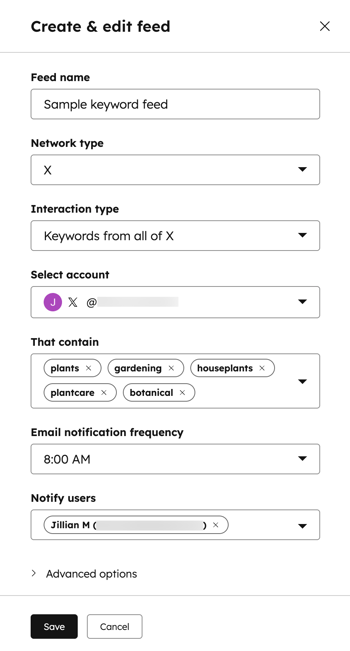
- I panelet til højre skal du indtaste følgende feedoplysninger:
- Feednavn: navnet på dit feed.
- Netværkstype: det sociale netværk, som feedet er tilknyttet. Søgeordsfeeds understøtter kun X-konti. Dette felt kan ikke redigeres.
- Interaktionstype: Vælg, hvor du vil lytte efter et nøgleord. Du kan lytte efter nøgleord fra hele X, nøgleord fra en X-liste eller nøgleord fra en HubSpot-kontaktliste.
- Vælg konto: din tilknyttede X-konto, der vil blive brugt til at interagere med indlæg i dit feed. Klik på rullemenuen for at vælge den konto, du kan bruge til at synes godt om, svare på, genposte eller citere indlæg i dit søgeordsfeed.
- Der indeholder: Indtast et eller flere nøgleord. Når et nøgleord bruges i et X-indlæg, vises indlægget i dit nøgleordsfeed.
- Hyppighed af e-mail-notifikationer: den daglige hyppighed af e-mail-notifikationer for feed-aktiviteten.
- Klik på rullemenuen E-mail-notifikationsfrekvens. Vælg derefter Ingen, 8:00, eller 8:00 & 16:00.
- Klik på rullemenuen Notify users . Vælg derefter en bruger fra din HubSpot-konto.
- Klik for at udvide Avancerede indstillinger for at angive de indlæg, der skal vises i dit feed, baseret på følgende oplysninger:
- Nødvendige nøgleord: Indtast et eller flere nøgleord, som et indlæg skal indeholde for at blive vist i dit feed.
- Ekskluderede nøgleord: Indtast et eller flere nøgleord, der, hvis de bruges, vil ekskludere indlægget fra dit feed.
- Skjul indlæg fra disse konti: Vælg de konti, du vil udelukke fra dit feed.
- Skrevet på: Vælg sproget for de indlæg, der skal medtages i dit feed.
- Ignorer genindlæg: Marker afkrydsningsfeltet, hvis du vil udelukke genindlæg fra dit feed.
- Klik på Gem nederst. X indlæg, der indeholder de valgte søgeord, vil automatisk blive vist i dit feed.
Rediger eller slet søgeordsfeeds
- På din HubSpot-konto skal du navigere til Marketing > Sociale medier.
- Klik på fanen Lyt øverst.
- Hvis fanen Lyt ikke er tilgængelig, skal du klikke på Flere værktøjer og vælge Lyt.
- Klik på ditfeed i menuen i venstre sidepanel under Nøgleord.
- For at opdatere et søgeordsfeed skal du klikke på Opdater øverst til højre.
- For at redigere et søgeordsfeed skal du klikke på Rediger øverst til højre.
- Rediger dine feedindstillinger i panelet til højre.
- Når du har redigeret dit feed, skal du klikke på Gem nederst til venstre.
- For at slette et søgeordsfeedskal du klikke på Redigerøverst til højre .
-
- Klik på Slet feed nederst til højre.
- Klik på Slet i dialogboksen. Sletning af et søgeordsfeed kan ikke fortrydes.
Gennemgå og interagere med dine søgeordsfeeds
Når du har oprettet dit feed, kan du holde øje med indlæg, der indeholder de angivne søgeord.
- På din HubSpot-konto skal du navigere til Marketing > Sociale medier.
- Klik på fanen Lyt øverst.
- Hvis fanen Lyt ikke er tilgængelig, skal du klikke på Flere værktøjer og vælge Lyt.
- Klik på ditfeed i menuen i venstre sidepanel under Nøgleord.
- Gennemgå dit feed i tabellen nedenfor:
- Konto: den bruger, der har brugt et nøgleord i et indlæg eller en kommentar.
- Indlæg: det indlæg eller den kommentar, der indeholder det anvendte nøgleord.
- Likes: antallet af likes, som indlægget eller kommentaren har.
- Dato: datoen, hvor det indlæg, der indeholdt søgeordet, blev offentliggjort.
- For at søge efter et bestemt indlæg eller en bestemt kommentar skal du indtaste dit søgeord i søgefeltet . Tryk derefter på Enter.
- For at synes godt om et indlæg skal du navigere til et indlæg i dit feed og klikke på socialHeart-ikonet. Dette vil synes godt om kommentaren i indlægget på X.
- For at svare på et indlæg skal du klikke på svarikonet under indlægget. Du kan svare på alle typer indlæg.
- Sådan indtaster du et svar manuelt:
- Klik i tekstfeltet under indlægget i panelet til højre, og indtast dit svar.
- Klik derefter på Svar.
- Sådan bruger du et AI-genereret svar:
- Klik på det ønskedesvar iafsnittet Hurtigt svar .
- Svaret vises automatisk i tekstfeltet. Du kan fortsætte med at redigere svarteksten eller offentliggøre svaret direkte.
- Hvis du ombestemmer dig og gerne vil indsætte et andet svar, skal du først manuelt fjerne den tidligere tekst. Hvis ikke, vil enhver ny mulighed blive indsat i det eksisterende svar.
- For at generere et nyt sæt hurtige svar skal du klikke på Generer igen.
- Klik på det ønskedesvar iafsnittet Hurtigt svar .
- Sådan indtaster du et svar manuelt:
- Sådan ser du et indlæg direkte på det sociale netværk:
- Klik på ikonet for svar under indlægget.
- Klik på Vis indlæg på [socialt netværk] i panelet til højre.
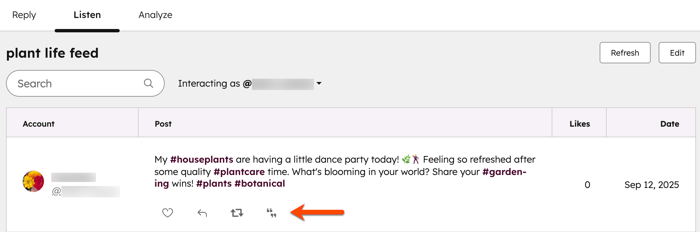
- For at genposte et indlæg og sende det til dine følgere skal du klikke på ikonet for genposting nederst i indlægget.
- Sådan citerer du et indlæg:
-
- Nederst i indlægget skal du klikke på ikonet .
- Fortsæt med at oprette dit indlæg i den sociale editor .
Opret og overvåg konkurrentfeeds
Abonnement kræves Der kræves et Marketing Hub Enterprise- abonnement for at oprette konkurrentfeeds.
Du kan oprette feeds til at følge dine konkurrenters indlæg på sociale medier på Facebook, Instagram, X og YouTube.
Opret og administrer konkurrentfeeds
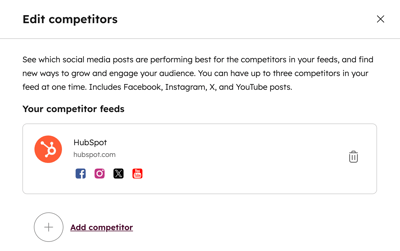
Du kan tilføje op til tre konkurrenter til dine feeds ad gangen.
- På din HubSpot-konto skal du navigere til Marketing > Sociale medier.
- Klik på fanen Lyt øverst.
- Hvis fanen Lyt ikke er tilgængelig, skal du klikke på Flere værktøjer og vælge Lyt.
- Klik på Tilføj konkurrent i menuen i venstre sidepanel.
- Klik på Tilføj konkurrent i panelet til højre .
- Indtast webstedet for den konkurrent, du vil overvåge, under Indtast en konkurrents webadresse.
- Klik på Gem. Hvis konkurrenten har Facebook-, Instagram-, X- eller YouTube-konti, vil disse konti automatisk blive vist i dit feed.
- Hvis du allerede har tilføjet tre konkurrenter og gerne vil fjerne eller erstatte en konkurrent, skal du i menuen i venstre sidepanel klikke på Administrer konkurrenter.
- For at fjerne en konkurrent skal du i panelet til højre klikke på slet-ikonet ved siden af den konkurrent, du vil fjerne.
- For at erstatte den konkurrent skal du i højre panel klikke på Tilføj konkurrent for at indtaste en anden konkurrentwebside.
Bemærk: Ethvert eksisterende konkurrentfeed, der ikke er blevet set i mere end 60 dage, fjernes automatisk. For at tilføje konkurrenten til dit feed igen skal du oprette et nyt konkurrentfeed.
Gennemgå konkurrentfeeds
- På din HubSpot-konto skal du navigere til Marketing > Sociale medier.
- Klik på fanen Lyt øverst.
- Hvis fanen Lyt ikke er tilgængelig, skal du klikke på Flere værktøjer og vælge Lyt.
- Klik på et feed i menuen i venstre sidepanel under Konkurrenter .
- Se dit feed i tabellen:
- Udgivelsestidspunkt: dato og klokkeslæt for, hvornår indlægget blev udgivet.
- Samlet engagement: det samlede antal interaktioner for indlægget.
- Engagementrate: antallet af interaktioner med indlægget divideret med antallet af følgere på denne konto. Dette vises som en procentdel.
- For at søge efter et specifikt indlæg skal du indtaste dit søgeord i søgefeltet øverst til højre. Tryk derefter på Enter.
- For at filtrere indlæggene efter socialt medie skal du klikke på rullemenuen øverst til venstre og vælge mellem Alle netværk, Facebook, Instagram, X eller YouTube.
- For at filtrere indlæggene efter offentliggørelsesdato skal du klikke på rullemenuen for datointerval. Du kan vælgeDenne uge, Denne måned, De sidste 30 dageeller De sidste 90 dage.
- For at se indlægget direkte på det pågældende sociale netværk skal du navigere til indlægget og klikke på Vis på [socialt netværk].