
Sidst opdateret: 13 august 2026


Afslut opgaver i HubSpot for at holde styr på din opgaveliste og følge med i det arbejde, du har afsluttet. Opgaver kan markeres som afsluttede fra opgavelisten, i en post eller i Gmail. Hvis du vil afslutte flere opgaver i træk, kan du afslutte dem efter hinanden i en visning.
Læs mere om, hvordan du:
Hvis du bruger en mobilenhed, kan du læse mere om, hvordan du bruger opgaver i HubSpot-mobilappen.
Marker opgaver som afsluttede
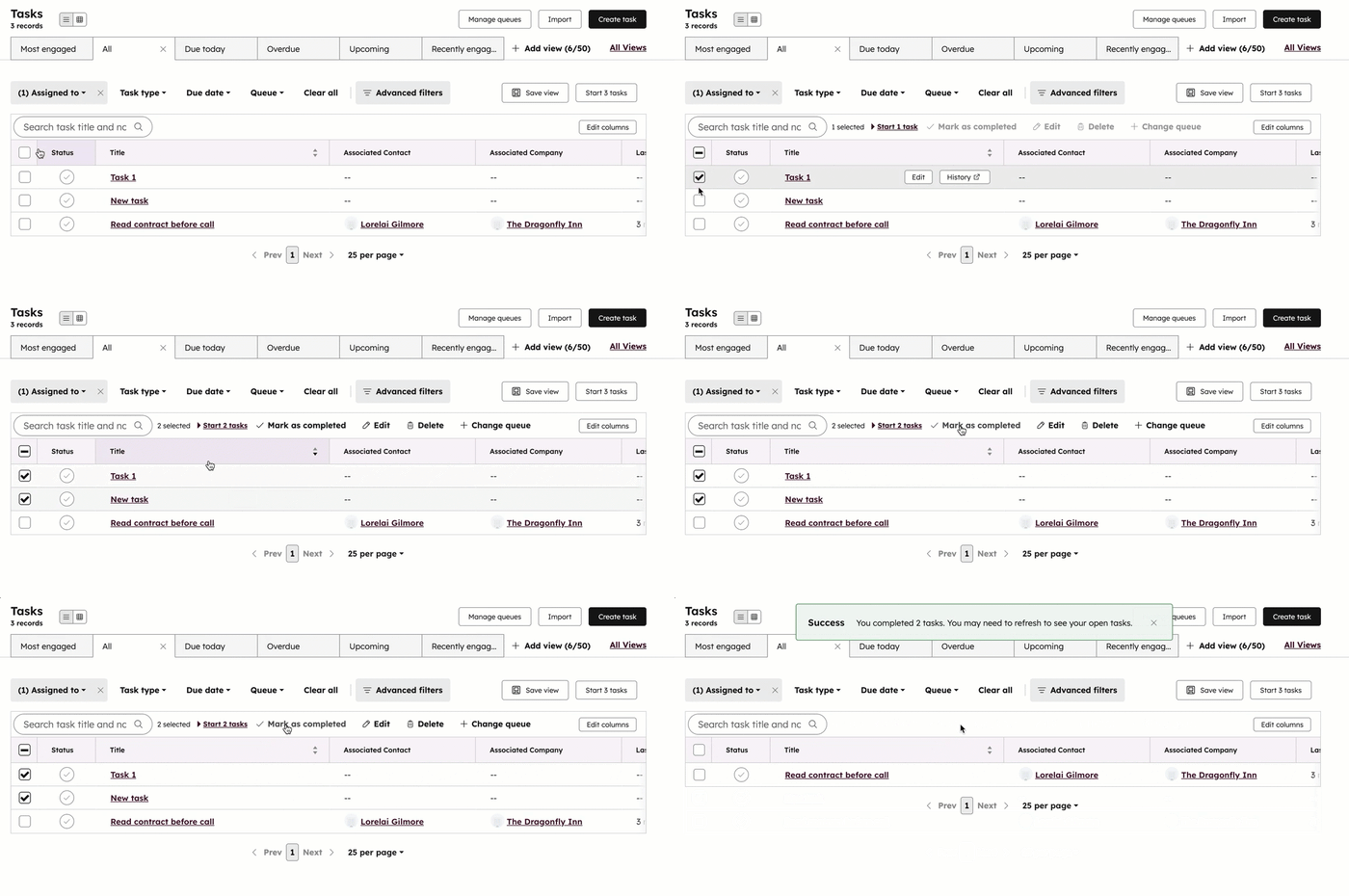
Du kan markere opgaver som afsluttet enkeltvis eller samlet fra en opgavevisning. Dette er nyttigt, hvis du allerede har udført den handling, der er knyttet til en opgave, og ønsker at markere den som afsluttet. For eksempel ringer du til kontakter fra en liste over salgsmuligheder, du mødte ved et arrangement. Du kan vælge alle opgaver, der er knyttet til disse kontakter, og markere dem som afsluttet.
- Klik på Mere på din HubSpot-konto, og navigér derefter til CRM > Opgaver. Hvis Mere ikke vises på din konto, skal du navigere direkte til CRM > Opgaver.
- Gå til en opgaveoversigt, eller filtrer de opgaver, du vil se.
- Til venstre for opgaven skal du klikke på ikonet for at markere en enkelt opgave som afsluttet.

- Sådan markerer du flere opgaver som afsluttede på én gang:
- Vælg de opgaver, du vil markere som afsluttede:
- Bestemte opgaver på din side: Markér afkrydsningsfelterne ved siden af opgaverne.
- Alle opgaver på din side: Markér afkrydsningsfeltet øverst til venstre i tabellen.
- Alle opgaver i visningen: Markér afkrydsningsfeltet øverst til venstre i tabellen, og klik derefter på Vælg alle [x] objekter.
- Øverst i tabellen skal du vælge Marker som afsluttet.
- Vælg de opgaver, du vil markere som afsluttede:
Udfør opgaver efter hinanden i en visning
Licenser kræves Der kræves en tildelt Sales Hub -plads eller Service Hub-plads for at kunne udføre opgaver efter hinanden i en visning.
For at udføre de handlinger, der er knyttet til hver opgave, og markere dem som afsluttede, når du er færdig, skal du udføre opgaverne efter hinanden i en visning.
- Klik på Mere på din HubSpot-konto, og navigér derefter til CRM > Opgaver. Hvis Mere ikke vises på din konto, skal du navigere direkte til CRM > Opgaver.
- Gå til en opgavervisning, eller filtrer de opgaver, du vil se.
- Vælg en startindstilling for opgaven:
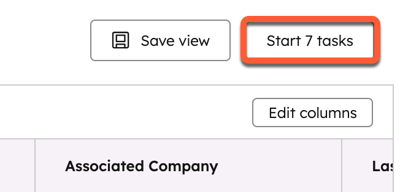
- Alle opgaver i visningen: Klik på Start [x] opgaver.
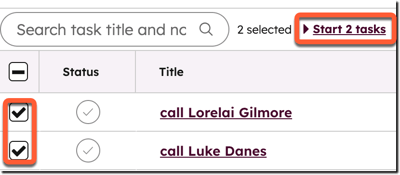
- Bestemte opgaver: Udfør bestemte opgaver i rækkefølge. Markér afkrydsningsfelterne ud for opgaverne, og klik derefter på Start [x] opgaver øverst i tabellen.
- Alle opgaver i visningen: Klik på Start [x] opgaver.
- Du bliver omdirigeret til den post, der er knyttet til den første opgave.
- Hvis du har angivet en opgavetype (E-mail eller Opkald), åbnes den tilhørende aktivitetseditor automatisk i posten.
- Mens du er på en post, kan du klikke på en hvilken som helst tilknyttet post i postens højre panel og stadig forblive i opgavervisningen.
- Hvis en opgave ikke er knyttet til en post, bliver du bedt om at tilføje tilknytninger, udføre opgaven eller springe opgaven over.
- Hvis du kan afslutte opgaven, skal du gøre et af følgende:
- Afslut opgaven i aktivitetseditoren (f.eks. foretag et opkald), og klik derefter på Afslut. Dette kan være [Log/Send] [aktivitet] og afslut, afhængigt af den aktivitet, du afslutter.
- Hvis du sender en e-mail til en kontakt, skal du vælge, om opgaven automatisk skal afsluttes, når e-mailen er sendt:
- Nederst i e-mail-editoren skal du vælge pil ned ved siden af " ".
- Vælg Send e-mail og afslut opgave for at sende en e-mail og afslutte opgaven.
- Vælg Send for at sende med det samme eller Send senere for at planlægge e-mailen. Dette sender en e-mail, men opgaven forbliver uafsluttet.
- Klik øverst på højrepilen for at gå videre til den næste opgave.

- Hvis du ikke kan afslutte opgaven, skal du gøre et af følgende:
- For at springe opgaven over og gå videre til den næste skal du klikke på højrepilen i opgavens navigationsbjælke. Opgaven forbliver uafsluttet.
- For at udskyde forfaldsdatoen til en senere dato skal du klikke på »Udskyd« i opgavens navigationsbjælke. Når datoen er udskudt, skal du klikke på højrepilen for at gå videre til den næste opgave.
- Klik øverst på venstrepilen for at gå tilbage til den forrige opgave.
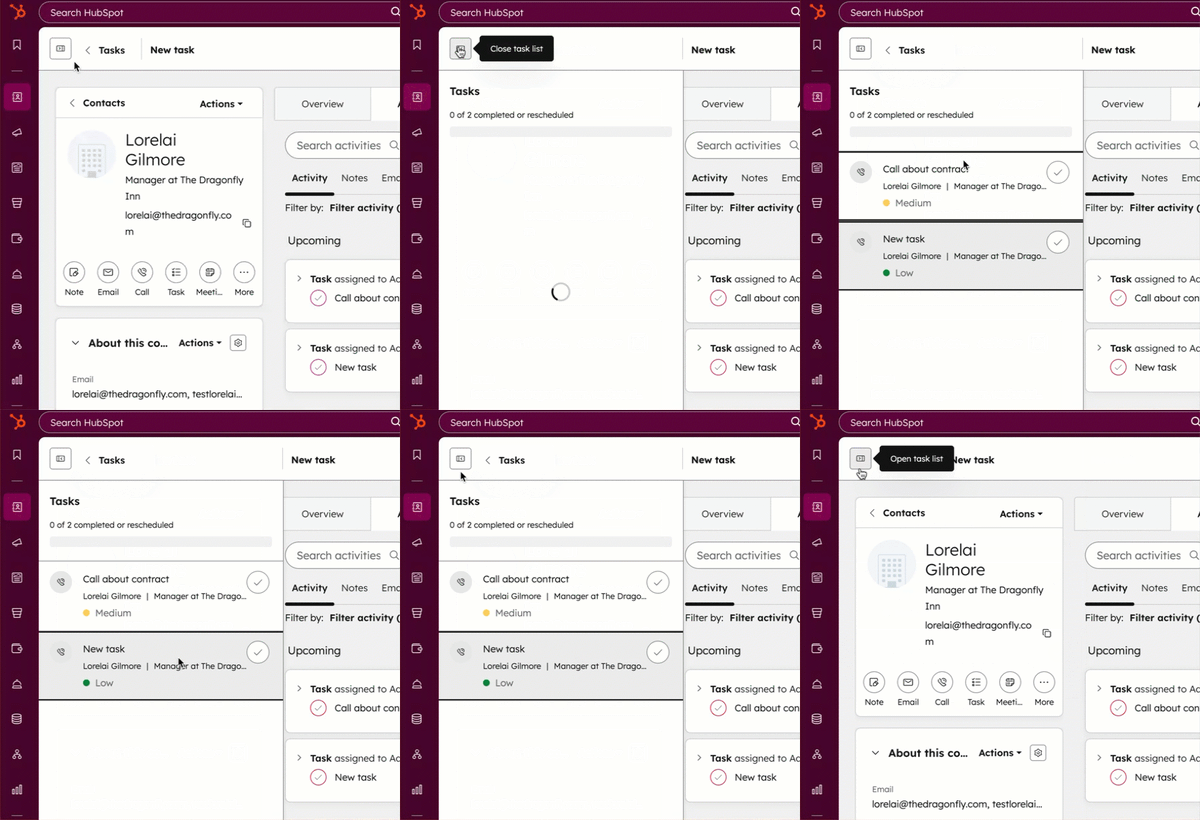
- Klik på ikonet for at udvide opgavens sidepanel øverst til venstre i opgavens navigationsbjælke for at gå tilbage til den forrige opgave. Klik på ikonet for at skjule opgavens sidepanel for at lukke sidepanelet.
- Klik på X øverst til højre i opgavens navigationsbjælke for at forlade opgav visningen og forblive på posten.
Bemærk: Du kan ikke slette en opgave på en post, mens du arbejder i opgav visningen. For at slette en opgave, mens du gennemfører opgaver i rækkefølge, skal du navigere tilbage til opgavernes indeksside for at slette den.
Udfør opgaver på en post
Sådan afslutter du en opgave, når du ser en post:
- Gå til dine poster.
- Klik på postens navn.
- For at se eventuelle opgaver, der er knyttet til posten, skal du klikke på Opgaver i det midterste panel.
- Find den opgave, du vil arbejde med. Hvis opgavens detaljer er skjult, skal du klikke på denhøjre pil ved siden af " " øverst til venstre i opgaven for at udvide den.
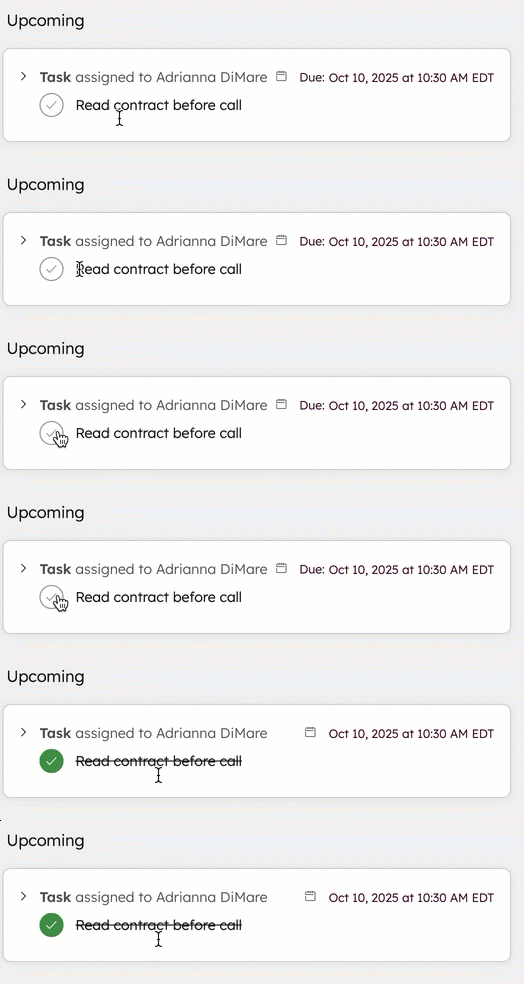
- Markér afkrydsningsfeltet ved siden af opgavens titel.
Afslut opgaver i Gmail
Du kan afslutte opgaver i Gmail, hvis du har tilknyttet HubSpot Sales-udvidelsen til Chrome.
- Log ind på Gmail.
- Klik påtandhjulsikonet " " til højre i din Gmail-indbakke.
- Klik på fanen Opgaver .
- Klik på fluebenet ved siden af opgavens titel.
