Sidst opdateret: 3 august 2026
Gælder for:
-
 Data Hub
Professional, Enterprise
Data Hub
Professional, Enterprise
Brug workflow-handlingen »Formater data« til at korrigere, formatere og vedligeholde dine CRM-data. Du kan f.eks. skrive kontakt- eller firmanavne med store bogstaver eller beregne værdier ud fra egenskaber.
Du kan også konvertere data til tekstegenskaber med én eller flere linjer eller formatere og tilføje data til et Google-regneark.
Formatering af data med workflows foregår i to trin. Først forbereder du dine data ved at oprette en "Format data
"-handling. Derefter opretter duenandenworkflow-handlingfor at bruge dataene.
Tilladelser kræves Der kræves superadministrator- eller workflow- rettigheder for at kunne bruge workflow-værktøjet.
Formater dine data med standardformateringsindstillinger
Sådan formaterer du dine data med standardformateringsindstillinger:
- Klik på Mere i din HubSpot-konto, og navigér derefter til Automatisering > Arbejdsgange. Hvis Mere ikke vises på din konto, skal du navigere direkte til Automatisering > Arbejdsgange.
- Klik på navnet på en eksisterende arbejdsgang, eller opret en ny arbejdsgang.
- I workflow-editoren skal du klikke på+-ikonet for at tilføje en workflow-handling.
- I handlingspanelet skal du vælge Formater data i afsnittet Dataops .
- I panelet til højre skal du sikre dig, at kontakten "Brugerdefineret tilstand " er slået fra.
- I venstre panel skal du vælge den egenskab eller værdi, der skal formateres:
- For at formatere egenskabsværdier for tilmeldte poster skal du klikke på rullemenuen " Vis egenskaber eller handlingsresultater fra" og vælge " Tilmeldt post". Vælg derefter en egenskab.
- For at formatere resultaterne af tidligere handlinger skal du klikke på rullemenuen " Vis egenskaber eller handlingsresultater fra" og vælge "Handlingsresultater". Klik derefter for at udvide " Navn på forrige handling", og vælg derefter et handlingsresultat.
- Klik pårullemenuen "Format ", og vælg en formateringsindstilling.
- Klik på rullemenuen"Outputtype", og vælg derefter enoutputtype. Afhængigt af den valgte formateringsindstilling kan data formateres som en tekst-, tal-, dato- eller dato-tid-værdi.
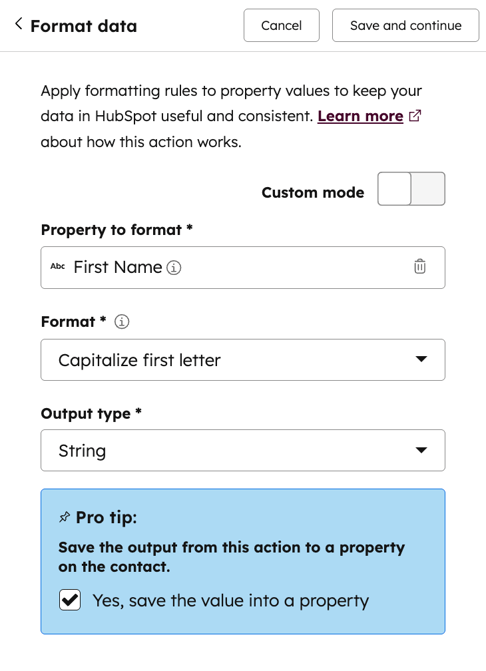
- Sådan gemmes de formaterede data automatisk i en eksisterende egenskab:
- Marker afkrydsningsfeltet Ja, gem værdien i en egenskab .
- Klik på " Gem og fortsæt" øverst. Dette opretter automatisk en ny handling " Rediger post ".
- Som standard udfyldes handlingsfelterne automatisk og indstilles til at opdatere den samme post og egenskab.
- Du kan tilpasse denne handling yderligere. Læs mere om, hvordan du bruger handlingen" Rediger post ".
- Klik derefter på " Gem".
- Når du har konfigureret dinhandling, skal du klikke på "Gem".
Standardformateringsindstillinger
Når du bruger handlingen Formater data , er følgende standardformateringsindstillinger tilgængelige:
- Tilføj et tal: Tilføj et bestemt tal til egenskaben eller værdien. Indtast den ønskede værdi i feltet "Tal, der skal tilføjes ".
- Tilføj en tidsperiode: Tilføjen tidsperiode (f.eks. timer, dage) til en dato- og klokkeslætværdi. Indtast tidsperioden i feltet Tidsperiode, der skal tilføjes , og vælg dereftertidsenheden i rullemenuen Tidsenhed .
- Beregn n'te rod af et tal: Beregnrodværdien af et tal. Indtast rodtallet i feltet»N'te rod «.
- Sæt første bogstav med stort: Sæt det første bogstav i værdien med stort. Alle andre tegn i værdien ændres til små bogstaver. Fungerer kun for tegn i det latinske alfabet.
- Skift alle tegn til små bogstaver: Skift alle tegn i værdien til små bogstaver. Fungerer kun for tegn i det latinske alfabet.
- Skift alle tegn til store bogstaver: Skift alle tegn i værdien til store bogstaver. Fungerer kun for tegn i det latinske alfabet.
- Skift til titelform: Skift værdien til titelform. Første bogstav i hvert ord i værdien skrives med stort, mens alle andre tegn ændres til små bogstaver. Fungerer kun for tegn i det latinske alfabet.
- Konverter til Unix-tidsstempel: Konverter værdien til et Unix-tidsstempel.
- Fjern et eller flere tegn: Fjern bestemte tegn fra værdien. Indtast de tegn, du vil fjerne, i feltet Tegn, der skal fjernes. For eksempel kan du for postnummeret
02145indtaste02i feltet, hvilket vil resultere i værdien145. - Divider et tal: divider værdien med et bestemt tal. Indtast det tal, du vil dividere med, i feltet "Tal at dividere med ".
- Escape og URL-kodning: returnerer værdien i et URL-kodet format. For eksempel fra hello world til hello%20world.
- Formater dato og klokkeslæt: ændrer værdiens dato- og klokkeslætsformat.
- Datoformat: det nye datoformat for værdien.
- Tidszone: den tidszone, værdien skal formateres til iIANA TZDB-format. Returnerer som standard UTC-tid.
- Lokale: den lokale indstilling, der skal bruges for værdien, f.eks. en-US eller hi-IN.
- Hent et tals absolutte værdi: Returnereret tals absolutte værdi. Du kan bruge denne indstilling til at sikre, at et tal er positivt.
- Gang med et tal: Gang værdien med et bestemt tal. Indtast det tal, du vil gange med, i feltet Tal, der skal ganges med .
- Fjern HTML-tags: Fjern alle HTML-tags fra værdien.
- Erstat tegn: Find og erstat bestemte tegn i værdien.
- Tegn, der skal erstattes: den tegnstreng i værdien, der skal erstattes.
- Erstatningstegn: den værdi, der skal erstatte de angivne tegn, der skal erstattes.
- Antal forekomster, der skal erstattes: Antallet af gange, hvor de tegn, der skal erstattes, vil blive erstattet. Som standard erstattes alle forekomster af tegnet.
- Afrund et tal: øg eller sænk værdien til det nærmeste definerede decimalsted.
- Decimal at afrunde til: Vælg , om der skal afrundes til et helt tal, eller vælg den decimalværdi, der skal afrundes til.
- Afrundingsmetode: Vælg mellem " Afrund altid op", " Afrund altid ned" eller " Afrund til det nærmeste tal".
- Træk en tidsperiode fra: Vælg at trække en tidsperiode fra en datoegenskab. Indtast en værdi i feltet Beløb, der skal trækkes fra , og vælg en tidsenhed i feltet Tidsenhed .
- Test, om et tal er deleligt: Kontroller, om værdien er delelig med et angivet tal. Indtast det tal, du vil kontrollere, i feltet Tal, der skal divideres med .
- Fjern foranstillede og efterstillede mellemrum: Fjern alle foranstillede og efterstillede mellemrum fra værdien.
Formater dine data med en brugerdefineret formel
Sådan formaterer du data med en brugerdefineret formel:
- Klik på Mere i din HubSpot-konto, og navigér derefter til Automatisering > Arbejdsgange. Hvis Mere ikke vises på din konto, skal du navigere direkte til Automatisering > Arbejdsgange.
- Klik på navnet på en eksisterende arbejdsgang, eller opret en ny arbejdsgang.
- I workflow-editoren skal du klikke på+-ikonet for at tilføje en workflow-handling.
- I handlingspanelet skal du vælge Formater data i afsnittet Dataops .
- Klik i venstre panel for at aktivere Brugerdefineret tilstand.
- Indtast din brugerdefinerede formel i afsnittet Formel .
- Klik på Indsæt for at tilføje et af følgende elementer til din formel:
- Handlingsoutput: outputværdien fra en tidligere handling i samme workflow.
- HubSpot-egenskab: den egenskabsværdi, der hører til den tilmeldte post.
- Funktion: en operator, der bruges til at oprette formlen, f.eks. at sætte det første bogstav med stort eller tilføje et tal.
- Der vises automatisk et eksempel på resultatet i forhåndsvisningen:
- Hvis din formel bruger en variabel, f.eks. en egenskabsværdi, viser forhåndsvisningen automatisk et resultat baseret på standardværdier.
- For at se en forhåndsvisning med andre eksempler skal du klikke på Rediger eksempeldata og indtaste en anden testværdi for hvert felt.
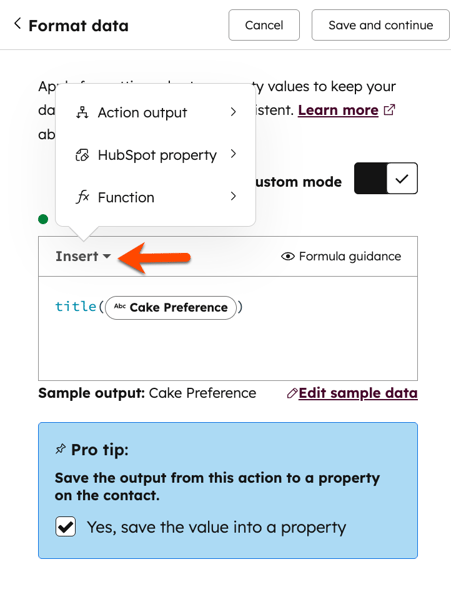
- Sådan gemmer du automatisk dine formaterede data i en eksisterende egenskab:
- Markér afkrydsningsfeltet Ja, gem værdien i en egenskab .
- Klik på " Gem og fortsæt" øverst. Dette opretter automatisk en ny handling "Rediger post".
- Som standard udfyldes handlingsfelterne automatisk og indstilles til at opdatere den samme post og egenskab.
- Du kan tilpasse denne handling yderligere. Læs mere om, hvordan du bruger handlingen" Rediger post ".
- Når du har konfigureret din handling, skal du klikke på " Gem".
Eksempler på
brugerdefinerede
formler
Ved hjælp af brugerdefinerede formler kan du tilpasse komplekse formateringsindstillinger for dine output. Få mere at vide om de funktioner, du kan bruge med brugerdefinerede formler. Du kan f.eks. beregne følgende
Bemærk: Selvom det er muligt at kopiere og indsætte funktioner i afsnittet "Formel", skal eventuelle tokens, der bruges, såsom handlingsoutput eller HubSpot-egenskaber
,
indsættes manuelt.
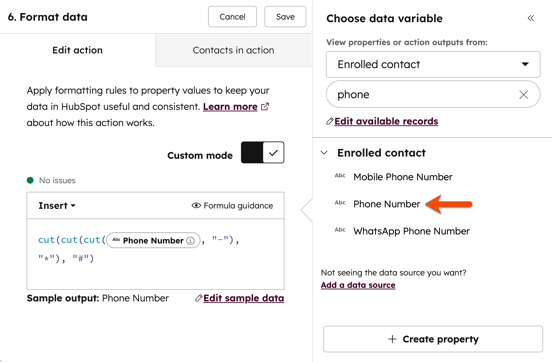
| Anvendelsestilfælde | Formel |
| Fjernelse af specialtegn fra telefonnumre. For eksempel for at standardisere formatet på telefonnumre på tværs af din konto. |
cut(cut(cut([phone], "-"), "*"), "#") |
| Beregning af din salgsrepræsentants provisionsbeløb. For eksempel for at registrere en provisionssats i en aftalepost. |
([Amount] * [commission_rate]) |
| Sammenkædning af strengværdier fra forskellige egenskaber | concat([company_name], [month_and_year]) |
| Omformatering af data til det tidspunkt på dagen, hvor handlingen finder sted. For eksempel for at oprette rapporter eller segmenter baseret på det tidspunkt på dagen, hvor bestemte begivenheder finder sted. |
cut( regex_replace(datetimeformat([hs_email_last_open_date], "full"), ".*\b(at\b)", "") ,"Coordinated Universal Time") |
| Omformater data til den ugedag, hvor handlingen finder sted. For eksempel for at oprette rapporter eller segmenter baseret på den ugedag, hvor bestemte begivenheder finder sted. |
regex_replace(format_datetime([createdate], "full"), ",.*$", "" ) |
Brug formaterede data
Når du har tilføjet handlingen "Formater data ", skal du konfigurere yderligere handlinger for at kunne bruge dine formaterede data. Inden for handlingen "Formater data " kan du automatisk opdatere en eksisterende egenskab med de formaterede data.
Du kan også tilføje de formaterede data til dit Google Sheet, hvis du har installeret Google Sheets-integrationen.
Opdater eksisterende egenskaber med formaterede data
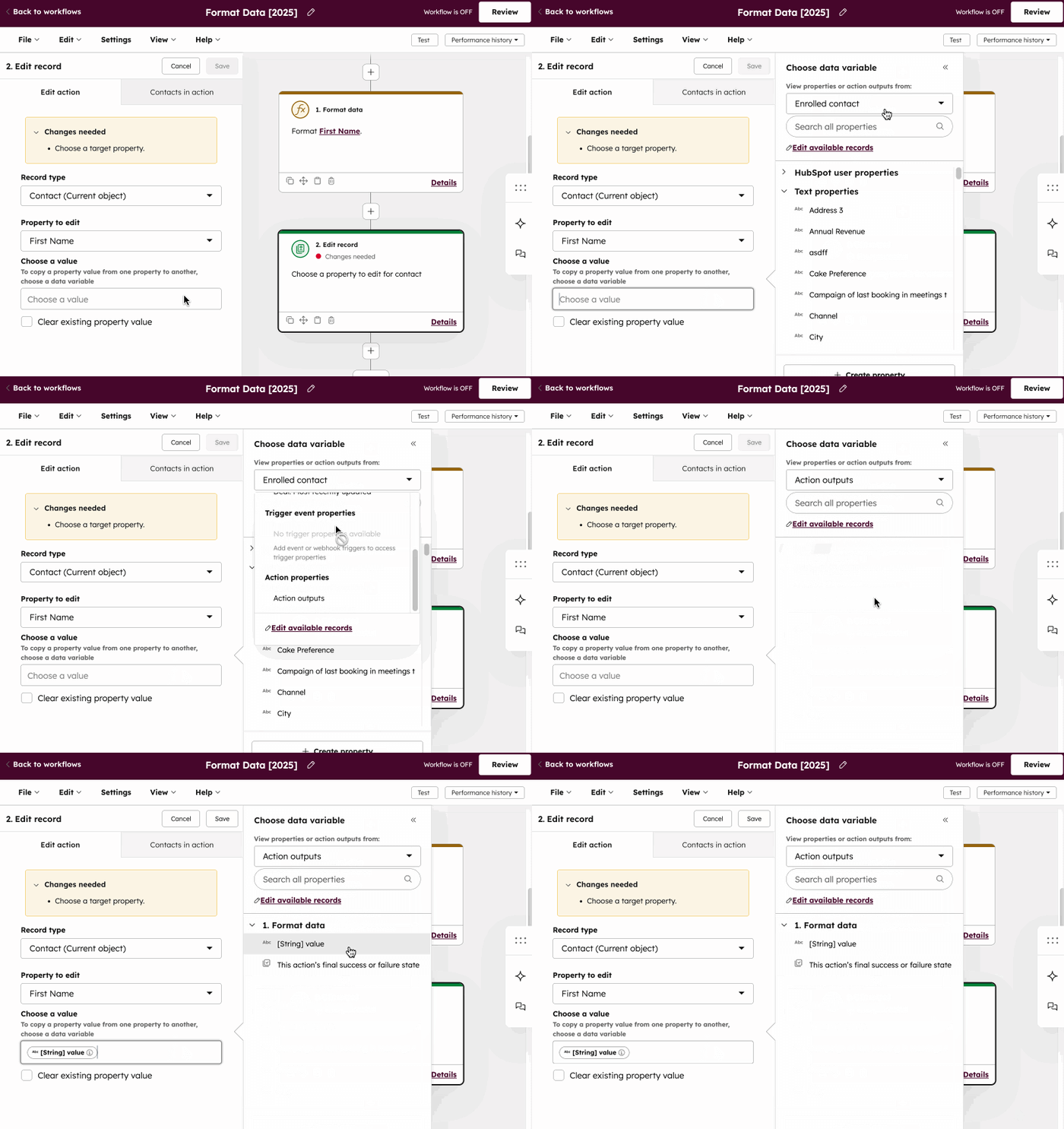
Opsæt en "Rediger post
"-handling for at opdatere egenskaber med de nyligt formaterede data. Handlingen kan bruge formaterede data fra enhver tidligere "Formater data
"-handling.
- Klik på Mere i din HubSpot-konto, og navigér derefter til Automatisering > Arbejdsgange. Hvis Mere ikke vises på din konto, skal du navigere direkte til Automatisering > Arbejdsgange.
- Klik på navnet på en eksisterende arbejdsgang, eller opret en ny arbejdsgang.
- I workflow-editoren skal du klikke på+-ikonet for at tilføje en workflow-handling.
- I handlingspanelet skal du vælge " Rediger post".
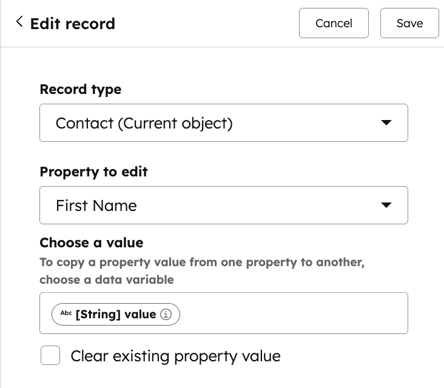
- I venstre panel skal du klikke på rullemenuen " Egenskab, der skal redigeres " og derefter vælge enegenskab.
- For afkrydsningsfelter og andre egenskaber af typen "vælg":
- Klik på rullemenuen " Vælg en værdi ", og vælg " Vælg datavariabel".
- I panelet " Vælg en datavariabel " skal du klikke på rullemenuen " Tilmeldt [objekt] " og vælge "Handlingsudgange". Når du kopierer en værdi til en anden egenskab, skal egenskaberne være kompatible. Få mere at vide om kompatible egenskabstyper.
- Klik for at udvide navnet på den forrige handling, og vælg en handlingsudgang.
- For egenskaber med tekstindtastning:
- Klik på tekstfeltet "Vælg en værdi ".
- I panelet Vælg en datavariabel skal du klikke på rullemenuen Enrolled [object] og vælge Handlingsudgange.
- Klik for at udvide navnet på den forrige handling, og vælg en handlingsudgang.
- Klik på"Gem". Når handlingen"Rediger post " er konfigureret, kan din arbejdsgang nu bruge tidligere formaterede værdier til at opdatere CRM-egenskaber.
Tilføj formaterede data til Google Sheets
Hvis du har installeret Google Sheets-integrationen, kan du tilføje formaterede data direkte til dit regneark uden at opdatere nogen egenskaber i HubSpot. For eksempel hvis kontaktpersonernes navne i regnearket skal formateres med små bogstaver, men du stadig ønsker, at deres navne forbliver med store bogstaver i HubSpot.
Du kanforbinde Google Sheets-appen fra App Marketplaceellerinde fra en arbejdsgang.
- Klik på Mere i din HubSpot-konto, og navigér derefter til Automatisering > Arbejdsgange. Hvis Mere ikke vises på din konto, skal du navigere direkte til Automatisering > Arbejdsgange.
- Klik på navnet på en eksisterende arbejdsgang, eller opret en ny arbejdsgang.
- I workflow-editoren skal du klikke på +-ikonet for attilføje en workflow-handling.
- I handlingspanelet skal du vælge Opret Google Sheets-række.
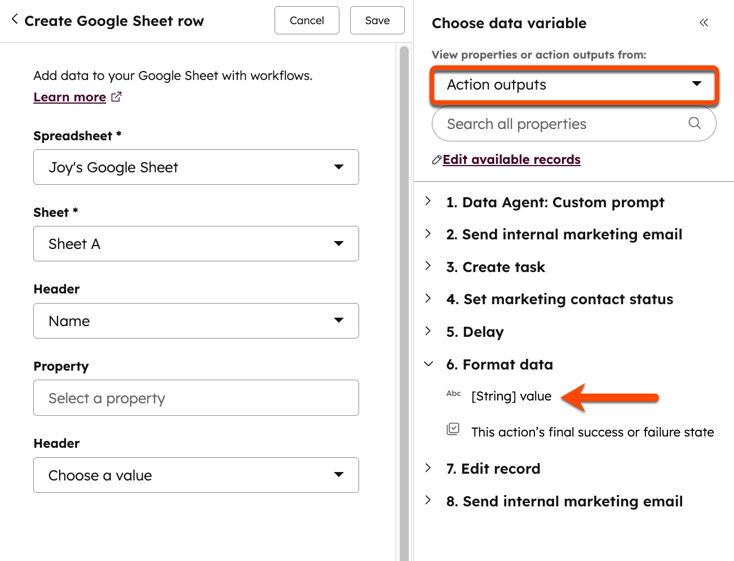
- Klik på rullemenuen "Regneark". Vælg derefter detregneark, du vil sende data til. Du kan vælge blandt de regneark, der ejes af eller er blevet delt med den bruger, der har tilknyttet Google Sheets til HubSpot.
- Klik på rullemenuenArk. Vælg derefter detark, du vil sende data til.Feltet Arkhenviser til fanerne nederst i dit regneark.
- Konfigurer dine Google Sheets-rækker til at bruge formaterede data:
- Klik på rullemenuen "Header". Vælg derefter de tilsvarendekolonner i dit Google-regneark.
- Klik på feltet "Egenskab ".
- I datapanelet skal du klikke på rullemenuen "Vis egenskaber eller handlinger fra " og vælge " Handlingsoutput".
- Klik for at udvide en "Formatér data"-handling. For at bruge den tidligere formaterede værdi skal du vælge[outputtype]-værdi. Denne handling kan bruge formaterede data fra enhver tidligere "Formatér data"-handling.
- Gentag, indtil du har færdiggjort din nye række.
- Klik på " Gem".
Når handlingen "Opret række i Google Sheet
"er konfigureret, kan din arbejdsgang bruge tidligere formaterede værdier til at tilføje nye rækker til dit Google Sheet uden at påvirke eksisterende egenskaber. Få mere at vide om at tilføje data til Google Sheets med arbejdsgange.