
Zuletzt aktualisiert am: 15 Mai 2026

Wenn Sie einen Livechat oder einen regelbasierten Chatbot einrichten, wird das Chat-Widget möglicherweise nicht auf den erwarteten Website-Seiten oder für die gewünschten Kontakte angezeigt. In diesem Artikel werden häufige Ursachen beschrieben und Schritte zur Fehlerbehebung beschrieben, die Ihnen bei der Behebung des Problems helfen.
Stellen Sie sicher, dass der Tracking-Code installiert ist
Wenn Sie einen Chatflow zu einer Website hinzufügen, die extern von HubSpot gehostet wird, müssen Sie den HubSpot-Tracking-Code auf Ihren Seiten installieren. Sie können Ihren Tracking-Code in Ihren Einstellungen aufrufen:
Bitte beachten Sie: Wenn Sie den HubSpot-Tracking-Code bereits auf Ihrer Website installiert haben oder wenn Ihre Website auf HubSpot gehostet wird, müssen Sie dieses Code-Snippet nicht separat installieren.
- Klicken Sie in Ihrem HubSpot-Account in der Hauptnavigationsleiste auf das
Zahnradsymbol, um die Einstellungen aufzurufen. - Gehen Sie in der linken Seitenleiste zu Tracking & von Analytics-Tracking-Code > .
- Um den Code zu kopieren und in Ihre Website einzufügen, klicken Sie auf Kopieren. Oder klicken Sie auf An Entwickler senden und geben Sie eine E-Mail-Adresse ein, um den Code an Ihren Web-Entwickler oder Ihre IT-Ressource zu senden.
Wenn der Tracking-Code manuell hinzugefügt wurde, stellen Sie sicher, dass das exakte Snippet ohne Änderungen kopiert und wie erwartet in Ihrem Seiten-Header installiert wurde. Wenn Sie einen Tag Manager verwenden, bestätigen Sie, dass das HubSpot-Tag auf der Seite, die Sie testen, veröffentlicht und ausgelöst wird.
Suchen Sie nach Skriptblockern oder Einschränkungen für die Einwilligung in Cookies.
Wenn das Chat-Widget immer noch nicht angezeigt wird, überprüfen Sie, ob ein Cookie-Einwilligungsbanner, ein Skriptblocker oder anderes Drittanbieter- oder benutzerdefiniertes JavaScript das Laden des Tracking-Skripts von HubSpot verhindert. Einige Plattformen für die Verwaltung von Einwilligungen blockieren HubSpot-Skripte so lange, bis ein Besucher Cookies akzeptiert. Dadurch kann verhindert werden, dass das Chat-Widget angezeigt wird.
Arbeiten Sie mit Ihrem Entwickler zusammen, um sicherzustellen, dass HubSpot-Skripte bei Bedarf ausgeführt werden dürfen und stellen Sie sicher, dass keine Tools von Drittanbietern oder Browsererweiterungen das Laden von HubSpot-Skripten blockieren.
Überprüfen, ob der HubSpot-Tracking-Code und die Chat-Widget-Skripts korrekt geladen werden
Sobald der Tracking-Code installiert ist, überprüfen Sie, ob er korrekt auf Ihrer Seite geladen wird.
Der Tracking-Code sollte in der Seitenquelle oder im DOM mit dem id-Attribut angezeigt werden hs-script-loader.
HubSpot verwendet bestimmte Skriptattribute id , um zu verhindern, dass dasselbe Skript mehr als einmal geladen wird. Verwenden Sie an anderer Stelle auf Ihrer Website keine HubSpot-Skript-IDs. Wenn ein anderes Seitenelement bereits dieselbe ID verwendet, stellt HubSpot möglicherweise fest, dass das Skript bereits vorhanden ist, und lädt es nicht erneut.
So bestätigen Sie, dass die Chat-Widget-Skripts geladen werden:
- Öffnen Sie Ihre Website in einem Browser.
- Öffnen Sie die Entwicklertools und überprüfen Sie die Registerkarte Netzwerk .
- Suchen Sie nach
conversations-embed.js. Diese Datei wird durch den HubSpot-Tracking-Code geladen und sollte von einer Domain stammen, dieusemessagesenthält. - Vergewissern Sie sich, dass das Skript das
idAttributhubspot-messages-loaderenthält und die erforderlichen Datenattribute enthält: data-hsjs-portaldata-hsjs-hubletdata-hsjs-env- Suchen Sie nach
visitor.js. Dieses Skript lädt die Benutzeroberfläche des Chat-Widgets und wird vonconversations-embed.jseingefügt.
visitor.js Wenn conversations-embed.js dies nicht geladen wird, überprüfen Sie die Browser-Konsole auf JavaScript-Fehler, Fehler mit der Content-Sicherheitsrichtlinie oder andere Seitenfehler, die die Ausführung von HubSpot-Skripts verhindern können.
Bitte beachten: Wenn im Account keine Chatflows aktiviert sind, enthält der Tracking-Code möglicherweise nicht den Code, der conversations-embed.js lädt. Nach dem Aktivieren eines Chatflows kann es zu einer Zwischenspeicherung kommen, bevor der aktualisierte Tracking-Code beginnt, das Chat-Widget-Skript zu laden.
Wenn Ihre Website eine Content-Sicherheitsrichtlinie (Content Security Policy, CSP) erzwingt, stellen Sie sicher, dass HubSpot-Skript-Domains zulässig sind. CSP-bezogene Fehler werden in der Regel in der Browserkonsole angezeigt und geben an, welches Skript blockiert wurde und warum. Erfahren Sie in den Einstellungen der Content-Sicherheitsrichtlinie von HubSpot mehr über erforderliche Domains und Direktiven.
Schalten Sie den Chatflow ein
So bestätigen Sie, dass der Chatflow aktiviert ist:
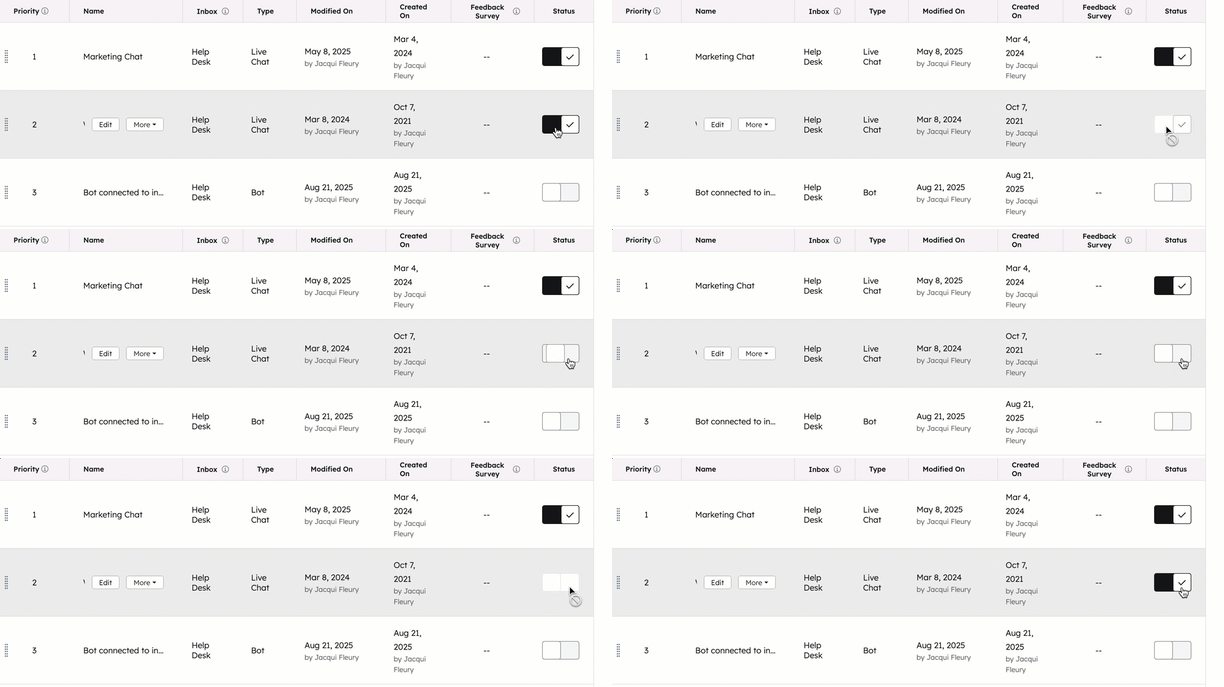
- Klicken Sie in Ihrem HubSpot-Account auf Service und dann auf Chatflows.
- Klicken Sie neben dem inaktiven Chatflow in der Spalte Status auf den Schalter Status, um ihn zu aktivieren.
Cache Ihres Browsers leeren
Wenn der Chatflow nach dem Aktivieren nicht auf Ihrer Website angezeigt wird, vergewissern Sie sich, dass Sie auf der richtigen Live-Domain oder -Umgebung testen. Wenn Sie kürzlich Änderungen an Ihrer Website vorgenommen haben, warten Sie einige Minuten oder aktualisieren Sie die Seite.
Versuchen Sie dann, Ihre Website in einem Inkognito-Browserfenster zu laden. Wenn der Chatflow im Inkognito-Modus angezeigt wird, löschen Sie Ihren Browser-Cache und Ihre Cookies , um den Chatflow in einem nicht inkognito-Browserfenster anzuzeigen.
Überprüfen Sie Ihre Targeting- und Ausschlussregeln.
Beim Erstellen eines Chatflows können Sie in Ihren Targeting-Einstellungen angeben, auf welchen Seiten das Chat-Widget angezeigt werden soll. Sie können Ihr Targeting auch basierend auf bekannten Besucherinformationen vornehmen. Überprüfen Sie Ihre Targeting-Regeln auf der Registerkarte Ziel des Chatflows, um sicherzustellen, dass die Kriterien mit denen übereinstimmen, die Sie auf Ihren Website-Seiten erwarten.
Richtige Domain und Subdomain angeben
Stellen Sie zunächst sicher, dass die Seite, auf der der Chatflow angezeigt werden soll, in Ihren Targeting-Regeln berücksichtigt wird. Wenn Sie möchten, dass der Chatflow auf Seiten einer bestimmten Domain angezeigt wird, stellen Sie sicher, dass Sie die richtige Domain eingeben. Wenn Ihre Zielregel zum Beispiel Website | enthält | www.coffeeshop.com lautet , erscheint der Chatflow auf jeder Seite, die auf derSubdomain www gehostet wird, einschließlich www.coffeeshop.com, www.coffeshop.com/contact und www.coffeeshop.com/pricing.

Der Chatflow wird jedoch nicht auf blog.coffeeshop.com erscheinen, es sei denn, Sie fügen die Blog-Subdomain zu Ihren Targeting-Regeln hinzu.
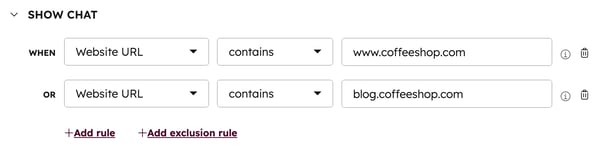
Sie können aber auch die Root Domain in Ihren Targeting-Regeln angeben. Wenn Sie in diesem Beispiel die Targeting-Regel Website | enthält | coffeeshop.com verwenden, wird der Chatflow auf jeder Seite mit dieser Root-Domain angezeigt.
Bestätigen Sie die für das Targeting verwendete Seiten-URL
Wenn das Chat-Widget geladen wird, sendet es die Seiten-URL an HubSpot, um zu bestimmen, ob ein Chatflow basierend auf Ihren Targeting-Regeln angezeigt werden soll.
So überprüfen Sie, welche URL verwendet wird:
- Öffnen Sie Ihre Website in einem Browser.
- Klicken Sie mit der rechten Maustaste auf eine beliebige Stelle auf der Seite, und wählen Sie Untersuchen aus, oder drücken Sie Strg + Umschalttaste + I (Windows) oder Cmd + Wahltaste + I (Mac), um Entwicklertools zu öffnen.
- Klicken Sie auf die Registerkarte Netzwerk .
- Aktualisieren Sie die Seite.
- Suchen Sie nach einer Anfrage, die sich auf das Chat-Widget bezieht (z. B. eine Anfrage, die oder
messagesenthältconversations). - Klicken Sie auf die Anfrage und überprüfen Sie dann die Registerkarte Header.
- Suchen Sie die
X-Hubspot-Messages-UriKopfzeile und überprüfen Sie ihren Wert.
Bestätigen Sie, dass die URL in diesem Header mit Ihren Chatflow-Targeting-Regeln übereinstimmt. Beispielsweise stimmt eine Targeting-Regel, die enthält, https://hubspot.com nicht mit einer URL überein, die mit https://www.hubspot.com beginnt, wenn die Regel die www Subdomain nicht enthält.
Wenn Ihre Website Reverse Proxy verwendet, stellen Sie sicher, dass der Proxy den X-Hubspot-Messages-Uri Header beibehält, wenn Anfragen an HubSpot weitergeleitet werden. Ohne diesen Header wird das Chat-Widget möglicherweise nicht wie erwartet geladen.
Ausschlussregeln überprüfen
Wenn der Chatflow nicht wie erwartet angezeigt wird, stellen Sie sicher, dass die Seiten-URL nicht in Ihren Ausschlussregeln enthalten ist. Gehen Sie zu Ihrem Chatflow und überprüfen Sie dann auf der Registerkarte „Ziel“ auf etwaige Ausschlussregeln und entfernen Sie diese nach Bedarf.

Besucherinformationen und -verhalten verifizieren
Wenn Sie Ihre Chatflows basierend auf Besucherinformationen und -verhalten ausrichten, stellen Sie sicher, dass der Kontakt die Zielkriterien erfüllt. Wenn Ihr Chatflow beispielsweise nur einem Kontakt angezeigt wird, der einen bestimmten CTA auf Ihrer Website angeklickt hat, navigieren Sie zum Kontaktdatensatz und und filtern Sie nach der CTA-Aktivität des Kontakts. Wenn der Kontakt nicht auf den ausgewählten CTA geklickt hat, wird ihm der Chatflow nicht angezeigt.
Wenn er auf den CTA geklickt hat, überprüfen Sie die zusätzlichen Schritte zur Fehlerbehebung in dieser Anleitung oder erfahren Sie in diesem Artikel mehr darüber, wie Tracking-Cookies sich darauf auswirken können, ob der Chatflow angezeigt wird.
Überprüfen von Single-Page-Anwendungen (SPAs)
Wenn es sich bei Ihrer Website um eine Single-Page-Webanwendung (SPA) handelt, funktionieren Ihre Targeting-Regeln möglicherweise nicht wie erwartet, da der Inhalt einer Website dynamisch aktualisiert wird, wenn Sie zu anderen Seiten navigieren, anstatt neu geladen zu werden. HubSpot kann die neue Seiten-URL nicht erkennen, was dazu führen kann, dass der falsche Chatflow auf einer Seite oder gar nicht erst angezeigt wird. Wenn Sie einen Livechat oder Bot in Ihrer Single-Page-App verwenden, wird empfohlen, mit einem Entwickler zusammenzuarbeiten, um mithilfe des Chat-Widget-SDK Ihre Seiten als Ziel festzulegen. Verwenden Sie die Methode .widget-refresh, um unterschiedliche Chatabläufe auf verschiedenen Seiten festzulegen. Erfahren Sie mehr über die HubSpot-Ressourcen für Entwickler.
Einstellungen für Chat-Verfügbarkeit prüfen
Wenn Ihr Chatflow immer noch nicht auf Ihren Seiten angezeigt wird, überprüfen Sie die Verfügbarkeitseinstellungen Ihres Chat-Kanals. Sie können festlegen, wann das Chat-Widget ausgeblendet werden soll, z. B. wenn kein Teammitglied online ist oder wenn es außerhalb der Geschäftszeiten liegt, indem Sie Ihre Verfügbarkeitseinstellungenbearbeiten:
- Klicken Sie in Ihrem HubSpot-Account in der Hauptnavigationsleiste auf das
Zahnradsymbol, um die Einstellungen aufzurufen. - Gehen Sie im Menü der linken Seitenleiste zu Postfach & Helpdesk:
- Um einen Chat-Kanal zu bearbeiten, der mit dem Konversationen-Postfach verknüpft ist, wählen Sie Postfach aus.
- Um einen mit dem Helpdesk verknüpften Chat-Kanal zu bearbeiten, wählen Sie Helpdesk aus. Klicken Sie dann unter Ticket-Quellen und Weiterleitung auf Kanäle.
- Bewegen Sie den Mauszeiger über den Chat-Kanal und klicken Sie auf „Bearbeiten“.
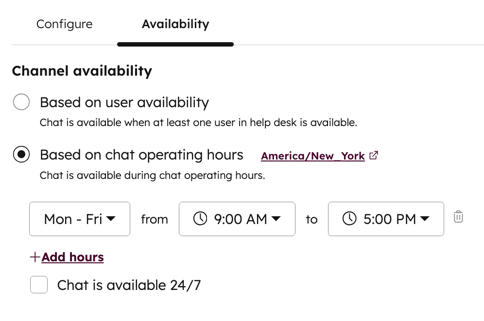
- Navigate zur Registerkarte Verfügbarkeit . Wählen Sie eine Option aus:
-
- Basierend auf der Benutzerverfügbarkeit: Besucher können mit Ihrem Team chatten, wenn mindestens ein in den Zuweisungsregeln zugewiesenes Teammitglied verfügbar ist.
- Basierend auf den Betriebszeiten des Chats: Legen Sie fest, wann Ihr Team zum Chatten verfügbar ist, und informieren Sie Besucher, wann sie eine Antwort erwarten können.
- Verwenden Sie die Dropdown-Menüs, um die Betriebszeiten Ihres Teams festzulegen. Klicken Sie auf „+ Stunden hinzufügen“, um zusätzliche Tage und Zeiträume hinzuzufügen.
- Der Chat ist rund um die Uhr verfügbar: Aktivieren Sie dieses Kontrollkästchen, wenn Ihr Team immer als zum Chatten verfügbar angezeigt wird.
- Konfigurieren Sie im Abschnitt Verfügbarkeitsverhalten die Chat-Funktion basierend auf der Verfügbarkeit Ihres Teams und teilen Sie den Besuchern mit, wann sie eine Antwort erwarten können. Wählen Sie eine Aktion aus:
-
- Um die Erfahrung des Besuchers bei Verfügbarkeit Ihres Teams einzurichten, klicken Sie auf die Registerkarte „Verfügbar“. Klicken Sie auf das Dropdown-Menü „Typische Antwortzeit anzeigen“, um Besucher darüber zu informieren, wann sie eine Antwort erwarten können.
- Um die Erfahrung des Besuchers einzurichten, wenn Ihr Team während der Geschäftszeiten offline ist, klicken Sie auf die Registerkarte „Offline“. Klicken Sie auf das Dropdown-Menü Abwesenheitsnachricht anzeigen und wählen Sie ein Widget-Verhalten für den Abwesenheitsmodus aus.

Abonnement erforderlich Es ist ein Service Hub Enterprise-Abonnement erforderlich, um das Erlebnis eines Besuchers festzulegen, wenn Ihr Team voll ausgelastet ist.
- Um das Erlebnis des Besuchers bei maximaler Kapazität Ihres Teams einzurichten, klicken Sie auf das Dropdown-Menü Wenn alle Teammitglieder die maximale Kapazität erreicht haben, dann und wählen Sie aus, ob Sie eine Wartemeldung anzeigen, den Chat-Launcher ausblenden oder nichts unternehmen möchten. Erfahren Sie mehr über das Konfigurieren von Kapazitätslimits für Chat für Benutzer.
-
- Um das Erlebnis des Besuchers außerhalb der Arbeitszeiten Ihres Teams einzurichten, klicken Sie auf die Registerkarte Außerhalb der Arbeitszeiten und klicken Sie auf das Dropdown-Menü Offline-Verhalten festlegen und wählen Sie aus, ob Sie entweder eine Rückkehrzeit oder eine Abwesenheitsnachricht anzeigen oder den Chat-Launcher ausblenden möchten, wenn ein Besucher außerhalb der Geschäftszeiten Ihre Website besucht.
- Klicken Sie auf „Speichern“.
Wenn Sie einen Chatflow verwenden, der einen Bot enthält, wird der Chatflow möglicherweise weiterhin angezeigt, wenn Sie die Bot-Verfügbarkeit nicht angepasst haben. Erfahren Sie, wie Sie bearbeiten können, wann der Chatablauf je nach Verfügbarkeit Ihres Teams angezeigt werden soll.
Chatflow-Priorisierung überprüfen
Wenn Sie mehr als einen Chatflow auf einer Seite haben, können Sie entscheiden, welchem Chatflow HubSpot den Vorrang geben soll, wenn ein Besucher auf Ihre Website kommt. Wenn der erwartete Chatablauf nicht erscheint, überprüfen Sie die Priorität des Chatablaufs im Vergleich zu den anderen Chatabläufen auf Ihrer Seite.
Verstehen, warum ein anderer Chatflow erscheint
Wenn ein Besucher einen Thread auf einer Ihrer Seiten gestartet hat, dann zu einer anderen Seite geht, auf der eigentlich ein anderer Chatflow angezeigt werden soll, wird die Konversation im ursprünglichen Thread fortgesetzt. Daher wird der andere Chatflow nicht angezeigt. Zum Beispiel:
- Chatflow A soll auf www.coffeeshop.com angezeigt werden.
- Chatflow B soll auf blog.coffeeshop.com angezeigt werden.
- Ein Besucher hat einen Chat mit Chatflow A gestartet und ist dann zu blog.coffeeshop.com gewechselt.
- Chatflow B wird nicht angezeigt, und der Besucher kann den Thread fortsetzen, den er mit Chatflow A gestartet hat.
Tracking-Cookies verstehen
Wenn Ihr Chat-Widget nach den obigen Schritten immer noch nicht für die Kontakte angezeigt wird, die Ihren Zielkriterien entsprechen, ist dies höchstwahrscheinlich auf Tracking-Cookieszurückzuführen. Damit das Chat-Widget für einen Besucher angezeigt wird, muss dem Kontaktdatensatz des Besuchers in Ihrer Kontaktdatenbank ein Tracking-Cookie zugeordnet sein. Wenn der Kontaktdatensatz keinen Tracking-Cookie aufweist, wird Ihr Chat-Widget für einen Besucher, der diesem Kontaktdatensatz zugeordnet ist, nicht angezeigt.
Wie erhält ein Besucher ein Tracking-Cookie?
Ein Besucher wird anonym anhand eines Tracking-Cookies nachverfolgt, bevor er zu einem Kontaktdatensatz wird. Die HubSpot-Software kann seine mit diesem Tracking-Cookie verbundenen Website-Aktivitäten dann auf zwei verschiedene Arten seinem Kontaktdatensatz zuordnen:
- Der Besucher füllt ein HubSpot-Formular aus.
- Der Besucher klickt auf eine HubSpot-Marketing-E-Mail, die ihn zu einer HubSpot-Seite oder zu einer Nicht-HubSpot-Seite mit installiertem HubSpot-Tracking-Code führt.
Zusätzlich können Sie die Tracking-Code-API verwenden, um Besucher auf Ihrer Website nachzuverfolgen.
Bis der Besucher eine der oben genannten Konversionen ausführt, weiß die HubSpot-Software nicht, wer der Besucher ist oder welchen Listen der Kontaktdatensatz des Besuchers angehört. Wenn Sie über einen Kontakt verfügen, der noch nicht konvertiert wurde, wird Ihr Chat-Widget auch dann nicht angezeigt, wenn der Besucher einem Kontaktdatensatz in Ihrer Kontaktdatenbank entspricht oder in einer Zielgruppenliste enthalten ist.
Bitte beachten: Wenn der Besucher eine der beiden Aktionen durchgeführt und damit ein Tracking-Cookie erhalten hat, jedoch seitdem die Browser-Cookies gelöscht oder Ihre Website in einem anderen Browser, in einem Inkognitofenster oder auf seinem Mobilgerät besucht hat, kann das Tracking-Cookie nicht erkannt werden, und Ihr Chat-Widget wird für diesen Besucher nicht angezeigt.
Warum habe ich Kontakte ohne Tracking-Cookie?
Dies sind einige gängige Methoden, wie Kontaktdatensätze in Ihrer Datenbank angelegt werden können, ohne dass sie auf einem Formular konvertieren oder auf einen Link in einer Marketing-E-Mail klicken:
- Der Kontakt wurde importiert.
- Der Kontakt wurde manuell hinzugefügt.
- Der Kontakt wurde aus einer protokollierten Verkaufs-E-Mailerstellt.
Sobald ein Kontakt in Ihrer Datenbank mit einem Tracking-Cookie nachverfolgt wird, betrachtet die HubSpot-Software diesen als bekannten Kontakt. Wenn sie Ihre Zielgruppenkriterien erfüllen, wird Ihr Chat-Widget bei einem Besuch Ihrer Website für sie angezeigt.
Bitte beachten: In einigen Fällen verhindern einige Browsererweiterungen (wie Pop-up-, Werbe- oder Skriptblocker) das Laden des Chat-Widgets. Wenn das Widget nach dem Deaktivieren dieser Erweiterungen angezeigt wird, wird es wahrscheinlich von einer der Erweiterungen blockiert.
