
Zuletzt aktualisiert am: 26 August 2026
Mit einem der folgenden Abonnements verfügbar (außer in den angegebenen Fällen):
-
 Marketing Hub
Enterprise
Marketing Hub
Enterprise
Durch Einrichten einer E-Mail-Sendehäufigkeitsbegrenzung können Sie eine maximale Anzahl an Marketing-E-Mails festlegen, die jeder Kontakt in einem bestimmten Zeitraum erhalten kann. Dadurch wird verhindert, dass sich Kontakte abmelden, weil sie zu häufig E-Mails erhalten.
Berechtigungen erforderlich Super-Admin-Berechtigungen oder Berechtigungen für Website-Einstellungen sind erforderlich, um eine E-Mail-Häufigkeitssicherung einzurichten.
Einschränkungen und Wissenswertes
- Wenn Sie eine E-Mail-Häufigkeitssicherung aktivieren, wird diese automatisch auf die folgenden E-Mail-Typen angewendet:
- Normale Marketing-E-Mail
- Automatisierte E-Mails, die durch Workflows gesendet werden
- Blog-Benachrichtigungs-E-Mails
-
Transaktions-E-Mails, persönliche E-Mails, E-Mails zu Feedbackumfragen und E-Mails, die aus dem Konversationen-Postfach gesendet werden, sind nicht im Frequenzlimit für E-Mails enthalten und werden immer an Ihre Empfänger gesendet.
- Die E-Mail-Frequenz wird für jeden Kontakt separat und fortlaufend berechnet. Beispiel: Wenn John am Freitag eine E-Mail erhält, erhält er bis zum darauffolgenden Freitag keine weiteren E-Mails, wenn das Frequenzlimit auf wöchentlich festgelegt ist.
Frequenzlimit für E-Mails einrichten
- Klicken Sie in Ihrem HubSpot-Account in der Hauptnavigationsleiste auf das
Zahnradsymbol, um die Einstellungen aufzurufen. - Gehen Sie im Menü der linken Seitenleiste zu „Marketing“ > „E-Mail“.
- Klicken Sie auf den Tab Sendehäufigkeit.
- Im Abschnitt Wie viele Marketing-E-Mails sollten Kontakte erhalten? wählen Sie eine bestimmte Anzahl von E-Mails aus.
- Geben Sie im Abschnitt Maximale Anzahl von E-Mails pro Kontakt die maximale Anzahl an E-Mails ein, die ein Kontakt pro festgelegter Häufigkeit erhält.
- Wählen Sie im Abschnitt Häufigkeit die Option Täglich, Wöchentlich, Alle zwei Wochen oder Monatlich aus.
Legen Sie separate Frequenzlimits für E-Mails für verschiedene Marken fest
Abonnement erforderlich Es ist ein Marketing Hub Enterprise-Abonnement und das Marken-Add-on erforderlich, um separate E-Mail-Frequenzlimits für verschiedene Marken festzulegen.
Mit dem Marken-Add-on können Sie für jede Ihrer Marken ein eigenes Frequenzlimit für E-Mails einrichten. Sie können auch festlegen, dass Sie für einige Marken Frequenzlimits festlegen, für andere jedoch nicht.
Bitte beachten: Sie müssen die E-Mail-Häufigkeit für jede Marke festlegen, bevor Sie Ihre Änderungen speichern können.
- Klicken Sie in Ihrem HubSpot-Account in der Hauptnavigationsleiste auf das
Zahnradsymbol, um die Einstellungen aufzurufen. - Gehen Sie im Menü der linken Seitenleiste zu „Marketing“ > „E-Mail“.
- Klicken Sie auf den Tab Sendehäufigkeit.
- Wählen Sie im Abschnitt Auswählen, wie ein Frequenzlimit auf Ihre Marken angewendet werden soll die Option Pro Marke aus.
- Klicken Sie in der Spalte Aktionen auf Festlegen.
- Wählen Sie im rechten Bereich aus, ob Kontakte jede E-Mail oder nur eine festgelegte Anzahl erhalten sollen.
- Wenn Sie ein Frequenzlimit für E-Mails festlegen:
- Geben Sie im Feld Maximale Anzahl von E-Mails pro Kontakt eine Zahl ein.
- Wählen Sie im Abschnitt Häufigkeit die Option Täglich, Wöchentlich, Alle zwei Wochen oder Monatlich aus.
- Klicken Sie auf Aktualisieren.
- Wiederholen Sie diesen Vorgang für jede Marke.
- Klicken Sie unten links in Ihren Einstellungen für die Sendehäufigkeit auf Speichern.
Das E-Mail-Frequenzlimit für eine bestimmte E-Mail deaktivieren
Wenn es eine bestimmte Marketing-E-Mail gibt, die alle Empfänger erhalten sollen, können Sie festlegen, dass diese E-Mail vom Frequenzlimit ausgenommen ist. Dies ist nützlich, wenn Sie Informationen wie wichtige Ankündigungen oder Änderungen des Unternehmensnamens versenden.
- Klicken Sie in Ihrem HubSpot-Account auf Mehr und gehen Sie dann zu Marketing > E-Mail. Wenn Mehr nicht in Ihrem Account angezeigt wird, gehen Sie direkt zu Marketing > E-Mail.
- Klicken Sie auf den Namen eines E-Mail-Entwurfs.
- Klicken Sie in der linken Seitenleiste auf das Senden-Symbol.
- Deaktivieren Sie im linken Seitenleisten-Editor das Kontrollkästchen Frequenzlimit für E-Mails für diesen Versand anwenden . Dadurch wird sichergestellt, dass diese E-Mail an alle Kontakte gesendet wird.
Kontakte anzeigen, denen aufgrund der E-Mail-Sendehäufigkeitsbegrenzung keine E-Mail gesendet wurde
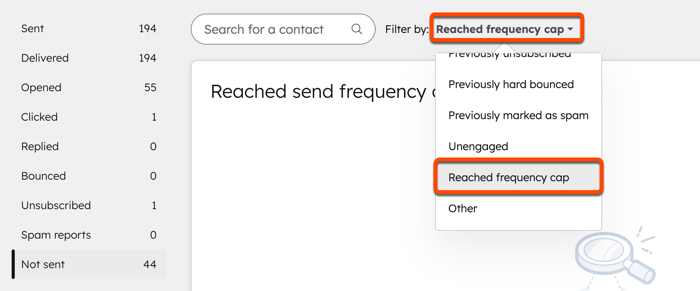
Sobald Sie eine E-Mail gesendet haben, können Sie anzeigen, welchen Kontakten diese E-Mail nicht gesendet wurde, weil das Frequenzlimit für E-Mails bereits erreicht wurde.
Um die E-Mail an diese Kontakte zu senden, klonen Sie die E-Mail, deaktivieren Sie das E-Mail-Frequenzlimit im Klon und senden Sie den Klon dann an ein Segment dieser Kontakte.
- Klicken Sie in Ihrem HubSpot-Account auf Mehr und gehen Sie dann zu Marketing > E-Mail. Wenn Mehr nicht in Ihrem Account angezeigt wird, gehen Sie direkt zu Marketing > E-Mail.
- Klicken Sie auf den Namen einer versendeten E-Mail.
- Klicken Sie auf der E-Mail-Performance-Seite auf die Registerkarte Empfänger.
- Klicken Sie in der linken Spalte auf den Abschnitt Nicht gesendet.
- Wählen Sie im Dropdown-Menü Filtern nach die Option Frequenzlimit erreicht aus.
- So speichern Sie ein Segment dieser Kontakte:
- Klicken Sie oben rechts im Abschnitt Empfänger auf das Dropdown-Menü Segmentaktionen und wählen Sie dann Neues Segment erstellen aus.
- Geben Sie im Dialogfeld einen Namen für Ihr Segment ein und klicken Sie dann auf Segment erstellen.
