
Zuletzt aktualisiert am: 16 April 2026
Mit einem der folgenden Abonnements verfügbar (außer in den angegebenen Fällen):

Wenn Sie unterwegs sind, können Sie über Ihr mobiles Gerät in der HubSpot Mobile-App auf Ihre Aufgaben zugreifen. Wenn Sie einen Computer oder Laptop verwenden, erfahren Sie, wie Sie Aufgaben auf dem Desktop verwenden.
Wenn Sie eine kostenpflichtige LinkedIn Sales Navigator-Account haben, können Sie Ihre LinkedIn-Aufgaben auch über die Mobile-App verwalten.
Aufgaben in der HubSpot Mobile-App erstellen
In der HubSpot Mobile-App können Sie Aufgaben über die Indexseite für Aufgaben erstellen oder Follow-up-Aufgaben erstellen, wenn Sie eine Notiz, einen Anruf, ein Meeting oder eine E-Mail protokollieren.
- Öffnen Sie die HubSpot-App auf Ihrem iOS- oder Android-Gerät.
- Tippen Sie oben rechts auf das Erstellen-Symbol und dann auf Aufgabe.
- Geben Sie einen Titel sowie Notizen ein und wählen Sie dann einen Aufgabentyp und ein Fälligkeitsdatum aus.
- Um die Aufgabe zu einer bestehenden Warteschlange hinzuzufügen, tippen Sie auf + Zu Warteschlange hinzufügen und dann auf den Namen der Warteschlange.
- So setzen Sie die Aufgabe auf Niedrige, Mittel oder Hohe Priorität + Priorität hinzufügen. Standardmäßig ist die Priorität einer Aufgabe Keine.
- Standardmäßig wird die Aufgabe Ihnen zugewiesen. Tippen Sie auf das Feld Zugewiesen zu, um den zuständigen Benutzer zu ändern.
- Tippen Sie auf das Feld „Verknüpfen mit“, um Datensätze auszuwählen, die der Aufgabe zugeordnet werden sollen.
- Wählen Sie das Objekt mit den zuzuordnenden Datensätzen aus.
- Aktivieren Sie die Kontrollkästchen neben den Datensätzen, die Sie zuordnen möchten, und tippen Sie dann auf Fertig.
- Wählen Sie je nach Bedarf weitere Objekte und Datensätze aus und tippen Sie dann auf Übernehmen.
- Tippen Sie oben rechts auf „Speichern“.
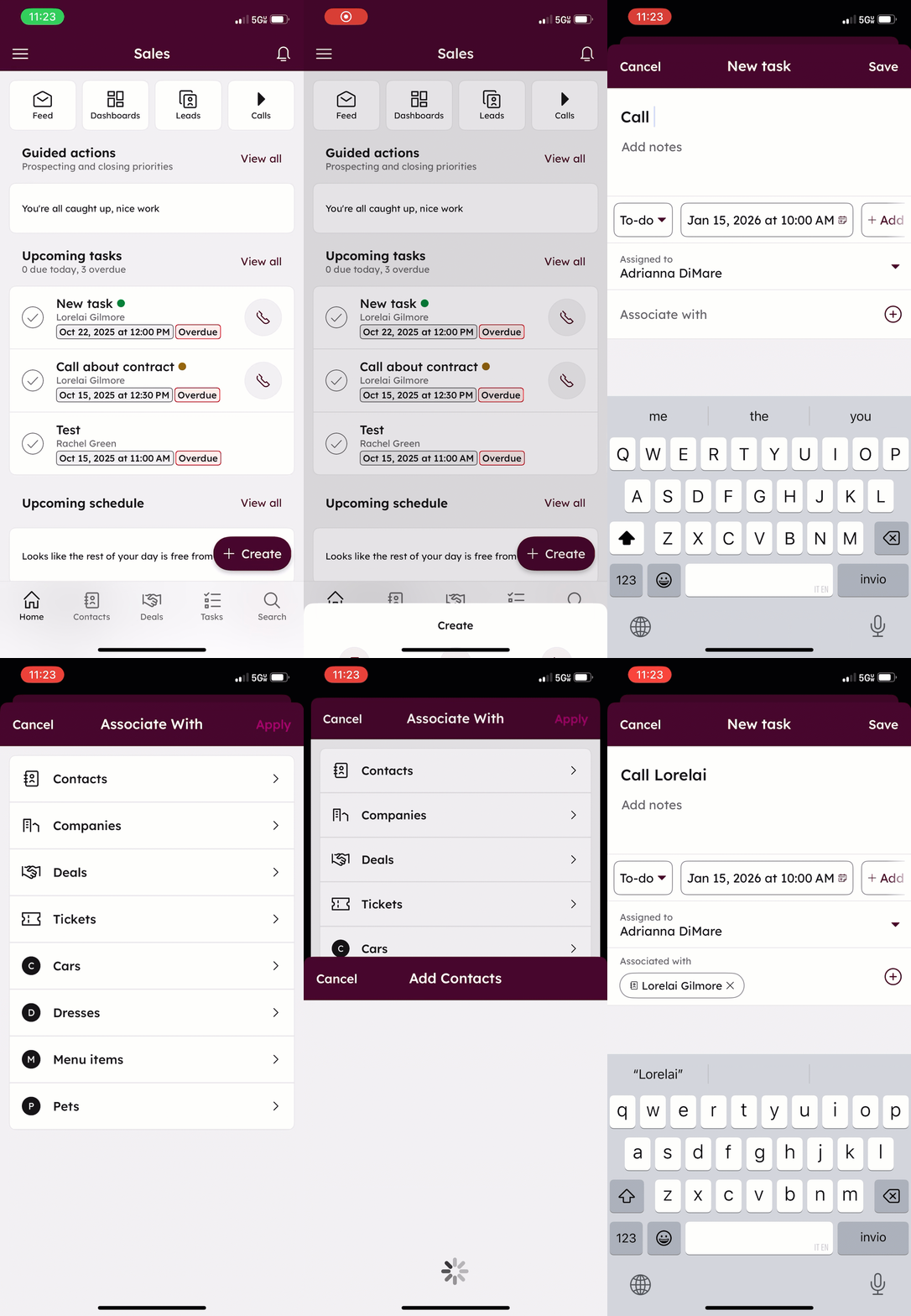
Bildschirmaufzeichnung aus der iOS-App
Aufgaben in der HubSpot Mobile-App anzeigen und abschließen
So können Sie Ihre Aufgaben anzeigen und abschließen:
- Öffnen Sie die HubSpot-App auf Ihrem iOS- oder Android-Gerät.
- Sie können anstehende Aufgaben auf dem Startbildschirm anzeigen und abschließen, der standardmäßig angezeigt wird, wenn Sie die App öffnen.
- Tippen Sie unten auf Aufgaben , um alle Aufgaben anzuzeigen.
- Auf der Registerkarte " Fällige Aufgaben " können Sie eine Liste der Ihnen zugewiesenen und fälligen Aufgaben anzeigen.
- Um anstehende Aufgaben anzuzeigen, tippen Sie auf die Registerkarte Zukünftige Aufgaben .
- Um Aufgaben in einer vorhandenen Warteschlange anzuzeigen, tippen Sie oben links auf Warteschlangen und wählen Sie dann den Namen der Warteschlange aus.
- Um die Aufgaben nach einem bestimmten Typ zu filtern, tippen Sie oben links auf Alle Typen und dann auf den Typ der Aufgabe , nach der Sie filtern möchten.
- Um die Aufgaben nach Fälligkeitsdatum oder Priorität zu sortieren, tippen Sie auf "Sortiert nach" und dann auf " Fälligkeitsdatum " oder "Priorität".
- Tippen Sie auf die Aufgabe , die Sie erledigen möchten, um weitere Details anzuzeigen.
- Tippen Sie auf den Namen einer Zuordnung, um den Eintrag zu öffnen (z. B. um auf den zugeordneten Kontakt zuzugreifen, um einen Anruf zu starten oder eine E-Mail zu senden).
- Tippen Sie auf Bearbeiten , um die Aufgabe zu bearbeiten.
- Um eine Aufgabe als erledigt zu markieren, tippen Sie auf das Häkchen links neben dem Namen der Aufgabe.
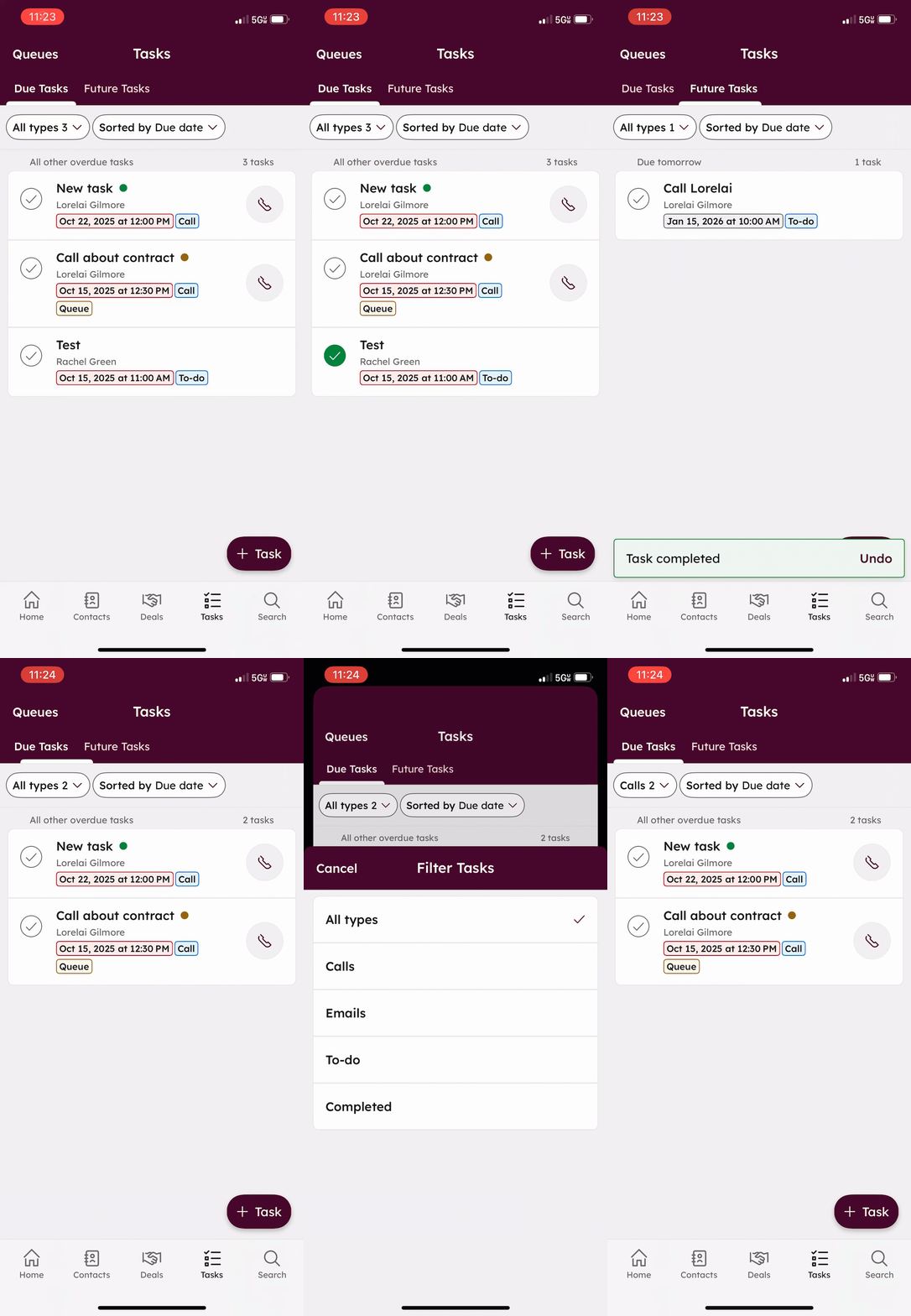
Bildschirmaufzeichnung aus der iOS-App
