
Zuletzt aktualisiert am: 16 Juni 2026
Mit einem der folgenden Abonnements verfügbar (außer in den angegebenen Fällen):
-
 Revenue Hub
Professional, Enterprise
Revenue Hub
Professional, Enterprise
Nachdem Sie Angebotsgenehmigungen eingerichtet haben, erfahren Sie mehr über häufig verwendete Angebotsgenehmigungseigenschaften, häufige Genehmigungsszenarien und wie Sie Ausnahmen einrichten, damit Ihr Angebotsprozess genau und konsistent bleibt.
Bitte beachten:
- Dieser Artikel bezieht sich auf das Angebotstool, das Teil der KI-gestützten CPQ von HubSpot ist und bei einem Revenue Hub Professional - oder Enterprise-Account verfügbar ist.
- Wenn Sie keinen Revenue Hub Professional- oder Enterprise-Account haben, erfahren Sie hier mehr über alte Angebote, die die Option beinhalten, alle Angebote von einem Benutzer genehmigen zu lassen.
- Wenn Ihnen eine Revenue Hub-Lizenz zugewiesen wird, verlieren Sie den Zugriff auf alte Angebote. Um wieder Zugriff zu erhalten, ändern Sie die Lizenz in eine Basis- oder Leselizenz.
Eigenschaften für die Genehmigung von Angeboten
Die folgende Tabelle zeigt häufig verwendete Eigenschaften für Angebotsgenehmigungen. Eigenschaften können mit Standard - oder erweiterten Genehmigungen verwendet werden.
| Objekt |
Eigenschaft für die Genehmigung von Angeboten |
|
| Preis- und Rabattbezogene Informationen |
||
| Produkt/Artikel |
Rabatt % |
|
| Produkt/Artikel |
Rand |
|
| Produkt/Artikel |
SKU und Gesamtrabatt-Betrag , um Rabattregeln basierend auf der Anzahl der SKUs anzuwenden |
|
| Angebot |
Rabatt insgesamt in Prozent |
|
| Angebot |
Gesamtrabatt |
|
| Angebot |
Betrag des Angebots |
|
| Rechtliche und vertragsrechtliche |
|
|
| Angebot |
Bedingungen |
|
| Angebot |
Konditionen für die Netto-Zahlung |
|
| Angebot |
Akzeptanzmethode |
|
| Angebot |
ESign aktiviert |
|
| Angebot |
Zahlung aktiviert |
|
| Zahlung |
Zahlung |
|
| Abonnement-bezogen |
|
|
| Produkt/Artikel |
Abrechnungsfrequenz |
|
| Produkt/Artikel |
Steuer |
|
| Produkt/Artikel |
Abrechnungsbedingungen starten |
|
| Standortbezogen |
|
|
| Unternehmen / Kontakt |
Land/Region |
|
| Produkt/Artikel |
Währung |
|
| Einzel- oder Teambezogen |
|
|
| Angebot |
Genehmiger des Angebots |
|
Die folgenden Anwendungsfälle werden nicht mithilfe von Eigenschaften unterstützt:
- Rechtlich und vertraglich:
-
- Legen Sie eine bestimmte Laufzeit in Monaten fest.
- Erzwingen Sie, dass bestimmte Anhänge erforderlich sind.
- Setzen Sie durch, dass bestimmte Anhänge nicht aufgenommen werden sollen.
- Abonnement:
- Inklusive einmaliger Gebühren.
- Einzelperson oder Team:
- Verlangen Sie von einem Team zur Genehmigung von Angeboten. Sie können ein Team für die Genehmigung von Angeboten festlegen, aber jeder erforderliche Genehmiger muss einzeln ausgewählt werden.
- Legen Sie Genehmigungen anhand des Standorts eines Teams fest.
Gängige Genehmigungsszenarien
Berechtigungen erforderlich Bearbeitungsberechtigungen für Workflows oder Super-Admin-Berechtigungen sind erforderlich, um Workflows zu erstellen. Veröffentlichungsberechtigungen für Workflows sind für die Veröffentlichung von Workflows erforderlich.
Angebotsgenehmigungen bieten die Flexibilität, verschiedene Genehmigungsszenarien mithilfe von Eigenschaften einzurichten. Erfahren Sie mehr über die Unterschiede zwischen Standard- und erweiterten Genehmigungen und wie Sie Angebotsgenehmigungen aktivieren und konfigurieren.
Im Folgenden finden Sie eine Übersicht über gängige Genehmigungsszenarien für Standard- und erweiterte Genehmigungen:
Genehmigung von Angeboten ab einem bestimmten Betrag
- Genehmigungstyp: Standard oder Erweitert
- So konfigurieren Sie die Angebotsgenehmigung: Verwenden Sie die Eigenschaft Betrag des Angebots .
Genehmigung von Angeboten ab einem bestimmten Rabatt
- Genehmigungstyp: Standard oder Erweitert
- So konfigurieren Sie die Angebotsgenehmigung: Verwenden Sie Rabatteigenschaften für Angebote oder Artikel (z. B. Rabatt %, Gesamtrabatt).
Zulassung aufgrund eines bestimmten Produkts
- Genehmigungstyp: Standard oder Erweitert
- So konfigurieren Sie die Angebotsgenehmigung: Verwenden Sie die Artikeleigenschaften Bestandseinheit oder Datensatz-ID .
Genehmigung für bestimmte Benutzer erforderlich
- Genehmigungstyp: Standard oder Erweitert
-
So konfigurieren Sie die Angebotsgenehmigung: Verwenden Sie die Eigenschaft Für Angebot zuständiger Mitarbeiter und wählen Sie die Benutzer aus, die eine Genehmigung benötigen.
Genehmigung von Angeboten mit bestimmten Abrechnungsfrequenzen
- Genehmigungstyp: Standard oder Erweitert
-
So konfigurieren Sie die Angebotsgenehmigung: Verwenden Sie die Eigenschaft Produktposten Abrechnungshäufigkeit und legen Sie die Häufigkeit fest (z. B. Halbjährlich).
Genehmigung von Angeboten mit spezifischen Nettolaufzeiten
- Genehmigungstyp: Standard oder Erweitert
-
So konfigurieren Sie die Angebotsgenehmigung: Verwenden Sie die Eigenschaft Nettozahlungsbedingungen .
Genehmigung von einer Partei und dann von einer zweiten Partei verlangen
Sie können beispielsweise ein Angebot von einem Manager und dann von einem Rechtsvertreter genehmigen lassen.
- Genehmigungstyp: erweitert.
- So konfigurieren Sie die Angebotsgenehmigung: Verwenden Sie sequenzielle Genehmigungen.
Unterschiedliche Genehmigungen für qualifizierende und nicht qualifizierende Angebote verlangen
- Genehmigungstyp: erweitert.
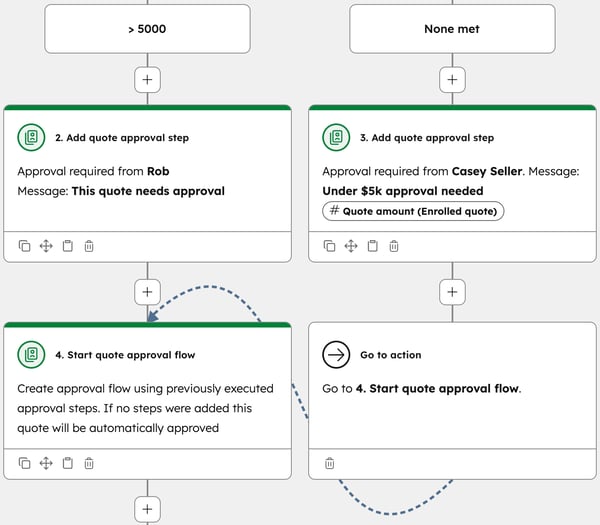
- So konfigurieren Sie die Angebotsgenehmigung: Fügen Sie die Aktion Schritt "Angebotsgenehmigungsschritt hinzufügen " sowohl unter den Genehmigungskriterien als auch unter der Verzweigung Keine erfüllt hinzu. Im folgenden Beispiel müssen Angebote über 5.000 $ von Rob genehmigt werden. Angebote bis 5.000 USD müssen von Casey Seller genehmigt werden.
Genehmigungen für bestimmte Benutzer umgehen
Genehmigungstyp: erweitert.
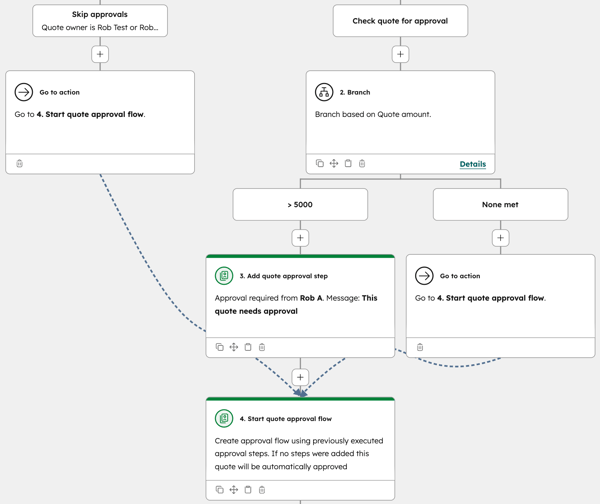
Szenario: Sie haben Angebotsgenehmigungen eingerichtet, erlauben aber einigen Benutzern, diese zu umgehen. Genehmigungen gelten z. B. für neue Teammitglieder, während erfahrene Teammitglieder keine Genehmigung benötigen. Im folgenden Beispiel müssen Angebote über 5.000 USD genehmigt werden, mit Ausnahme der Angebote, die von Rob Test und Rob A erstellt wurden.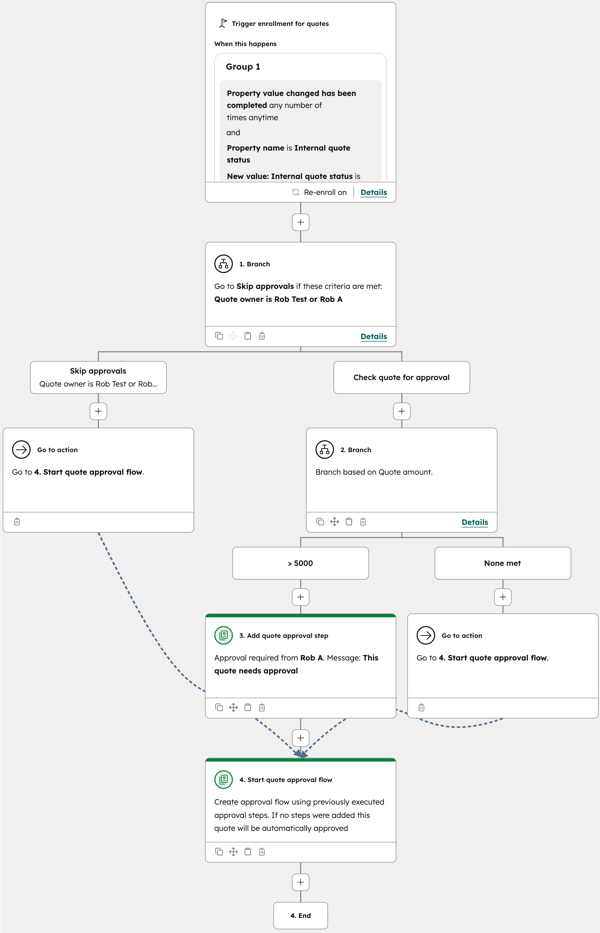
So konfigurieren Sie die Genehmigung:
- Gehen Sie zum erweiterten Genehmigungs-Workflow .
- Klicken Sie unter dem Trigger Aufnahme von Angeboten auslösen auf +. Im linken Bereich:
- Klicken Sie auf Verzweigung.
- Klicken Sie auf UND/ODER-Logik.
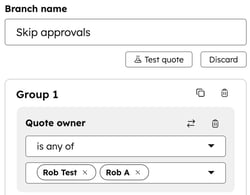
- Überprüfen Sie zunächst, ob Sie im Feld Verzweigungsname Genehmigungen überspringen eingeben.
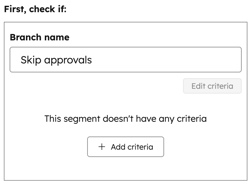
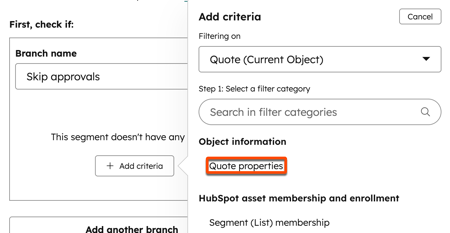
- Klicken Sie auf + Kriterien hinzufügen.
- Klicken Sie unter Objektinformationen auf Angebotseigenschaften.
-
- Wählen Sie in der Liste der Eigenschaften die Option Angebotszuständiger Mitarbeiter aus.
- Vergewissern Sie sich im linken Bereich unter Für Angebot zuständiger Mitarbeiter, dass im ersten Dropdown-Menü einer von ausgewählt ist. Klicken Sie auf das zweite Dropdown-Menü und wählen Sie die zuständigen Mitarbeiter für das Angebot aus, für die die Genehmigungen übersprungen werden sollen.
-
- Geben Sie unter Wenn keines der Kriterien erfüllt ist, wechseln Sie hier: im Feld Verzweigungsname die Option Angebot zur Genehmigung überprüfen ein.
- Klicken Sie oben rechts auf Speichern .
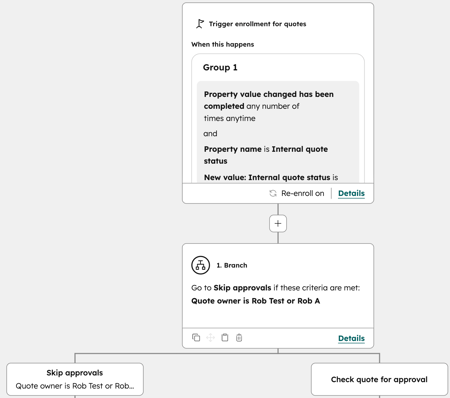
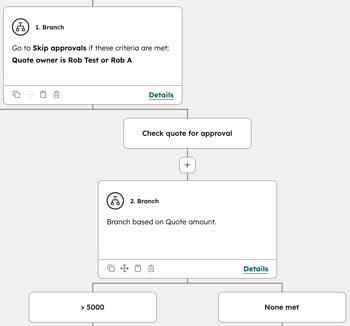
- Klicken Sie unter der Verzweigung Angebot auf Genehmigung prüfen auf +.
- Geben Sie im linken Bereich die Kriterien für die Genehmigung ein. Zum Beispiel Angebote über einem bestimmten Betrag oder Angebote mit einem bestimmten Rabatt.
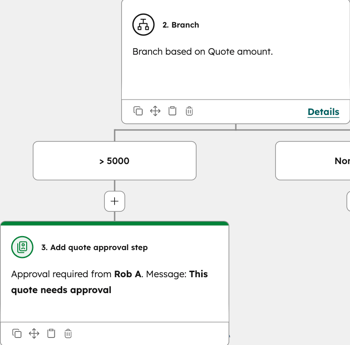
- Klicken Sie unter den Genehmigungskriterien (z. B. Betrag des Angebots ) auf +. Gehen Sie im linken Bereich folgendermaßen vor:
- Klicken Sie auf den Abschnitt CRM, um ihn zu erweitern, und klicken Sie dann auf Genehmigungsschritt für Angebote hinzufügen.
- Geben Sie im Feld Nachricht an Genehmiger eine Nachricht ein.
- Klicken Sie auf das Dropdown-Menü Genehmiger und wählen Sie den Genehmiger aus.
- Klicken Sie oben rechts auf Speichern .
- Klicken Sie unter der Aktion Genehmigungsschritt für Angebote hinzufügen auf +. Gehen Sie im linken Bereich folgendermaßen vor:
- Klicken Sie im linken Bereich auf den Abschnitt CRM, um ihn zu erweitern, und klicken Sie dann auf Genehmigungsprozess für Angebote starten.
- Wählen Sie unter Genehmiger erforderlich eine der folgenden Optionen aus:
- Alle Genehmiger müssen für Angebote, die die Kriterien erfüllen, Genehmigungen von allen Genehmigern verlangen.
- Alle Genehmiger , die eine Genehmigung von einem der Genehmiger für Angebote benötigen, die die Kriterien erfüllen.
- Sequenziell , um Genehmiger in der Reihenfolge ihrer Priorität zu benachrichtigen. Sequenzielle Genehmigungen erfordern die Genehmigung durch alle Genehmiger in jedem Prioritätsschritt.
- Klicken Sie oben rechts auf Speichern .
- Klicken Sie unter Keine erfüllt auf +. Gehen Sie im linken Bereich folgendermaßen vor:
- Klicken Sie auf Zu Aktion wechseln.
- Klicken Sie auf die Aktion Genehmigungsprozess für Angebot starten . In diesem Fall durchlaufen Angebote, die die Genehmigungskriterien nicht erfüllen, keine Genehmigungen. Wenn Sie dennoch möchten, dass Angebote, die die Genehmigungskriterien nicht erfüllen, eine separate Genehmigung durchlaufen, fügen Sie unter der Verzweigung Keine erfüllt eine separate Genehmigungsschrittaktion zum Hinzufügen eines Angebots hinzu.
- Klicken Sie auf Fertig.
- Klicken Sie unter Appr-Ovale überspringen auf +. Gehen Sie im linken Bereich folgendermaßen vor:
- Klicken Sie auf Zu Aktion wechseln.
- Klicken Sie auf die Aktion Genehmigungsprozess für Angebot starten .
-
- Klicken Sie auf Fertig.
- Klicken Sie auf Fertig.
Legen Sie Genehmigungen für zwei Bedingungen mit unterschiedlichen Genehmigern fest
- Genehmigungstyp: erweitert.
-
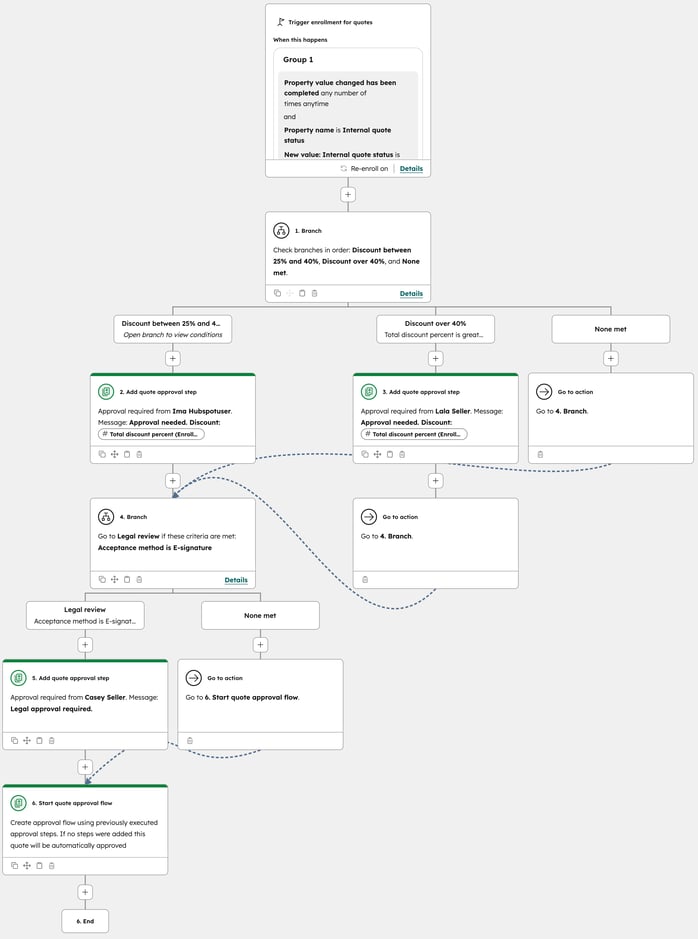
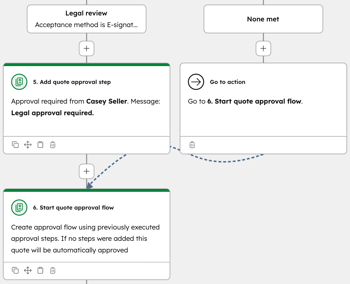
Szenario: Genehmigung ist für zwei verschiedene Bedingungen erforderlich, jede mit einem anderen Genehmiger. Beispielsweise wird ein Angebot mit einem Artikelrabatt zur Genehmigung an Genehmiger A (z. B. einen Vertriebsleiter) weitergeleitet. Wenn dann die elektronische Unterschrift als Annahmemethode verwendet wird, wird sie zur zweiten Genehmigung an Genehmiger B (z. B. Rechtsabteilung) weitergeleitet. Im folgenden Beispiel:
-
-
Wenn Artikel zwischen 25 % und 40 % rabattiert werden, ist eine Genehmigung von IMA erforderlich. Wenn das Angebot durch elektronische Unterschrift akzeptiert wird, ist eine zweite Genehmigung von Casey erforderlich.
-
Wenn die Rabatte über 40 % liegen, werden sie zur Genehmigung an Lala weitergeleitet und erfordern eine zweite Genehmigung von Casey , wenn das Angebot mithilfe von eSignature akzeptiert wird.
-
- Gehen Sie zum erweiterten Genehmigungs-Workflow .
- Klicken Sie unter dem Trigger Aufnahme von Angeboten auslösen auf +. Gehen Sie im linken Bereich folgendermaßen vor:
- Klicken Sie auf Verzweigung.
- Klicken Sie auf UND/ODER-Logik.
- Überprüfen Sie zunächst, ob Sie im Feld Verzweigungsname Rabatt zwischen 25 und 40 % eingeben.
- Klicken Sie auf + Kriterien hinzufügen.
- Klicken Sie unter Objektinformationen auf Angebotseigenschaften.
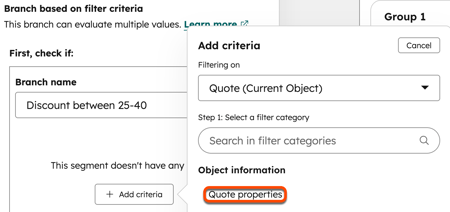
- Wählen Sie in der Liste der Eigenschaften die Option Gesamtrabatt in Prozent aus.
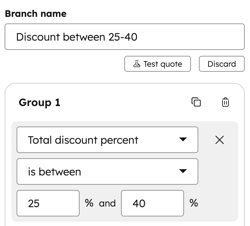
- Klicken Sie unter Gruppe 1 auf das Dropdown-Menü ist gleich und wählen Sie ist zwischen aus. Geben Sie in die Prozentfelder 25 und 40 ein.
- Klicken Sie auf Weitere Verzweigung hinzufügen.
- Geben Sie im Feld Filialname Rabatt über 40 % ein.
- Klicken Sie auf + Kriterien hinzufügen.
- Klicken Sie unter Objektinformationen auf Angebotseigenschaften.
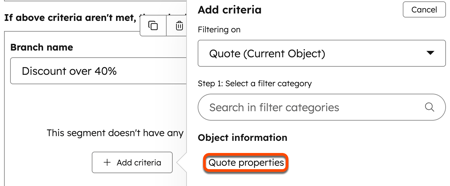
- Wählen Sie in der Liste der Eigenschaften die Option Gesamtrabatt in Prozent aus.
- Klicken Sie unter Gruppe 1 auf das Dropdown-Menü ist gleich und wählen Sie ist größer als aus. Geben Sie im Prozentfeld 40 ein.
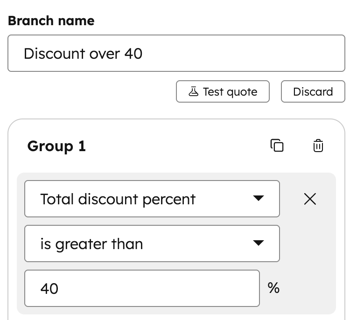
- Klicken Sie oben rechts auf Speichern .
- Klicken Sie unter der Verzweigung Rabatt zwischen 25 % und 40 % auf +. Gehen Sie im linken Bereich folgendermaßen vor:
- Klicken Sie auf den Abschnitt CRM, um ihn zu erweitern, und klicken Sie dann auf Genehmigungsschritt für Angebote hinzufügen.
- Geben Sie im Feld Nachricht an Genehmiger eine Nachricht ein.
- Klicken Sie auf das Dropdown-Menü Genehmiger und wählen Sie den Genehmiger aus.
- Klicken Sie oben rechts auf Speichern .
- Klicken Sie unter der Verzweigung Rabatt über 40 % auf +. Gehen Sie im linken Bereich folgendermaßen vor:
- Klicken Sie auf den Abschnitt CRM, um ihn zu erweitern, und klicken Sie dann auf Genehmigungsschritt für Angebote hinzufügen.
- Geben Sie im Feld Nachricht an Genehmiger eine Nachricht ein.
- Klicken Sie auf das Dropdown-Menü Genehmiger und wählen Sie den Genehmiger aus.
- Klicken Sie oben rechts auf Speichern .
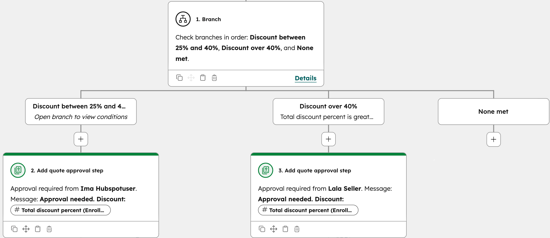
- Klicken Sie für die Verzweigung Rabatt zwischen 25 % und 40 % unter der Aktion Genehmigungsschritt für Angebote hinzufügen auf +. Gehen Sie im linken Bereich folgendermaßen vor:
- Klicken Sie auf Verzweigung.
- Klicken Sie auf UND/ODER-Logik.
- Prüfe zunächst, ob im Feld Verzweigungsname die Option Rechtliche Überprüfung eingeben.
- Klicken Sie auf + Kriterien hinzufügen.
- Klicken Sie unter Objektinformationen auf Angebotseigenschaften.
- Wählen Sie in der Liste der Eigenschaften die Option Akzeptanzmethode aus.
- Klicken Sie unter Gruppe 1 auf das dritte Dropdown-Menü und aktivieren Sie das eSignature-Kontrollkästchen .
- Klicken Sie oben rechts auf Speichern .
- Klicken Sie unter dem Genehmigungsschritt Angebot hinzufügen für die Verzweigung Rabatt über 40 % auf +. Gehen Sie im linken Bereich folgendermaßen vor:
- Klicken Sie auf Zu Aktion wechseln.
- Wählen Sie die Verzweigung Zur rechtlichen Überprüfung wechseln, wenn diese Kriterien erfüllt sind .
- Klicken Sie unter der Verzweigung Keine erfüllt der ersten Verzweigung auf +. Gehen Sie im linken Bereich folgendermaßen vor:
- Klicken Sie auf Zu Aktion wechseln.
- Wählen Sie die Verzweigung Zur rechtlichen Überprüfung wechseln, wenn diese Kriterien erfüllt sind .
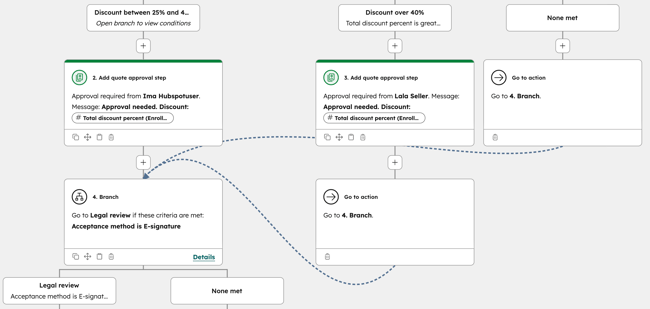
- Klicken Sie unter der Verzweigung Rechtliche Überprüfung auf +. Gehen Sie im linken Bereich folgendermaßen vor:
- Klicken Sie auf den Abschnitt CRM, um ihn zu erweitern, und klicken Sie dann auf Genehmigungsschritt für Angebote hinzufügen.
- Geben Sie im Feld Nachricht an Genehmiger eine Nachricht ein.
- Klicken Sie auf das Dropdown-Menü Genehmiger und wählen Sie den Genehmiger aus.
- Klicken Sie oben rechts auf Speichern .
- Klicken Sie unter der Aktion Genehmigungsschritt für Angebote hinzufügen auf +. Gehen Sie im linken Bereich folgendermaßen vor:
- Klicken Sie auf den Abschnitt CRM, um ihn zu erweitern, und klicken Sie dann auf Genehmigungsprozess für Angebote starten.
- Wählen Sie unter Genehmiger erforderlich eine der folgenden Optionen aus:
- Alle Genehmiger müssen für Angebote, die die Kriterien erfüllen, Genehmigungen von allen Genehmigern verlangen.
- Alle Genehmiger , die eine Genehmigung von einem der Genehmiger für Angebote benötigen, die die Kriterien erfüllen.
- Sequenziell , um Genehmiger in der Reihenfolge ihrer Priorität zu benachrichtigen. Sequenzielle Genehmigungen erfordern die Genehmigung durch alle Genehmiger in jedem Prioritätsschritt.
- Klicken Sie oben rechts auf Speichern .
- Klicken Sie unter der Verzweigung Keine erfüllt der Verzweigung Zur rechtlichen Überprüfung, wenn diese Kriterien erfüllt sind auf +. Gehen Sie im linken Bereich folgendermaßen vor:
- Klicken Sie auf Zu Aktion wechseln.
- Klicken Sie auf die Aktion Genehmigungsprozess für Angebot starten .
- Klicken Sie auf Fertig.
Nächste Schritte
- Erfahren Sie, wie Sie Angebote erstellen und versenden.
- Erfahren Sie mehr über das Verwalten von Angebotsgenehmigungen.
