Zuletzt aktualisiert am: 23 September 2026
Mit einem der folgenden Abonnements verfügbar (außer in den angegebenen Fällen):
-
 Marketing Hub
Professional, Enterprise
Marketing Hub
Professional, Enterprise
-
 Sales Hub
Professional, Enterprise
Sales Hub
Professional, Enterprise
-
 Service Hub
Professional, Enterprise
Service Hub
Professional, Enterprise
-
 Data Hub
Professional, Enterprise
Data Hub
Professional, Enterprise
-
 Intelligentes CRM –
Professional, Enterprise
Intelligentes CRM –
Professional, Enterprise
-
 Revenue Hub
Professional, Enterprise
Revenue Hub
Professional, Enterprise
Verwenden Sie die Workflow-Aktion "Telefonnummer validieren und formatieren ", um Ihre Telefonnummern für das Calling-Feature zu formatieren. Verwenden Sie dann die Aktion Datensätze bearbeiten , um die Eigenschaften Ihrer Telefonnummer mit der formatierten Nummer zu aktualisieren.
Nachdem Sie Ihren Workflow eingerichtet haben, empfiehlt es sich, ihn mit den Validierungsregeln für Eigenschaften von Telefonnummern im CRM-System zu koppeln, um sicherzustellen, dass Telefonnummern in einem gültigen Format an das System gelangen, und um historische Telefonnummerndaten zu bereinigen.
Berechtigungen erforderlich Super-Admin- oder Workflows-Berechtigungen sind erforderlich, um Workflows zu erstellen und zu bearbeiten.
Fügen Sie die Workflow-Aktion "Telefonnummer validieren und formatieren " zu Ihrem Workflow hinzu.
- Klicken Sie in Ihrem HubSpot-Account auf Mehr und gehen Sie dann zu Automatisierung > Workflows. Wenn Mehr nicht in Ihrem Account angezeigt wird, gehen Sie direkt zu Automatisierung > Workflows.
- Klicken Sie auf den Namen eines bestehenden Workflows oder erstellen Sie einen neuen Workflow.
- Bearbeiten Sie Ihre Aufnahme-Trigger.
- Klicken Sie auf das + Plus-Symbol, um eine Aktion hinzuzufügen.
- Klicken Sie im linken Bereich auf den CRM-Abschnitt , um ihn zu erweitern. Klicken Sie dann auf Telefonnummer validieren und formatieren. Sie können diese Aktion für alle Workflow-Typen verwenden.
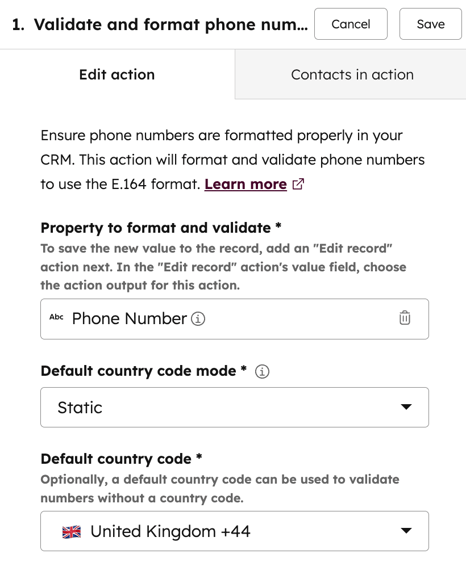
- Richten Sie Ihre Workflow-Aktion so ein, dass ein einziger, statischer Standard-Ländercode verwendet wird. Dies wird empfohlen, wenn alle Ihre Telefonnummern dieselbe Landesvorwahl verwenden sollen.
- Zu formatierende und zu validierende Eigenschaft: Wählen Sie eine vorhandene Eigenschaft aus, die zum Speichern von Telefonnummern verwendet wird, um sie zu formatieren und zu validieren.
- Standard-Ländercodemodus: Wählen Sie die Option Statisch aus.
- Standard-Ländercode: Wählen Sie einen Ländercode aus, um Nummern ohne Ländercode zu validieren.
- Wenn die Telefonnummer gültig ist, wird diese Landesvorwahl automatisch zur Nummer hinzugefügt.
- Wenn die Telefonnummer nicht gültig ist (z. B. fehlende Ziffern, ungültige Zeichen enthält oder eine ungültige lokale Nummer ist), wird die Landesvorwahl nicht hinzugefügt.
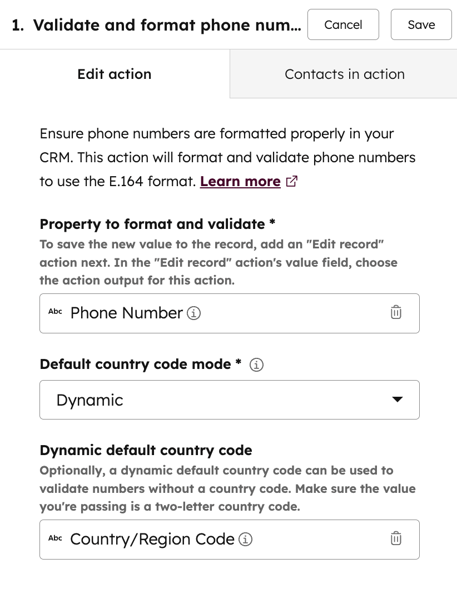
- Richten Sie Ihre Workflow-Aktion so ein, dass ein dynamischer Standard-Ländercode verwendet wird. Dies wird empfohlen, wenn Sie eine Reihe verschiedener Ländercodes für Ihre Datensätze erwarten.
- Zu formatierende und zu validierende Eigenschaft: Wählen Sie eine vorhandene Eigenschaft aus, die zum Speichern von Telefonnummern verwendet wird, um sie zu formatieren und zu validieren.
- Standard-Ländercodemodus: Wählen Sie die Option Dynamisch aus.
-
- Dynamischer Standard-Ländercode: Der Eigenschaftswert Landes-/Regionscode jedes Datensatzes wird referenziert, um die Telefonnummer zu validieren und zu formatieren, anstatt einen einzelnen, statischen Ländercode festzulegen.
- Nachdem Sie Ihre Workflow-Aktion eingerichtet haben, klicken Sie oben auf Speichern.
Verwenden Sie die Ausgaben der Aktion "Telefonnummer validieren und formatieren ", um Datensätze zu aktualisieren
Durch die Workflow-Aktion " Telefonnummer validieren und formatieren " wird die entsprechende Eigenschaft nicht automatisch aktualisiert.
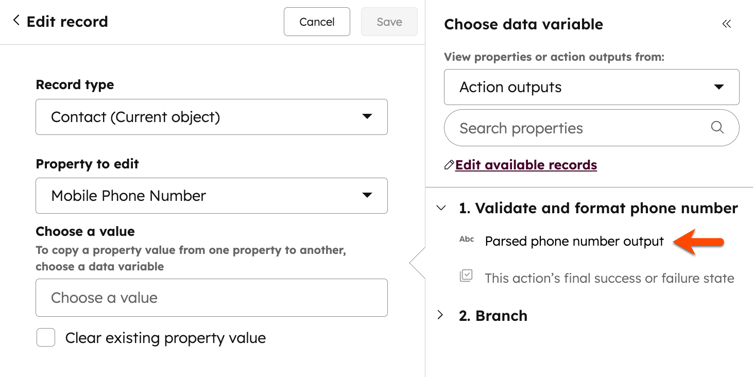
Nachdem Sie die Aktion eingerichtet haben, verwenden Sie die Aktion Datensatz bearbeiten , um die Eigenschaften für den aufgenommenen Datensatz oder andere zugeordnete Datensätze basierend auf der generierten Ausgabe der Aktion zu aktualisieren.
- Klicken Sie in Ihrem HubSpot-Account auf Mehr und gehen Sie dann zu Automatisierung > Workflows. Wenn Mehr nicht in Ihrem Account angezeigt wird, gehen Sie direkt zu Automatisierung > Workflows.
- Klicken Sie auf den Namen eines bestehenden Workflows oder erstellen Sie einen neuen Workflow.
- Richten Sie Ihre Aktion zum Validieren und Formatieren von Telefonnummern ein.
- Klicken Sie auf das + Plus-Symbol, um eine Aktion hinzuzufügen.
- Klicken Sie im linken Bereich auf CRM . Wählen Sie dann Eintrag bearbeiten aus.
- Klicken Sie auf das Dropdown-Menü Datensatztyp und wählen Sie Ihr Ziel-Objekt aus.
- Klicken Sie auf das Dropdown-Menü Zu bearbeitende Eigenschaft und wählen Sie eine Eigenschaft aus. Sie können die gleiche Telefonnummer-Eigenschaft auswählen, die zuvor für die Workflow-Aktion " Telefonnummer validieren und formatieren " verwendet wurde.
- Klicken Sie auf das Feld Wert auswählen .
- Klicken Sie im Bereich Daten-Variable auswählen auf das Dropdown-Menü Eigenschaften oder Aktionsausgaben anzeigen von , und wählen Sie Aktionsausgaben aus.
- Klicken Sie auf den Abschnitt Telefonnummer validieren und formatieren , um ihn zu erweitern, und wählen Sie dann Ausgabe geparste Telefonnummer aus.
- Klicke oben auf Speichern.
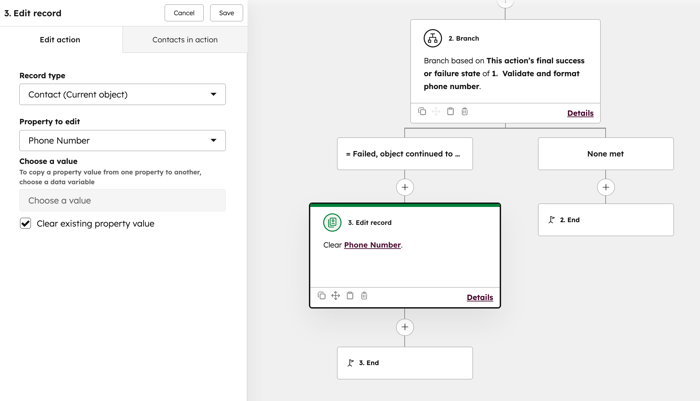
Verwenden Sie die Aktion zum Validieren und Formatieren von Telefonnummern mit Verzweigungen, um ungültige Telefonnummern zu verwalten
Nach dem Einrichten der Workflow-Aktion " Telefonnummer validieren und formatieren " kann die Aktion aufgrundvon ungültigen Nummern, einschließlich fehlender oder zusätzlicher Ziffern, eines falschen Formats, verstümmelter oder nicht numerischer Werte oder eines falschen oder fehlenden Ländercodes fehlschlagen. HubSpot kann diese Probleme nicht automatisch beheben.
So richten Sie eine Verzweigungsaktion zur Verwaltung von Datensätzen mit ungültigen Telefonnummern ein.
- Klicken Sie in Ihrem HubSpot-Account auf Mehr und gehen Sie dann zu Automatisierung > Workflows. Wenn Mehr nicht in Ihrem Account angezeigt wird, gehen Sie direkt zu Automatisierung > Workflows.
- Klicken Sie auf den Namen eines bestehenden Workflows oder erstellen Sie einen neuen Workflow.
- Richten Sie Ihre Aktion zum Validieren und Formatieren von Telefonnummern ein.
- Klicken Sie auf das + Plus-Symbol, um eine Aktion hinzuzufügen.
- Klicken Sie im linken Bereich auf Verzweigung.
- Wählen Sie Eine Eigenschaft oder Aktionsausgabe aus. Klicken Sie dann auf Weiter.
- Klicken Sie auf die Eigenschaft oder den Wert, für die bzw. den Sie das Feld verzweigen möchten .
- Klicken Sie im Bereich Daten-Variable auswählen auf das Dropdown-Menü Eigenschaften oder Aktionsausgaben anzeigen von , und wählen Sie Aktionsausgaben aus.
- Klicken Sie auf den Abschnitt Telefonnummer validieren und formatieren , um ihn zu erweitern, und wählen Sie dann die endgültige Erfolgs- oder Fehlerquote dieser Aktion aus.
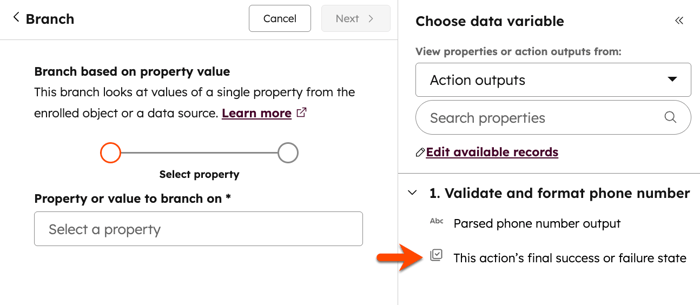
- Klicken Sie auf das erste Dropdown-Menü und wählen Sie ist gleich aus.
- Klicken Sie auf das zweite Dropdown-Menü und wählen Sie Fehlgeschlagen, Objekt wird zur nächsten Aktion verschoben aus.
- Fahren Sie mit dem Einrichten weiterer Verzweigungen fort. Klicken Sie dann auf Speichern.
Nachdem Sie eine Verzweigung basierend auf der Workflow-Aktion Gerätenummer validieren und formatieren eingerichtet haben, können Sie zusätzliche Aktionen zum Follow-up hinzufügen. Die folgenden Aktionen werden empfohlen:
-
Fügen Sie eine Aktion zum Bearbeiten eines Datensatzes hinzu, um inkorrekte oder ungültige Telefonnummern zu löschen.
-
Miteiner DD können Sie eine Aufgabe erstellen-Aktion durchführen, um dem Kontakt eine gültige Telefonnummer zu übermitteln, oder eine E-Mail senden-Aktion, um den Kontakt zu informieren, seine Telefonnummer zu aktualisieren.
-
Wenn die ungültigen Werte von einem Import stammen, wird auch empfohlen, die Quelldatei direkt zu korrigieren.