
Última actualización: 27 de abril de 2026
Disponible con cualquiera de las siguientes suscripciones, a no ser que se indique de otro modo:

Accede a la información de contacto de tu CRM directamente desde tu bandeja de entrada de Gmail con los perfiles de contacto. Una vez que hayas instalado la extensión HubSpot Sales para Chrome, la información de contacto estará disponible directamente en tu bandeja de entrada. Utilice los perfiles de contacto para revisar la información de contacto y registrar las actividades de venta. También puedes crear tareas y asociar empresas, negocios y tickets, todo desde tu bandeja de entrada de Gmail.
Para acceder a los perfiles de contacto en cualquier página web, obtén más información sobre el uso de la extensión HubSpot Sales Chrome en toda la web.
Buscar en la base de datos de contactos de HubSpot
Usando perfiles de contacto, puedes buscar los contactos que has almacenado en HubSpot sin tener que salir de tu bandeja de entrada:
- Accede a tu bandeja de entrada de Gmail.
- En el menú de la barra lateral derecha de tu bandeja de entrada de Gmail, haz clic en el iconoicono de engranaje. Si el menú de la barra lateral derecha no está disponible, haga clic en Mostrar panel lateral en la parte inferior derecha.
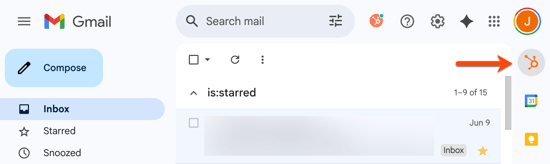
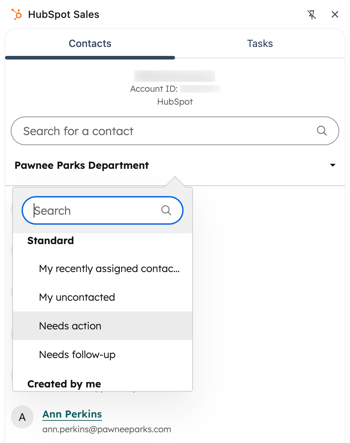
- En el panel derecho, en la pestaña Contactos , puedes acceder a los contactos de tu CRM con las siguientes acciones:
- Para buscar un contacto, introduzca el nombre o el correo electrónico en la barra de búsqueda.
- Para filtrar los contactos por una vista guardada, haz clic en el menú desplegable situado bajo la barra de búsqueda y selecciona una vista guardada. Más información sobre la gestión de vistas guardadas.
- Haz clic en el nombre del contacto . Su registro de contacto de HubSpot se mostrará en el panel derecho.
Utilizar perfiles de contactos
En un perfil de contacto, puede revisar los datos de contacto y registrar las actividades de venta. También puede editar las propiedades de contacto y asociar empresas, negocios, tickets o tareas.
- Accede a tu bandeja de entrada de Gmail.
- En el menú de la barra lateral derecha de tu bandeja de entrada de Gmail, haz clic en el iconoicono de engranaje. Esto abrirá la extensión HubSpot Sales en el panel lateral derecho de Chrome.
- En el panel derecho, en la pestaña Contactos , busca un contacto y haz clic en su nombre.
- Para ver el registro de contacto en tu CRM, haz clic en Abrir en HubSpot.
- Para ver los datos de contacto, haga clic para ampliar la sección Acerca de este contacto.
- Las propiedades disponibles en la sección Acerca de este contacto se personalizan en las tarjetas de vista previa de contactos que aparecen fuera del CRM. Descubre cómo actualizar las propiedades en tus tarjetas de vista previa.
- Para editar una propiedad en el perfil de contacto, haga clic en una propiedad para editarla. En función del tipo de propiedad, edite el valor:
- Para una propiedad de texto o numérica, introduzca su valor en el cuadro de texto.
- Para una enumeración o propiedad de usuario, seleccione un valor.
- En la parte inferior, haz clic en Guardar.
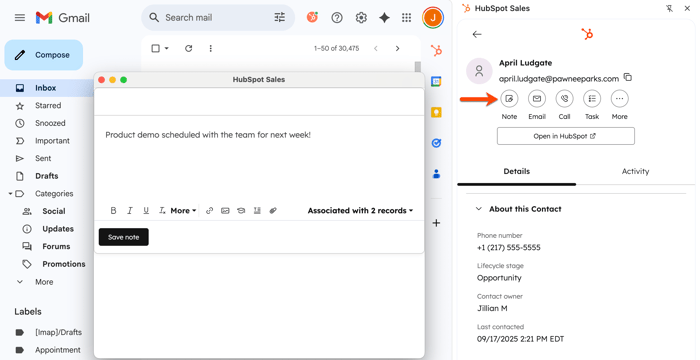
- Para crear o registrar actividades, en la parte superior derecha, haga clic en el icono de la actividad que desee crear o registrar.
- Para crear una nota, haz clic en el Icono nota.
- Para crear un correo electrónico de ventas, haz clic en el Icono correo electrónico. Se abrirá el editor de correo electrónico para que redactes y envíes un mensaje.
- Para realizar una llamada telefónica, pulse el icono Icono de llamada. Se abrirá la herramienta de llamadas para que realices una llamada.
- Para crear una tarea, haga clic en el icono Tarea. Se abrirá el editor de tareas para que pueda programar una tarea.
- Para programar una reunión, haga clic en el icono Reuniones. El programador de reuniones se abrirá para que pueda reservar una reunión en su calendario.
- Para inscribir el contacto en una secuencia, haga clic en el icono icono de secuencia. La inscripción en la secuencia requiere una licencia de Sales Hub o Service Hub Pro o Enterprise asignada.
- Para ver las actividades de ventas registradas del contacto, haga clic en la pestaña Actividad .
Empresas asociadas, negocios o tickets
Asocie empresas, negocios o tickets nuevos o existentes a un contacto, todo desde el perfil del contacto. El registro recién creado se mostrará en el perfil de contacto en Gmail, el registro de contacto en tu CRM y en la página de índice del objeto.
- Accede a tu bandeja de entrada de Gmail.
- En el menú de la barra lateral derecha, haga clic en elicono de engranaje.
- En el panel derecho, en la pestaña Contactos , busca un contacto y haz clic en su nombre. El perfil del contacto aparecerá en el panel derecho.
- Para ver los registros asociados al contacto, desplácese hacia abajo hasta la sección Empresas, negocios o tickets.
- Haga clic para ampliar la sección y ver los registros existentes ya asociados al contacto. En la sección Negocios , se mostrarán los primeros 10 negocios asociados.
- Para crear y asociar un nuevo registro, haga clic en Añadir.
- En la pestaña Crear nuevo, introduzca los valores de propiedad en el formulario de creación. Para ajustar qué campos aparecen en un formulario de creación, obtenga más información sobre cómo personalizar el formulario de creación para cada objeto.
- Si desea ajustar una etiqueta de asociación, deberá hacerlo después de crear el registro.
- Haga clic en Crear, o para crear y asociar otro registro, haga clic en Crear y añadir otro.
- Para asociar un registro que ya existe en su CRM, haga clic en Añadir.
- Haz clic en la pestaña Añadir existente.
- Busque el registro que desea asociar y, a continuación, seleccione la casilla de verificación situada junto al nombre del registro.
- Haz clic en Siguiente.
- Para etiquetar la asociación de registros( sóloProfessional y Enterprise ), haga clic en +Añadir etiqueta de asociación para ajustar etiquetas que describan la relación entre los registros.
- Haz clic en Guardar.
Crear tareas
Puede crear una tarea que se asociará al contacto directamente desde el perfil del contacto. La tarea también aparecerá en la página de índice del registro y en el registro del contacto en el CRM.
- Accede a tu bandeja de entrada de Gmail.
- En el menú de la barra lateral derecha, haga clic en elicono de engranaje.
- En el panel derecho, en la pestaña Contactos , busca un contacto y haz clic en su nombre. El perfil del contacto aparecerá en el panel derecho.
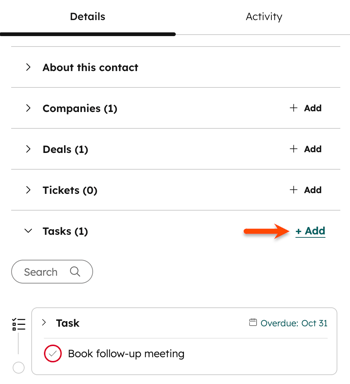
- En el panel derecho, haga clic para ampliar la sección Tareas .
- En esta sección, verá las tareas existentes que haya creado o que le hayan sido asignadas. Haga clic en Añadir para crear una nueva tarea para el contacto.
- Introducir elnombre de la tarea y seleccionar unafecha de vencimiento para la tarea.
- Haga clic en Guardar.
Agregar destinatarios de correo como contactos
Cuando envíes un correo electrónico a alguien que no esté en tu base de datos de contactos de HubSpot, en el perfil del contacto, haz clic en Añadir a HubSpot para añadir el contacto a tu cuenta de HubSpot. Después de agregarlos, puedes editar las propiedades de contacto desde el menú de la barra lateral sin salir de tu cuenta de Gmail.
Si tienes activada la opción Rellenar datos de contacto de correos electrónicos con HubSpot AI en tu cuenta, la IA de HubSpot escaneará el correo electrónico en busca de la información de contacto. Si hay algún dato que no esté almacenado en el registro de contacto, HubSpot rellenará las propiedades de contacto que falten con la información del correo electrónico. Puedes anular cualquiera de los valores de propiedad si es necesario antes de guardar a HubSpot.
Resolución de problemas con los perfiles de los contactos
Si constantemente ves un mensaje de inicio de sesión en la barra lateral derecha de Gmail cuando intentas ver perfiles de contactos, es posible que debas realizar cambios a la configuración del navegador y de la bandeja de entrada.
Primero, ajusta la configuración de cookies en Chrome:
- En la esquina superior derecha de tu navegador Chrome, haz clic en el menú Configuración (tres puntos o tres líneas horizontales) y, a continuación, selecciona Configuración.
- En el menú de la barra lateral izquierda, haz clic en Privacidad y seguridad.
- En la sección Privacidad y seguridad, haz clic en Sitio Configuración. Las versiones más antiguas de Chrome etiquetan esto como Configuración de contenido.
- Haga clic en Cookies de terceros.
- Asegúrese de que el ajuste Permitir cookies de terceros está activado. Los cambios se guardan automáticamente.
- Si no puedeactivar el interruptor Permitir cookies de terceros , haga clic en Añadir en la secciónPermitir y añada [*.]getsidekick.com, [*.].hubspot.com y [*.]hsappstatic.net para permitirlas explícitamente.
- Actualiza Gmail.
Además, algunos Gmail Labs son incompatibles con la extensión HubSpot Sales para Chrome debido al formato incoherente de sus funciones beta. En concreto, el laboratorio de Gmail llamado Preview Pane no es compatible con los perfiles de contacto en Gmail. Desactivar esto debería permitir que la barra lateral de perfiles de contactos aparezca:
- Abre Gmail.
- Haga clic en el icono de engranaje y seleccione Ver todos los ajustes.
- Haz clic en la pestaña Labs .
- Busca Preview Pane y desactiva la función.
Si aún tienes problemas para cargar los perfiles de contactos, desactiva las demás características de Labs. Más información sobre la resolución de problemas de la extensión de Chrome HubSpot Sales.
