
Última actualización: 10 de diciembre de 2025
Disponible con cualquiera de las siguientes suscripciones, a no ser que se indique de otro modo:

Después de conectar HubSpot y NetSuite, aprende a crear un pedido de ventas de NetSuite en HubSpot, ya sea directamente desde un registro de negocio o utilizando un workflow basado en el negocio.
Antes de empezar
- Los productos de tu biblioteca de productos de HubSpot deben coincidir con los artículos correspondientes en NetSuite. Esto se puede conseguir activando la sincronización de productos o asignando manualmente el nombre/número de artículo de NetSuite al SKU del producto de HubSpot.
- La divisa de la empresa en tu cuenta de HubSpot debe coincidir con la divisa base ajustada en tu cuenta de NetSuite.
- Al crear un pedido de ventas en HubSpot, debes incluir todos los campos obligatorios de un pedido de ventas de NetSuite. Para identificar estos campos, crea un pedido de venta en NetSuite y toma nota de los campos obligatorios.
- Asegúrate de que has configurado la sincronización de pedidos de venta de NetSuite con pedidos de HubSpot. Si la sincronización no está configurada, al crear un pedido de ventas de NetSuite no se creará el correspondiente pedido de HubSpot.
Ajuste de la sincronización del producto
- En tu cuenta de HubSpot, haz clic en el icono de Configuración en la barra de navegación superior. En el menú de la barra lateral izquierda, ve a Integraciones > Aplicaciones conectadas.
- Haz clic en NetSuite.
- Vaya a la pestaña Sincronizaciones de CRM .
- Haz clic en Sincronizar más datos.
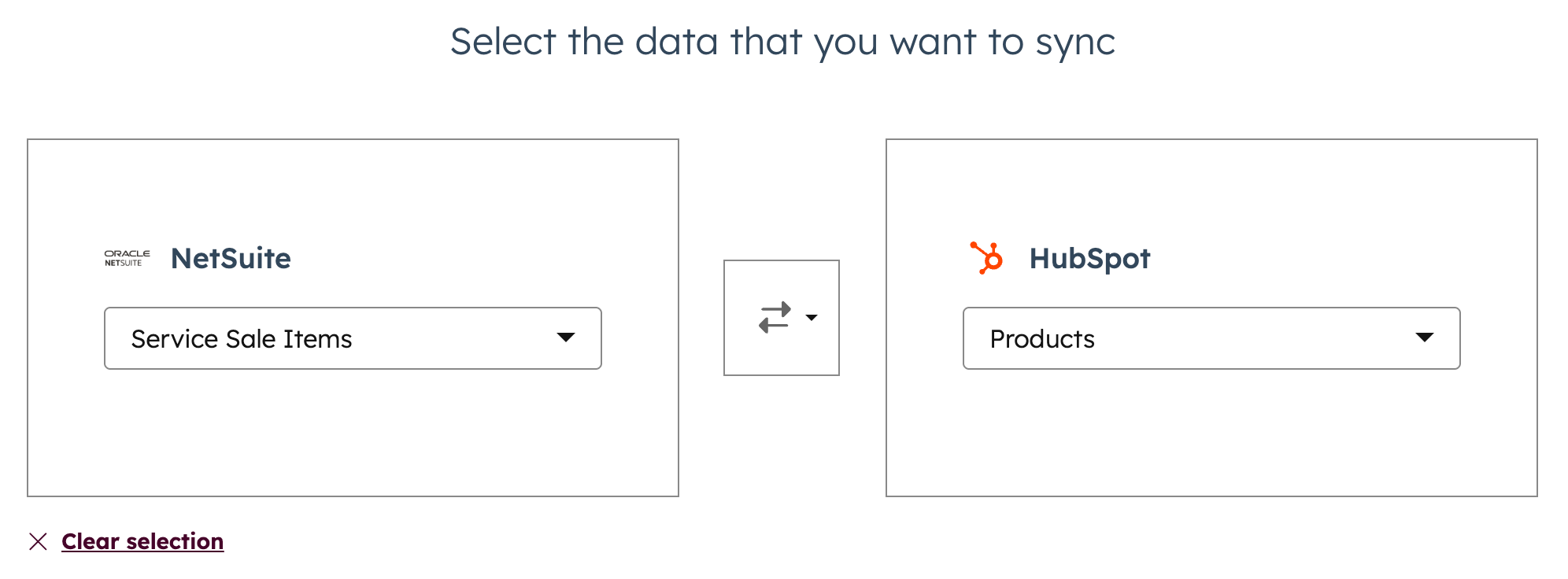
- En la página Seleccione los datos que desea sincronizar , haga clic en el menú desplegable Seleccione un objeto para NetSuite y seleccione el objeto que desea sincronizar con los productos de HubSpot. Puede sincronizar Artículos de montaje, Artículos de inventario, Artículos de kit, Artículos de reventa no de inventario, Artículos de venta no de inventario, Artículos de reventa de servicio y Artículos de venta de servicio.
- Haga clic en el menú desplegable Seleccionar un objeto para HubSpot y seleccione Productos.
- Haz clic en el menú desplegable de las flechas y selecciona si la sincronización es bidireccional o unidireccional entre la aplicación y HubSpot, o viceversa.
- Termina de ajustar la sincronización y enciéndela. Más información sobre cómo personalizar los ajustes de sincronización.
Asignar el artículo de NetSuite al producto de HubSpot
Para sincronizar artículos de NetSuite como cheques regalo o artículos de envío directo con productos de HubSpot, añade el nombre/número del artículo de NetSuite al campo SKU del producto de HubSpot.
- En tu cuenta de HubSpot, dirígete a Comercio > Productos.
- Haz clic en el producto que quieres asignar al artículo de NetSuite.
- En el campo SKU, introduce el NetSuite ItemID (Nombre/Número de artículo). El artículo de NetSuite debe estar activo en NetSuite. Los artículos inactivos no pueden agregarse a los pedidos de venta.
- Haz clic en Guardar.
Creación de pedidos de venta de NetSuite mediante workflows basados en negocios
La suscripción es obligatoria Se requiere una suscripción a Sales Hub Pro o Enterprise para crear workflows basados en negocios.
Nota: para esta función se requiere una sincronización con NetSuite. Al configurar los ajustes de sincronización de la integración, se debe seleccionar Clientes de empresa o Clientes individuales.
Utiliza workflows basados en negocios para crear automáticamente pedidos de venta de NetSuite cuando se active el workflow.
- En tu cuenta de HubSpot, haz clic en el icono de Configuración en la barra de navegación superior. En el menú de la barra lateral izquierda, ve a Integraciones > Aplicaciones conectadas.
- Haz clic en NetSuite.
- Haga clic en la pestaña Descubrimiento de funciones .
- En la tarjeta Automatice sus pedidos de venta de NetSuite , haga clic en Ir a workflows.
- Para editar un workflow existente, pase el ratón por encima del workflow y haga clic en Editar. O aprenda a crear un nuevo workflow basado en negocios.
- En el editor de workflows, haz clic en el + ícono más para agregar una acción.
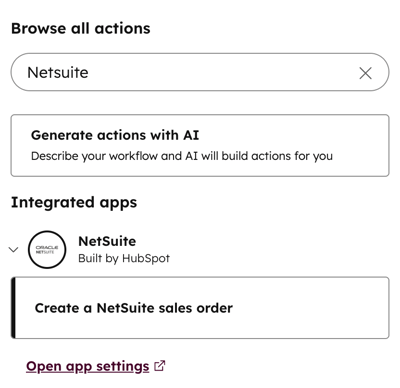
- En el panel izquierdo, busque NetSuite y seleccione Crear un pedido de ventas NetSuite.
- Ajuste su acción de pedido de ventas de NetSuite. Los siguientes campos son obligatorios a menos que se indique lo contrario:
-
- Cuenta de NetSuite: aparecerá una lista de cuentas de NetSuite conectadas; selecciona una cuenta para crear el pedido de venta.
- Artículos: establece los elementos de pedido asociados al negocio como Artículos para el pedido de venta.
- Precio del artículo: selecciona Utiliza el precio de línea del artículo de HubSpot o Utiliza el precio de lista de NetSuite.
- Filial: se mostrará una lista de las filiales asociadas a la cuenta de NetSuite seleccionada. Seleccione una Filial para crear el pedido de cliente.
-
- Cliente: seleccione Usar el primer contacto de HubSpot asociado o Usar la primera empresa de HubSpot asociada para ajustarlo como Cliente designado para el pedido de ventas.
- Incluir archivos adjuntos (opcional): seleccione la casilla de verificación para incluir todos los archivos de la sección Archivos adjuntos de un registro de negocio de HubSpot en el pedido de NetSuite correspondiente.
- Carpeta NetSuite: seleccione en qué carpeta se crearán los archivos adjuntos.
Se requieren permisos Para acceder a los archivos adjuntos en NetSuite, la función de usuario de integración debe tener permisos para Documentos y Archivos en la subpestaña Listas de NetSuite.
-
- Para añadir otro campo al pedido de cliente, haga clic en el menú desplegable Añadir otro campo y seleccione un campo. Sólo se mostrarán los campos estándar de NetSuite; los campos de referencia no aparecerán.
- Para rellenar el campo con los valores de las propiedades del registro de negocio inscrito, haz clic en Negocio de este workflow. Luego, selecciona una propiedad.
- Para rellenar el campo basándose en otras acciones del workflow, haz clic en el nombre de la acción y selecciona una opción. Puedes rellenar los campos basándose en el resultado de una acción o en las salidas de la acción.
- Para eliminar un campo del pedido de cliente, haga clic en el icono situado junto al campo.
- Para añadir otro campo al pedido de cliente, haga clic en el menú desplegable Añadir otro campo y seleccione un campo. Sólo se mostrarán los campos estándar de NetSuite; los campos de referencia no aparecerán.
Después de que el workflow cree un pedido de ventas de NetSuite, se creará automáticamente un pedido de HubSpot correspondiente. El pedido de HubSpot se asociará tanto con el negocio de HubSpot como con el pedido de ventas de NetSuite.
Nota: asegúrate de haber configurado la sincronización de pedidos de NetSuite con pedidos de HubSpot. Si la sincronización no está configurada, al crear un pedido de ventas de NetSuite no se creará el correspondiente pedido de HubSpot.
Crear un pedido de venta de NetSuite a partir de un registro de negocio
También puedes crear manualmente un pedido de venta de NetSuite a partir de un registro de negocio de HubSpot:
- En tu cuenta de HubSpot, dirígete a CRM > Negocios.
- Haga clic en el nombre del Negocio para el que desea crear un pedido de ventas NetSuite.
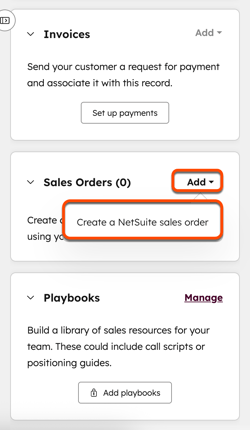
- En la barra lateral derecha del negocio, en la tarjeta Pedidos de venta , haga clic en Añadir > Crear un pedido de venta de NetSuite.
- En la página Cuenta , seleccione la cuenta de NetSuite y el formulario personalizado para crear un pedido de cliente.
- Haz clic en Siguiente.
- En la página Cliente , seleccione el cliente de NetSuite y la cuenta de la filial para la que desea crear un pedido de cliente.
- Haz clic en Siguiente.
- En la página Archivos adjuntos , haga clic en el menú desplegable Incluir archivos adjuntos y seleccione si desea incluirlos.
- Haz clic en Siguiente.
- En la página Pedido , añada la información del pedido a los campos del pedido de venta según el tipo de formulario personalizado que haya elegido.
- En la página Revisar , revise el pedido de cliente y realice las modificaciones necesarias.
- Haz clic en Crear pedido de venta.
Después de crear un pedido de ventas de NetSuite, se creará automáticamente un pedido de HubSpot correspondiente. El pedido de HubSpot se asociará tanto con el negocio de HubSpot como con el pedido de ventas de NetSuite.
Nota: asegúrate de haber configurado la sincronización de pedidos de NetSuite con pedidos de HubSpot. Si la sincronización no está configurada, al crear un pedido de ventas de NetSuite no se creará el correspondiente pedido de HubSpot.
