
Última actualización: 11 de diciembre de 2025
Disponible con cualquiera de las siguientes suscripciones, a no ser que se indique de otro modo:
-
 Commerce Hub
Pro, Enterprise
Commerce Hub
Pro, Enterprise
-
 Se requieren licencias para determinadas funciones
Crea un agente de cierre impulsado por Breeze, la IA de HubSpot, que utiliza archivos contextuales para responder a las preguntas de los compradores sobre las cotizaciones.
Asigne el agente que cierra a un chatflow como canal de live chat . El agente responde a las preguntas sobre una cotización utilizando los conocimientos que usted le proporciona. Cualquiera que participe en el proceso de compra puede preguntar al agente sobre la cotización al verla.
En función de su nivel de confianza, el agente de cierre genera una respuesta respaldada por una fuente verificable o formula preguntas de seguimiento para aclarar mejor la solicitud del comprador. Si el agente que cierra reconoce la necesidad de ayuda humana, reasigna la conversación al propietario de la cotización, o a los equipos asignados, en función de las reglas de traspaso.
El agente encargado de cerrar la operación responde en el idioma de la cotización.
Atención: no incluya información sensible en sus entradas. El agente de cierre utiliza inteligencia artificial para generar respuestas, que pueden contener errores.
Mejores prácticas
Cuando trabaje con el agente de cierre, utilice fuentes de contenido que:
- Contengan consultas habituales de los usuarios, información exhaustiva y se actualicen periódicamente. Por ejemplo, preguntas frecuentes y artículos de la base de conocimientos.
- Utilice encabezados y subencabezados claros para organizar el contenido en secciones.
- Incluya viñetas y listas para facilitar la lectura.
- Utilicen un lenguaje sencillo y eviten las frases demasiado complejas.
- Incluya frases de búsqueda comunes que los usuarios suelen utilizar.
-
Utilice variaciones de frases de búsqueda comunes para mejorar la precisión de las respuestas y abarcar más términos de búsqueda de los usuarios.
Nota: al utilizar esta herramienta, acepta cumplir las Políticas de uso, la Política de contenidos y la Política de publicación compartida de OpenAI & . Más información sobre la forma en que las funciones de Breeze aprovechan los datos.
Crear y activar el agente de cierre
Ajuste y active el agente de cierre que se utilizará en las cotizaciones.
Se requieren permisos Se requieren permisos de Superadministrador para crear, activar y configurar el agente de cierre.
Se requiere una licencia de Commerce Hub para activar el agente de cierre en una cotización.
Crear el agente de cierre
- En tu cuenta de HubSpot, ve a Breeze > Marketplace.
- En la barra de búsqueda, introduzca Agente de cierre.
- Haga clic en Agente de cierre.

- Haga clic en Añadir agente.
- Haga clic en Crear agente.
- Introducir un nombre para el agente en el campo Nombre del agente . El nombre aparece en la ventana de live chat.
- Haz clic en Siguiente.
- Seleccione la bandeja de entrada de traspaso a la que dirigir a los usuarios si el agente no puede responder a las preguntas. Los usuarios pueden gestionar las respuestas a través de la bandeja de entrada seleccionada:
- Para utilizar una bandeja de entrada existente, haga clic en Elegir una bandeja de entrada existente. Haga clic en el menú desplegable Elegir una bandeja de entrada y seleccione una bandeja de entrada. La bandeja de entrada debe estar disponible 24 horas al día, 7 días a la semana.
- Para crear una nueva bandeja de entrada, haga clic en Crear una nueva bandeja de entrada de chat. En el campo Nombre de bandeja de entrada , introduzca el nombre de la bandeja de entrada.
- Haz clic en Siguiente.
- Las fuentes de conocimiento proporcionan a su agente la información que necesita para responder a los usuarios. Se requiere al menos una fuente de conocimiento.
Atención: no se pueden utilizar archivos que contengan información sensible.
- Haga clic en Añadir archivos.
- Seleccione cómo añadir sus archivos:
- En el panel derecho, utilice la barra de búsqueda para buscar un archivo que ya esté subido a la herramienta de archivos. Una vez encontrado, haga clic en el archivo para seleccionarlo y, a continuación, en Insertar archivos para añadirlos a la cotización.
- En Actualizaciones recientes, haga clic en las casillas de verificación situadas junto a los archivos que desee añadir. Haga clic en Ver todo para ver todos los archivos. Haga clic en Insertar archivos para añadir los archivos a la cotización.
- Haga clic en Subir para subir archivos desde su dispositivo. Haga clic en Insertar archivos para añadir los archivos a la cotización.
- En el campo Añadir URL públicas , añada una URL de una fuente pública (por ejemplo, su sitio web, artículos de la base de conocimientos o preguntas frecuentes) y haga clic en Añadir URL.
- Haga clic en Crear agente.
Activar el agente de cierre
Una vez creado el agente, actívelo para utilizarlo en las cotizaciones.
- En tu cuenta de HubSpot, dirígete a Comercio > Agente de cierre.
- Haga clic en Activar agente.
- Haga clic en Activar agente de cierre.
Editar los ajustes del agente de cierre
Edite y actualice la identidad del agente de cierre, las fuentes de conocimiento, las reglas de traspaso y los valores predeterminados de los mensajes.
Editar la identidad del agente
- En tu cuenta de HubSpot, dirígete a Comercio > Agente de cierre.
- En la parte superior, haz clic en la pestaña Gestionar.
- A la izquierda, haga clic en Identidad del agente.
- En Avatar, haz clic en el avatar actual para cambiar la imagen del avatar.
-
En el panel derecho, haz clic en la imagen para añadirla a la plantilla.
-
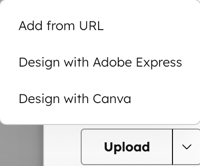
Para añadir una imagen desde una URL, diseñar una imagen con Adobe Express o diseñar una imagen con Canva, haz clic en la flecha flecha hacia abajo en el botón Subir y seleccione una opción.
-
Para subir una imagen desde tu dispositivo, haz clic en Subir y, a continuación, añade una imagen desde tu ordenador.
-
- Introducir el nombre del agente en el campo Nombre del agente .
- Haz clic en Guardar.
Ver, añadir y eliminar fuentes de conocimiento
- En tu cuenta de HubSpot, dirígete a Comercio > Agente de cierre.
- En la parte superior, haz clic en la pestaña Gestionar.
- A la izquierda, haga clic en Fuentes de conocimiento.
- Las fuentes de conocimiento existentes se muestran en la tabla.
- Encima de la tabla, haga clic en Añadir contenido para añadir más fuentes de conocimiento.
- Haga clic en Base de conocimientos para añadir contenido de su base de conocimientos.
- Haga clic en Archivos para añadir contenido desde la herramienta de archivos.
- En el panel derecho, utilice la barra de búsqueda para buscar un archivo que ya esté subido a la herramienta de archivos. Una vez encontrado, haga clic en el archivo para seleccionarlo y, a continuación, en Insertar archivos para añadirlos a la cotización.
- En Actualizaciones recientes, haga clic en las casillas de verificación situadas junto a los archivos que desee añadir. Haga clic en Ver todo para ver todos los archivos. Haga clic en Insertar archivos para añadir los archivos a la cotización.
- Haga clic en Subir para subir archivos desde su dispositivo. Haga clic en Insertar archivos para añadir los archivos a la cotización.
- Haga clic en URL públicas para añadir una URL de contenido público.
- En el campo Añadir URL públicas , introduzca una URL.
- Haga clic en Añadir URL.
- Para eliminar fuentes de conocimiento:
- Utilice la barra de búsqueda para buscar contenidos.
- Encima de la tabla, haga clic en Todas las categorías para filtrar por categorías (archivos, URL o artículos de la base de conocimientos).
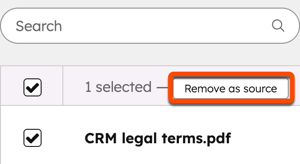
- Seleccione las casillas de verificación situadas junto a las fuentes de conocimiento y haga clic en Eliminar como fuente en la parte superior de la tabla.
Configurar reglas de transferencia
Cuando el agente reconoce la necesidad de asistencia humana, la transfiere al propietario de la cotización o a los equipos que usted elija.
Para configurar las reglas de transferencia:
- En tu cuenta de HubSpot, dirígete a Comercio > Agente de cierre.
- En la parte superior, haz clic en la pestaña Mánagers .
- A la izquierda, haga clic en Reglas de traspaso.
- Para ajustar a quién transfiere el agente, en Asignación, haga clic en el menú desplegable Asignar transferencia a y seleccione una opción:
- Propietario de la cotización: el agente asigna el traspaso al propietario de la cotización. En Si no hay ningún propietario de cotización disponible, asignar traspaso a equipos específicos, haga clic en el menú desplegable y seleccione un equipo.
- Equipos específicos: el agente asigna el traspaso a un equipo.
- Haz clic en el menú desplegable.
- Seleccione un equipo de la lista.
- Las notificaciones se envían a los asignatarios en la aplicación y por correo electrónico. Para enviar notificaciones a través de otras aplicaciones (por ejemplo, Slack, Microsoft Teams), en Notificaciones haz clic en una aplicación para conectarla a HubSpot.
- Para ajustar los mensajes que ven los visitantes cuando el propietario de la cotización o los equipos no están disponibles, en Mensajes al comprador:
- En el campo Si el propietario de la cotización o alguno de los equipos elegidos están disponibles, mostrar este mensaje , introduzca el mensaje que desea mostrar a los visitantes cuando el propietario de la cotización o los equipos estén disponibles.
- En el campo Si todos los representantes no están disponibles, mostrar este mensaje , introduzca el mensaje que se mostrará a los visitantes cuando los representantes no estén disponibles.
- Haz clic en Guardar.
Configurar los valores predeterminados de mensajería del agente
Ajuste el mensaje de bienvenida, la primera acción y las respuestas rápidas del agente.
- En tu cuenta de HubSpot, dirígete a Comercio > Agente de cierre.
- En la parte superior, haz clic en la pestaña Mánagers .
- A la izquierda, haga clic en Valores predeterminados de mensajería.
- Para ajustar los mensajes de bienvenida y de primera acción del agente, en Mensajería del agente:
- En el campo Bienvenida , introduzca el mensaje que envía el agente para presentarse.
- En el campo Primera acción , introduzca el mensaje que el agente envía como primera acción a los visitantes (por ejemplo, Puedo responder preguntas sobre esta cotización, ¿cómo puedo ayudar?).
- Para ajustar las respuestas rápidas que los visitantes pueden elegir al utilizar el agente, en Respuestas de los visitantes:
- Haz clic en el menú desplegable Respuestas rápidas .
- Para utilizar las respuestas rápidas existentes, seleccione una respuesta rápida.
- Para crear una nueva respuesta rápida, introduce el texto de la respuesta rápida y, a continuación, haz clic en la opción Crear.
- Haz clic en Guardar.
Desactivar el agente de cierre
Si ya no desea que los compradores utilicen el agente de cierre en las cotizaciones, desactívelo desde los ajustes del agente.
- En tu cuenta de HubSpot, dirígete a Comercio > Agente de cierre.
- En la parte superior, haz clic en la pestaña Mánagers .
- A la izquierda, haga clic en Activación del agente.
- Haga clic en Desactivar agente de cierre.
Utilizar el agente de cierre en una cotización
Aprenda a utilizar el agente de cierre cuando elabore una cotización.
Pasos siguientes
