
Última actualización: 18 de mayo de 2026
Disponible con cualquiera de las siguientes suscripciones, a no ser que se indique de otro modo:
-
 Commerce Hub
Pro, Enterprise
Commerce Hub
Pro, Enterprise
-
 Se requieren licencias
Usa firmas electrónicas para obtener la aceptación de una cotización de un comprador. Una firma electrónica, o firma digital, es una expresión de consentimiento electrónica de una persona sobre un documento en particular.
La firma electrónica es válida y legal en Estados Unidos, Canadá, la Unión Europea, el Reino Unido y muchos otros países. Tienen el mismo peso legal que las firmas escritas. La función de firma electrónica de HubSpot funciona con Dropbox Sign (anteriormente HelloSign). Consulta a tu propio equipo jurídico para entender la validez de utilizar firmas electrónicas con tus clientes.
Nota:
- Este artículo hace referencia a la herramienta de cotizaciones, parte del nuevo CPQ de HubSpot impulsado por IA, y disponible con una cuenta Commerce Hub Professional o Enterprise .
- Si no tiene una cuenta Commerce Hub Professional o Enterprise , obtenga más información sobre las cotizaciones heredadas.
- Si tienes acceso a cotizaciones heredadas y se te asigna una licencia Commerce Hub , perderás acceso a las cotizaciones y plantillas preexistentes. Cambia la licencia a una principal o a una licencia de solo lectura para recuperar el acceso a las cotizaciones y plantillas heredadas.
Antes de empezar
- No necesitas crear una cuenta con Dropbox Sign para utilizar la firma electrónica como parte del proceso habitual de creación de cotizaciones dentro de HubSpot.
- Un usuario con unalicencia asignada de Commerce Hub puede configurar una cotización para incluir una opción de firma electrónica.
- Los usuarios con una licencia principal asignada no pueden configurar una cotización, pero pueden ser establecidos como remitentes de cotizaciones por otro usuario, o como refrendantes.
Entender límites de firma electrónica
Tu cuenta de HubSpot tiene un límite mensual de firmas electrónicas basado en tu suscripción y en el número de usuarios con una licencia de Commerce Hub asignada.
Utiliza la siguiente tabla para revisar ejemplos de límites de firmas electrónicas:
| Suscripción | Firmas electrónicas disponibles por usuario | Número de usuarios | Límite mensual de firmas electrónicas para todos los usuarios de la cuenta |
| Commerce hub Pro | 25 | 2 | 50 |
| Hubs de Commerce Hubs Enterprise | 50 | 5 | 250 |
- Si un usuario utilizara 30 firmas electrónicas en un mes en la cuenta Commerce Hub Pro , quedarían 20 firmas electrónicas, que podrían ser utilizadas por cualquiera de los usuarios de la cuenta durante el resto del mes.
- Si un usuario utilizara 50 firmas electrónicas en un mes en la cuenta Commerce Hub Enterprise , quedarían 200 firmas electrónicas, que podrían ser utilizadas por cualquiera de los otros usuarios de la cuenta durante el resto del mes. El límite se restablecería a principios del mes siguiente.
Tenga en cuenta lo siguiente cuando revise los límites de firma electrónica:
- Una firma electrónica contará para el límite cuando la opción de firma electrónica está activada para una cotización publicada. No es necesario que la cotización esté firmada para que se aplique el límite de firmas.
- Una cotización que requiera varias firmas cuenta como una firma electrónica para su límite. Por ejemplo, si una cotización publicada con firmas electrónicas habilitadas requiere tres firmas, esto sólo cuenta como un uso para su límite, independientemente de quién haya firmado la cotización.
- Si una cotización con solicitud de firma electrónica caduca o se retira, el reenvío de la cotización contaría como una firma electrónica adicional para su límite (una firma electrónica para la primera vez que se envía la cotización, otra cuando se reenvía la cotización).
Revisa los límites de firma electrónica para tu suscripción en el catálogo de productos de HubSpot & Servicios y comprobando el uso de firma electrónica de tu cuenta.
Control del uso de la firma electrónica
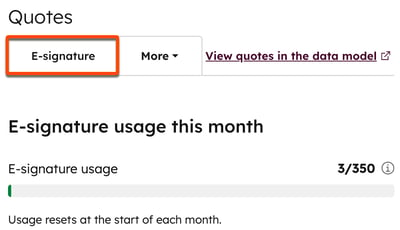
En los ajustes de su cotización, vea cuántas firmas electrónicas ha utilizado este mes hasta el momento, junto con lo cerca que está de su límite mensual . El límite mensual se restablece el primer día de cada mes.
- En tu cuenta de HubSpot, haz clic en el icono de
Configuración en la barra de navegación superior. - En el menú de la barra lateral izquierda, navega a Objetos > Cotizaciones.
- En la parte superior, haga clic en la pestaña Firma electrónica.
- Su uso de la firma electrónica se muestra en Uso de la firma electrónica este mes.
Aumentar el límite de firma electrónica
Para aumentar el número de firmas electrónicas disponibles en su cuenta, póngase en contacto con su gestor de éxito de clientes.
Habilitar firmas electrónicas en una cotización
Se requieren licencias Se requiere un licencia de Commerce Hub para habilitar firmas electrónicas en un cotización.
Para incluir un campo de firma electrónica en una cotización, seleccione la firma electrónica como opción de aceptación.
Descargo de responsabilidad: La implementación de Dropbox Sign por parte de HubSpot debe ser compatible con eIDAS, ya que Dropbox Sign es compatible con eIDAS. Esto no pretende ser asesoramiento legal y no debe sustituir al asesoramiento legal profesional, para el que debe consultar a un abogado con licencia.
Dropbox Sign utiliza un partner de confianza para el cumplimiento de la firma electrónica en la UE y no aparecerá explícitamente en el sitio web eIDAS de partners de confianza.
Reasignar un firmante electrónico
El firmante electrónico de una cotización puede reasignar el requisito de firmar a otra persona de su organización. Más información sobre cómo activar la reasignación de firmas electrónicas.
Revisar la actividad de reasignación de cotizaciones
Cuando se reasigna una cotización a un nuevo firmante, el cambio se registra como una actividad en la cotización.
-
En tu cuenta de HubSpot:
-
La reasignación aparece en el panel de vista previa de la cotización, en Actividades de cotización.
-
Sólo los usuarios con acceso a la cotización pueden ver esta actividad.
-
La actividad no aparece en los registros asociados (por ejemplo, contacto y empresa).
-
-
Acceso API: la actividad de reasignación de cotizaciones puede estar disponible a través de API en función de cómo esté configurado el evento y de los permisos de la solicitud API.
Firmar electrónicamente una cotización
Cuando se activa la firma electrónica para una cotización, los compradores y los refrendarios pueden agregar sus firmas a la cotización.
-
Para mayor seguridad, activa la verificación de identidad. Con la verificación de identidad activada, HubSpot incluirá un paso preliminar de verificación por correo electrónico para confirmar la identidad del firmante antes de permitirle firmar la cotización.
-
Los contrafirmantespueden iniciaropcionalmente el proceso de firma desde su cuenta de HubSpot, lo que elimina la necesidad de verificación.
Tanto los compradores como los contrafirmantes pueden iniciar el proceso de firma electrónica desde una cotización compartida. Los contrafirmantes recibirán un correo electrónico si el comprador firma antes la cotización:
- Accede a la cotización para firmar electrónicamente:
- Los compradores deben hacer clic en el enlace a la cotización compartida con ellos.
- Los refrendadores pueden ver y refrendar una cotización publicada desde la página de índice de cotizaciones.
- Si se ha establecido una contraseña en la cotización (BETA), el comprador deberá introducir su dirección de correo electrónico y la contraseña de la cotización.
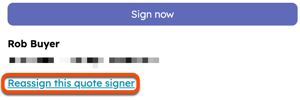
- Si la cotización permite reasignar el firmante electrónico, el comprador puede hacer clic en Reasignar este firmante de cotización para asignar la cotización a un firmante diferente.
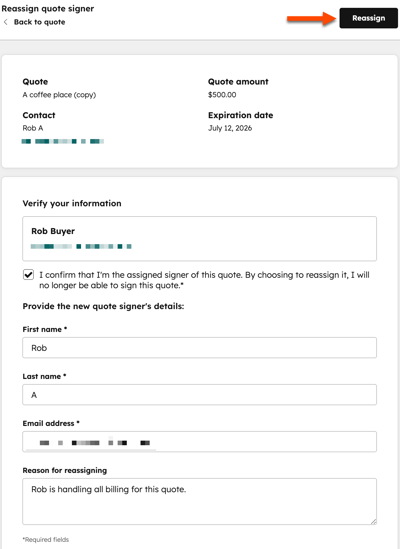
- El comprador puede rellenar los datos del nuevo firmante y hacer clic en Reasignar en la parte superior derecha.
- Tanto el firmante de la cotización anterior como el nuevo firmante recibirán una notificación por correo electrónico. El nuevo firmante puede hacer clic en Ver la cotización
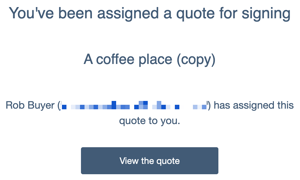 en el correo electrónico para abrir la cotización para su firma.
- El comprador puede rellenar los datos del nuevo firmante y hacer clic en Reasignar en la parte superior derecha.
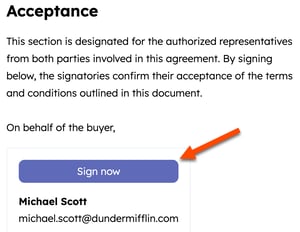
- Si la verificación de identidad está desactivada, haga clic en Firmar ahora en la parte inferior de la cotización.
- Si la verificación de identidad está activada, verifique su identidad por correo electrónico:
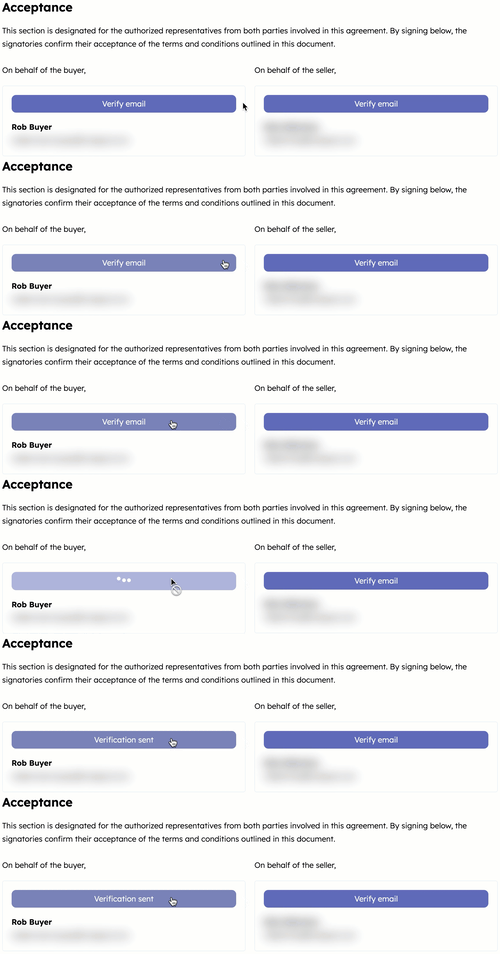
- En la cotización compartida, desplácese hasta la sección Aceptación y haga clic en Verificar correo electrónico encima de su nombre y dirección de correo electrónico. Aparecerá Verificación enviada para confirmar que se ha enviado un correo electrónico de verificación. Dispone de una hora para completar el proceso de firma después de hacer clic en Verificar correo electrónico. Si no firma la cotización una hora después de hacer clic en Verificar correo electrónico , vuelva a la cotización compartida y haga clic de nuevo en Verificar correo electrónico para generar un nuevo correo de verificación.
- Abra su bandeja de entrada y localice el correo electrónico con el asunto Por favor, verifique su identidad para firmar su cotización. Haz clic en Verificar identidad y firmar la cotización para iniciar el proceso de firma.
- En la cotización compartida, desplácese hasta la sección Aceptación y haga clic en Verificar correo electrónico encima de su nombre y dirección de correo electrónico. Aparecerá Verificación enviada para confirmar que se ha enviado un correo electrónico de verificación. Dispone de una hora para completar el proceso de firma después de hacer clic en Verificar correo electrónico. Si no firma la cotización una hora después de hacer clic en Verificar correo electrónico , vuelva a la cotización compartida y haga clic de nuevo en Verificar correo electrónico para generar un nuevo correo de verificación.
-
- Se abrirá una nueva pestaña del navegador con un cuadro de diálogo que confirma tu identidad. Haz clic en Firmar.
Nota: si se produce un error al hacer clic en Iniciar firma, haga clic en Verificar correo electrónico en el correo electrónico una hora después de recibirlo para reiniciar el proceso de verificación.
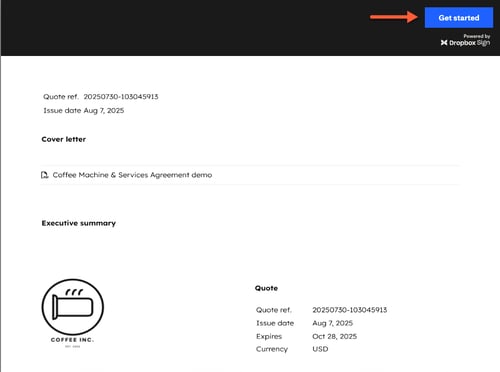
- Haga clic en Empezar en la parte superior derecha.
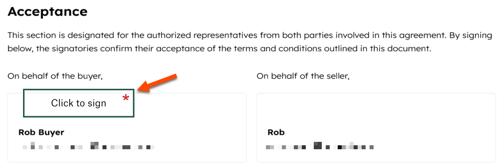
- En Aceptación, haga clic en Haga clic para firmar encima de su nombre.
- En el cuadro de diálogo, haz clic en las pestañas Dibujar, Escribir o Subir y añade tu firma. Haga clic en Insertar para añadir la firma.
- En la parte superior derecha, haz clic en Continuar.
- En la parte superior derecha, haz clic en Editar para modificar tu firma. Haga clic en Acepto para guardar su firma en la cotización.
- Haz clic en Cerrar.
- Los firmantes recibirán un correo electrónico notificándoles que la cotización ha sido firmada. Si aún no han refrendado la cotización, pueden hacer clic en Revisar y refrendar cotización para iniciar el proceso de refrendo.
- La cotización está firmada pero aún no se ha pagado. Si la cotización tiene activados los pagos online, en la parte superior de la cotización, el comprador puede hacer clic en Establecer pago. También pueden cerrar la cotización y volver a visitarla más tarde para establecer el pago.
Refrendar una cotización de la página del índice de cotizaciones
Los refrendarios también pueden refrendar una cotización desde la página de índice de cotizaciones:
- En tu cuenta de HubSpot, dirígete a Comercio > Cotizaciones.
- Las cotizaciones que requieran firma tendrán el estado Pendiente de firma. Pasa el cursor por encima de la cotización y haz clic en Vista previa.
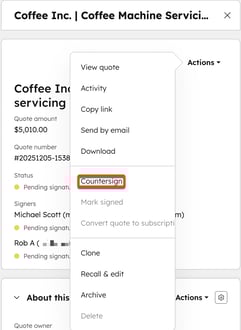
- En la parte superior derecha, haga clic en Acciones y, a continuación, seleccione Refrendar.
- Continúa firmando la cotización.
Revisar el estado de la firma de una cotización
- En tu cuenta de HubSpot, dirígete a Comercio > Cotizaciones.
- Pasa el cursor por encima de una cotización con firmas pendientes y haz clic en Vista previa.
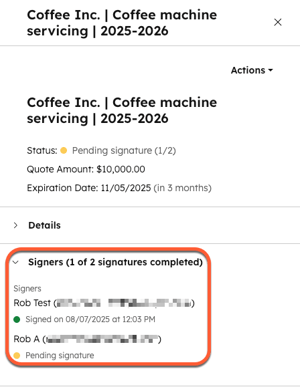
- En el panel derecho, consulta la actividad de firma en Firmantes.
- Una vez firmada la cotización, puedes descargar un PDF de una cotización firmada electrónicamente.
Nota: si descargas una cotización firmada, Dropbox Sign elimina los enlaces de cualquier texto hipervinculado incluido en las secciones Carta de presentación, Resumen ejecutivo o Condiciones de la versión en PDF de la cotización. Se recomienda incluir la URL completa del texto enlazado en las secciones de las cotizaciones, para que se pueda seguir haciendo clic en el enlace una vez descargada la cotización.
El cliente recibirá una copia del documento que haya firmado una vez que se hayan completado todas las firmas obligatorias y los refrendos. La notificación que reciben incluye un enlace al documento que firmaron, que expira cuando vence la cotización, y una copia PDF del documento firmado para sus registros.
Pasos siguientes
